
Qui n’a jamais pensé à envoyer un message important… trop tard ? Un anniversaire oublié, un rappel professionnel envoyé à la dernière minute, ou ce fameux “on Vera ça demain” qui ne vient jamais. Avec nos vies bien remplies, ce genre de petit loupé arrive plus souvent qu’on ne l’avoue. Découvrez comment programmer un message sur iMessage et WhatsApp !
- Gagner du temps et éviter les oublis en apprenant à anticiper l’envoi de messages importants, personnels ou professionnels.
- Comprendre les possibilités offertes par l’iPhone pour envoyer un message automatiquement, même quand on débute.
- Découvrir des solutions concrètes et fiables pour automatiser l’envoi de messages sur les applications les plus utilisées.
Bonne nouvelle : votre iPhone avec iOS 26 ou ultérieur peut désormais vous éviter ce genre de situation. Programmer un message devient très simple. Apple via iMessage et WhatsApp proposent aujourd’hui des solutions accessibles, même quand on débute totalement.
- iMessage : app iMessage → Bouton
+→ Envoyer plus tard - WhatsApp : app Raccourcis → Automatisation → Programmer message
Dans cette vidéo, je vous montre comment planifier un message facilement sur WhatsApp grâce à une méthode simple et rapide. Que ce soit pour envoyer un message plus tard, ne pas oublier un anniversaire ou automatiser vos rappels, cette technique fonctionne sur iOS et ne nécessite aucune application payante. Cette méthode fonctionne sur les versions d’iOS avec l’application raccourcis
Comprendre ce que signifie “programmer un message”
Avant d’entrer dans la technique, prenons un instant pour clarifier une chose importante. Programmer un message, cela signifie écrire un message maintenant, choisir une date et une heure précises, puis laisser votre téléphone l’envoyer automatiquement plus tard, sans que vous ayez besoin d’y penser à nouveau.
Ce n’est pas un message différé “dans votre tête”, ni un rappel. Le message part réellement tout seul, à condition que certaines conditions soient réunies, comme une connexion internet active ou un téléphone allumé.
Pour les débutants, cette distinction est essentielle. Vous ne programmez pas un rappel pour envoyer un message, vous programmez directement l’envoi du message lui-même. C’est ce qui rend cette fonctionnalité aussi pratique.
Programmer un message avec iMessage depuis iOS 26
Apple a longtemps été en retard sur ce point précis, ce qui pouvait surprendre. Pendant des années, il fallait passer par des astuces compliquées ou des applications externes. Depuis iOS 26, les choses ont enfin changé, et la programmation d’un message via iMessage est devenue une fonctionnalité native, intégrée directement à l’application Messages.
Ce qu’il vous faut avant de commencer
Pour que cela fonctionne correctement, vous devez utiliser un iPhone compatible avec iOS 26 ou une version plus récente. Le destinataire doit également utiliser iMessage, ce qui signifie qu’il doit posséder un appareil Apple et que les bulles de conversation sont bleues, et non vertes.
Votre iPhone devra être allumé au moment de l’envoi, avec une connexion internet active. C’est un point souvent oublié, mais essentiel.
Où se trouve l’option de programmation dans iMessage
Lorsque vous ouvrez l’application Messages et que vous rédigez un nouveau message, vous écrivez votre texte exactement comme d’habitude. Rien ne change à ce niveau, et c’est volontaire. Apple a voulu que la prise en main reste naturelle.
- Ouvrez l’application iMessage
- Une fois votre message rédigé, au lieu d’appuyer immédiatement sur le bouton d’envoi, appuyer sur le bouton
+, qui est à gauche. - Un nouveau menu apparaît alors, proposant différentes options. Parmi elles, une option dédiée à la programmation de l’envoi : Envoyer plus tard.
- C’est ici que vous pouvez choisir la date et l’heure exactes auxquelles le message sera envoyé. Le calendrier est simple, lisible, et pensé pour éviter les erreurs.
- Vous validez, et le message reste visible dans la conversation avec une indication claire qu’il est programmé.
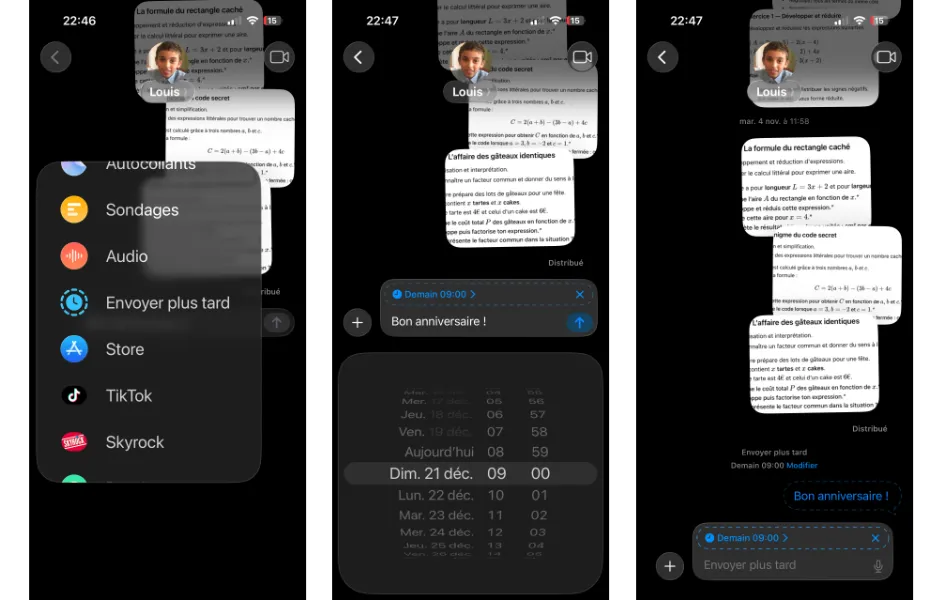
Comment savoir qu’un message est bien programmé
Une fois la programmation effectuée, le message ne disparaît pas. Il reste dans la discussion, souvent légèrement grisé, avec une mention indiquant la date et l’heure d’envoi prévues. Cela permet de vérifier en un coup d’œil que tout est correct.
Vous pouvez toujours modifier ou annuler l’envoi tant que l’heure programmée n’est pas atteinte. Il suffit de toucher le message concerné pour accéder aux options.
Beaucoup de personnes utilisent cette fonction pour envoyer un message d’anniversaire à minuit pile. En réalité, programmer le message à l’avance évite surtout de se battre contre le sommeil à 23h59. Votre iPhone veille pour vous, et vous dormez tranquille.
Cas concrets d’utilisation avec iMessage
La programmation d’un message iMessage est particulièrement utile dans un contexte personnel. Vous pouvez, par exemple, écrire un message de motivation pour un proche avant un examen, et le programmer juste avant l’épreuve. Le message arrive au bon moment, même si vous êtes en réunion ou dans les transports.
Les limites actuelles de la programmation sur iMessage
Même si cette nouveauté est très appréciable, elle n’est pas parfaite. La programmation fonctionne uniquement avec iMessage, pas avec les SMS classiques. Si la conversation passe en vert, l’option disparaît.
Autre point à connaître : si votre iPhone est éteint ou hors connexion au moment prévu, le message ne partira pas exactement à l’heure. Il sera envoyé dès que les conditions seront à nouveau réunies. Ce n’est pas un bug, mais un fonctionnement normal.
Ces limites ne sont pas bloquantes, mais il est important de les comprendre pour éviter toute mauvaise surprise.
Programmer un message n’est plus un luxe réservé aux utilisateurs avancés. Avec iMessage sur iOS 26, Apple a enfin simplifié une fonctionnalité attendue depuis longtemps, en la rendant presque invisible tant elle est naturelle à utiliser.
Prendre le temps d’anticiper ses messages, c’est aussi une façon de se libérer mentalement. On pense à quelque chose une fois, on le prépare, et on n’y revient plus. Ce petit gain de sérénité peut sembler anodin, mais au quotidien, il fait une vraie différence.
Et pour WhatsApp, comment faire ?
Contrairement à iMessage, WhatsApp ne propose pas encore de fonction intégrée pour programmer un message à l’avance. Cela peut surprendre, surtout quand on utilise l’application au quotidien. Pourtant, sur iPhone, une solution fiable existe déjà, sans installer d’application obscure ni bidouiller des réglages compliqués.
Cette solution repose sur une application fournie par Apple elle-même : Raccourcis. Elle est souvent sous-estimée, car son nom peut intimider. Pourtant, rassurez-vous, vous n’allez pas programmer comme un développeur. Il s’agit simplement d’assembler des actions, un peu comme des briques.
Comprendre le rôle de l’application Raccourcis
L’application Raccourcis permet d’automatiser certaines tâches sur iPhone. Par exemple, ouvrir une application à une heure donnée, envoyer un message précis, activer un réglage ou lancer une action sans intervention humaine.
Dans notre cas, l’idée est simple : demander à l’iPhone d’envoyer automatiquement un message WhatsApp à une heure précise. Ce n’est pas WhatsApp qui gère la programmation, mais iOS qui déclenche l’action au bon moment.
C’est un point important à comprendre, car il explique pourquoi la méthode fonctionne même sans option officielle dans WhatsApp.

Des formations informatique pour tous !
Débutant ou curieux ? Apprenez le développement web, le référencement, le webmarketing, la bureautique, à maîtriser vos appareils Apple et bien plus encore…
Formateur indépendant, professionnel du web depuis 2006, je vous accompagne pas à pas et en cours particulier, que vous soyez débutant ou que vous souhaitiez progresser. En visio, à votre rythme, et toujours avec pédagogie.
Découvrez mes formations Qui suis-je ?Préparer son iPhone avant de commencer
Avant toute chose, vérifiez que l’application Raccourcis est bien installée sur votre iPhone. Elle l’est par défaut sur la majorité des appareils récents. Si vous ne la trouvez pas, un simple passage par l’App Store suffira.
Assurez-vous également que WhatsApp est déjà configuré, que vous avez au moins une conversation existante avec la personne concernée, et que les notifications sont activées. Ces éléments garantissent un fonctionnement fluide.
Créer un raccourci pour envoyer un message WhatsApp
Lorsque vous ouvrez l’application Raccourcis, vous arrivez sur un écran qui peut sembler un peu vide ou déroutant au premier abord. C’est normal. Commencez par créer un nouveau raccourci en cliquant sur + en haut à droite.
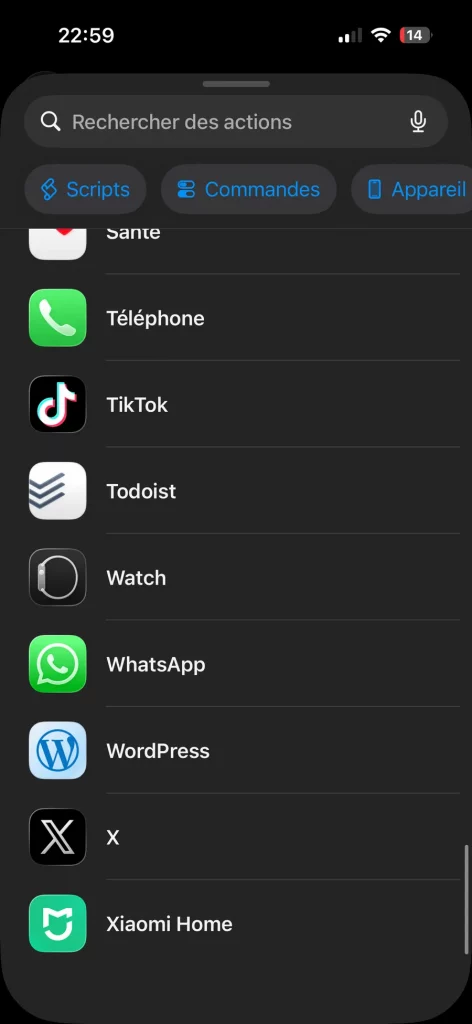
Vous allez alors ajouter une action. Parmi les nombreuses possibilités proposées, cherchez l’action permettant d’envoyer un message via WhatsApp. Vous choisissez ensuite le destinataire et rédigez le message à l’avance.
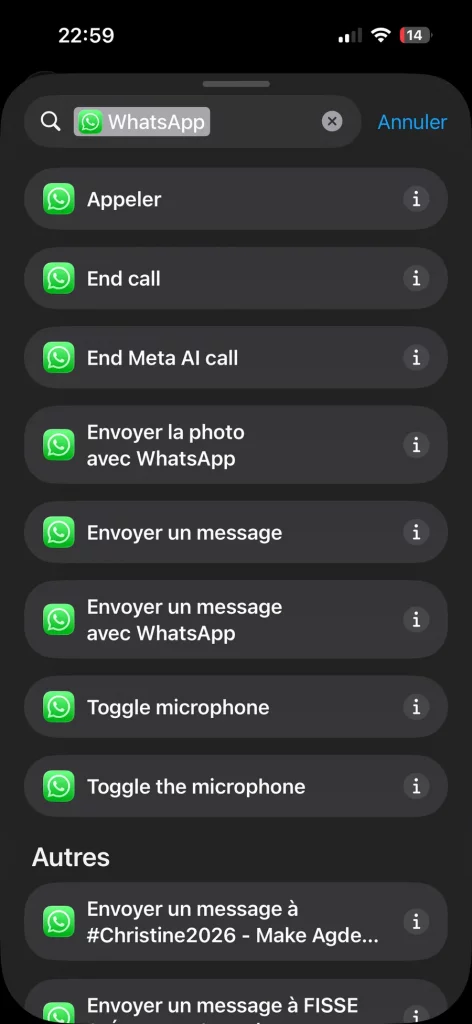
À ce stade, vous n’avez encore rien programmé dans le temps. Vous avez simplement créé une action prête à être déclenchée.
Ajouter une automatisation horaire
C’est ici que la magie opère. Dans l’onglet Automatisation de l’application Raccourcis, vous pouvez définir un déclencheur basé sur l’heure. Vous choisissez le jour, puis l’heure exacte à laquelle le message doit être envoyé.
Une fois l’automatisation liée à votre raccourci WhatsApp, l’iPhone saura précisément quand agir. À l’heure définie, il exécutera le raccourci et enverra le message automatiquement.
Il existe toutefois une subtilité importante à connaître : par défaut, iOS peut demander une confirmation avant l’exécution de certaines automatisations. Pour que l’envoi soit réellement automatique, il faudra autoriser l’exécution sans confirmation lorsque l’option est disponible.
Imaginez que vous devez prévenir un collègue d’un rendez-vous fixé à 15h, mais que vous savez déjà que vous serez en déplacement à ce moment-là. Vous créez votre message WhatsApp le matin, vous programmez l’envoi à 14h45, et vous passez à autre chose.
Le message partira même si vous êtes occupé, tant que votre iPhone est allumé et connecté. Cela évite les oublis, mais aussi le stress de devoir penser à tout en permanence.
Programmer un message WhatsApp pour souhaiter bonne chance à quelqu’un avant un entretien important. Le message arrive pile au bon moment, sans donner l’impression d’un envoi automatisé. L’attention est là, l’effort aussi, et la technologie reste discrète.
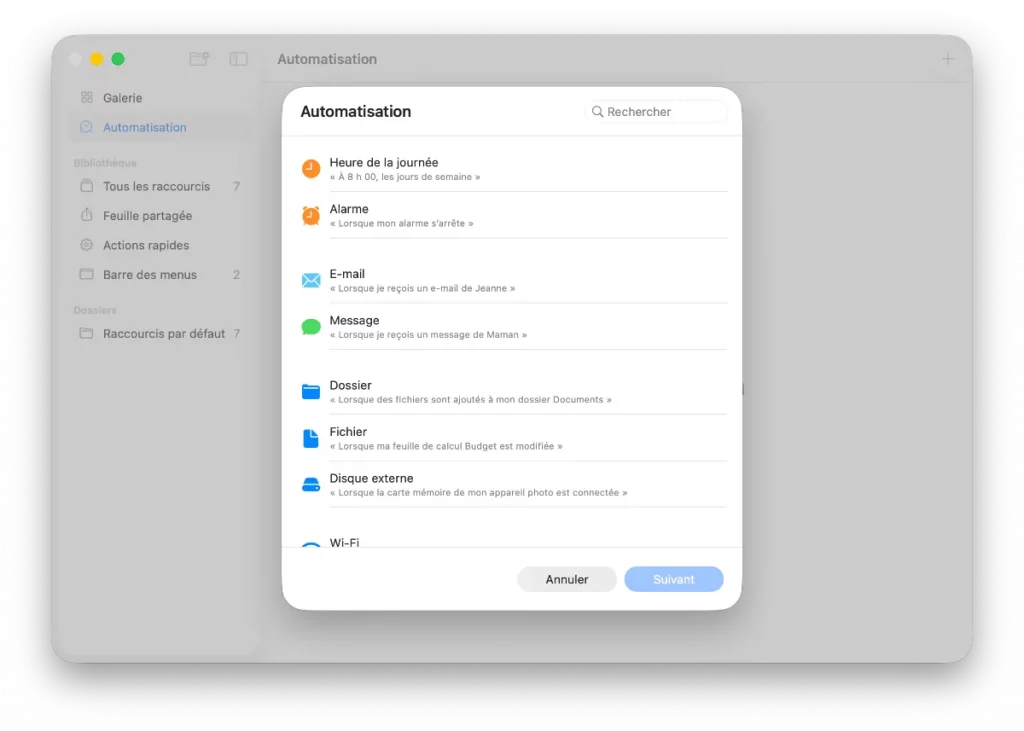
Le récapitulatif avec Raccourcis
Récapitulatif de la méthode sécurisée qui consiste à utiliser l’application Raccourcis d’Apple. Elle ne nécessite aucune application tierce.
- Ouvrez l’application Raccourcis.
- Allez dans l’onglet Automatisation (au milieu en bas).
- Cliquez sur le + puis sur Créer une automatisation perso.
- Choisissez Heure de la journée et réglez l’heure voulue.
- Cliquez sur Suivant, puis Ajouter une action.
- Recherchez « WhatsApp » et sélectionnez Envoyer un message.
- Écrivez votre texte et choisissez le destinataire.
- Important : Décochez « Demander avant d’exécuter » pour que le message parte automatiquement sans votre intervention.
Les limites à connaître avec WhatsApp et Raccourcis
Même si cette solution est efficace, elle a quelques limites qu’il vaut mieux connaître dès le départ. Tout d’abord, le message est envoyé depuis votre téléphone. Si celui-ci est éteint ou sans connexion, l’envoi sera retardé.
Ensuite, chaque message programmé nécessite son propre raccourci ou sa propre automatisation. Ce n’est pas compliqué, mais ce n’est pas aussi intégré qu’iMessage.
Enfin, certaines versions d’iOS peuvent demander une validation manuelle selon les réglages de sécurité. Apple privilégie la protection de l’utilisateur, parfois au détriment de l’automatisation totale.
iMessage ou WhatsApp : quelle solution choisir selon votre usage
Si vous communiquez principalement avec des utilisateurs Apple, iMessage est clairement la solution la plus simple. La programmation est native, rapide, intuitive et ne demande quasiment aucun réglage.
En revanche, si WhatsApp est votre application principale, notamment pour les échanges professionnels ou familiaux, l’utilisation de Raccourcis devient une excellente alternative. Elle demande un peu plus de mise en place au départ, mais offre ensuite une grande liberté.
Dans les deux cas, le principe reste le même : anticiper pour mieux communiquer.
Programmer un message, ce n’est pas seulement une astuce technique. C’est une nouvelle façon de gérer son temps et son attention. En anticipant vos communications, vous réduisez la charge mentale et vous reprenez le contrôle sur votre organisation quotidienne.
Que ce soit avec iMessage et sa simplicité bienvenue ou avec WhatsApp grâce à l’application Raccourcis, vous disposez aujourd’hui d’outils fiables et accessibles, même sans connaissances techniques particulières.
Au fond, programmer un message, c’est un peu comme écrire une lettre à l’avance en sachant qu’elle arrivera exactement au bon moment. Et parfois, ce simple détail peut faire toute la différence, autant pour vous que pour la personne qui la reçoit.
👉 Maintenant que vous savez programmer un message, apprenez à supprimer automatiquement les codes de confirmation.

Fondateur de l’agence Créa-troyes, affiliée France Num
Intervenant en Freelance.
Contactez-moi