
Depuis plusieurs années, Apple propose un accès rapide à l’appareil photo directement depuis l’écran de verrouillage de l’iPhone. Par défaut, il suffit d’effectuer un balayage, ou swipe, vers la gauche pour ouvrir instantanément l’application Appareil photo, sans avoir besoin de déverrouiller le téléphone. Cette fonctionnalité a été pensée pour permettre de capturer rapidement un moment important, sans perdre de temps à saisir un code ou utiliser Face ID.
Si certains utilisateurs apprécient beaucoup cette rapidité d’accès, d’autres rencontrent en revanche des désagréments bien connus. Le geste de balayage peut se déclencher involontairement, notamment lorsque l’iPhone se trouve dans une poche, un sac, ou lorsqu’il est manipulé par un enfant. Résultat : l’appareil photo s’ouvre sans que vous ne vous en rendiez compte, et votre photothèque se retrouve remplie de photos ou de vidéos inutiles.
Bonne nouvelle, à partir d’iOS 26.1, Apple a introduit un réglage permettant de désactiver spécifiquement ce geste de balayage, tout en conservant la possibilité d’accéder à l’appareil photo via le bouton dédié sur l’écran de verrouillage. Cette option apporte enfin une solution simple et officielle à un problème qui touche de nombreux utilisateurs.
Pourquoi désactiver le balayage de l’appareil photo sur l’écran de verrouillage ?
Avant d’entrer dans les réglages, il est utile de comprendre les raisons pour lesquelles vous pourriez vouloir désactiver cette fonctionnalité.
Le principal problème rencontré est celui des « photos de poche ». Il s’agit de clichés pris accidentellement lorsque l’écran de l’iPhone s’allume et que le geste de balayage est déclenché sans intention réelle. Ces images sont souvent floues, entièrement noires, ou montrent l’intérieur d’une poche ou d’un sac. Dans certains cas, ce ne sont pas seulement des photos, mais aussi des vidéos, parfois longues, avec un son étouffé et inutile.
À la longue, ces fichiers encombrent la photothèque, occupent de l’espace de stockage et rendent la recherche de vraies photos plus fastidieuse. Pour les utilisateurs qui utilisent rarement l’accès rapide à la caméra depuis l’écran verrouillé, le désactiver devient donc un choix logique.
Il existe également des raisons liées à la sécurité et à la tranquillité d’esprit. Même si l’iPhone ne permet pas d’accéder à vos photos existantes sans déverrouillage, le simple fait que l’appareil photo puisse s’ouvrir peut être perçu comme une gêne. Désactiver ce geste permet de reprendre un contrôle total sur le comportement de l’écran de verrouillage.
Prérequis : version d’iOS nécessaire
Il est important de préciser que ce réglage n’est pas disponible sur toutes les versions d’iOS. Pour pouvoir désactiver le balayage vers l’appareil photo depuis l’écran de verrouillage, votre iPhone doit fonctionner sous iOS 26.1 ou une version ultérieure.
Les versions antérieures du système ne proposent pas cette option. Si vous ne voyez pas le réglage décrit ci-dessous, pensez donc à vérifier que votre iPhone est bien à jour. Vous pouvez le faire depuis l’application Paramètres, dans la section Général, puis Mise à jour logicielle.
Comment désactiver le balayage vers l’appareil photo sur l’écran de verrouillage
La manipulation est simple et ne prend que quelques secondes. Voici les étapes à suivre sur un iPhone équipé d’iOS 26 :
- Commencez par ouvrir l’application Paramètres sur votre iPhone. Il s’agit de l’icône représentant une roue dentée, généralement située sur l’écran d’accueil.
- Une fois dans les réglages, faites défiler la liste jusqu’à trouver la section Appareil photo, puis appuyez dessus pour accéder aux options liées à la caméra.
- Dans ce menu, descendez légèrement jusqu’à repérer l’option intitulée « Écran verrouillé : balayage pour ouvrir l’appareil photo » (le libellé exact peut légèrement varier selon la langue ou les mises à jour mineures).
- Vous verrez à côté de cette option un interrupteur. Il est activé par défaut. Il vous suffit de le basculer en position désactivée pour couper l’accès à l’appareil photo par simple balayage depuis l’écran de verrouillage.
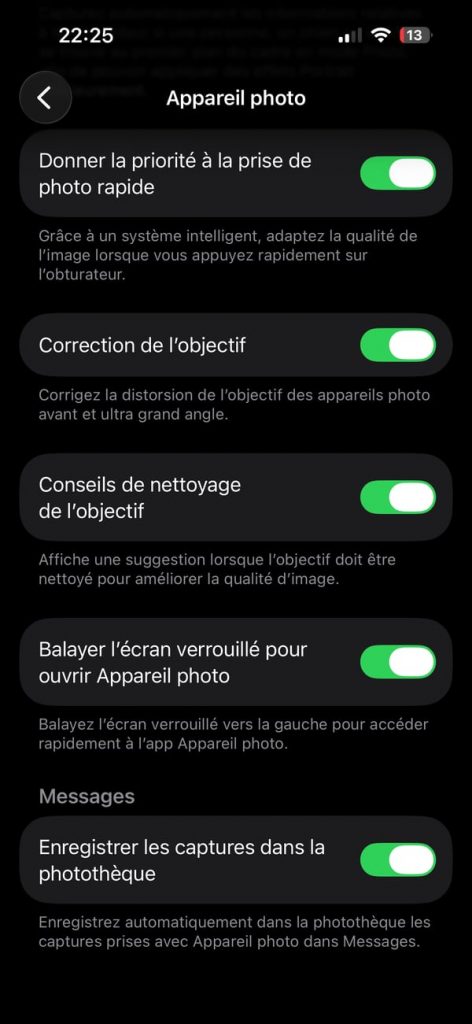
Une fois ce réglage désactivé, le geste de balayage vers la gauche ne lancera plus l’application Appareil photo lorsque l’iPhone est verrouillé.
Que se passe-t-il après la désactivation ?
Il est important de rassurer les utilisateurs : désactiver le balayage ne supprime pas totalement l’accès à l’appareil photo depuis l’écran de verrouillage.

Des formations informatique pour tous !
Débutant ou curieux ? Apprenez le développement web, le référencement, le webmarketing, la bureautique, à maîtriser vos appareils Apple et bien plus encore…
Formateur indépendant, professionnel du web depuis 2006, je vous accompagne pas à pas et en cours particulier, que vous soyez débutant ou que vous souhaitiez progresser. En visio, à votre rythme, et toujours avec pédagogie.
Découvrez mes formations Qui suis-je ?Vous pourrez toujours ouvrir l’appareil photo en appuyant sur le bouton dédié, généralement situé en bas à droite de l’écran de verrouillage. Cette méthode demande une action volontaire et limite fortement les déclenchements accidentels.
Ainsi, vous conservez la rapidité d’accès à la caméra lorsque vous en avez réellement besoin, tout en éliminant les ouvertures involontaires dues aux mouvements dans une poche ou un sac.
Une solution efficace contre les photos et vidéos accidentelles
De nombreux utilisateurs d’iPhone, moi y compris, ont déjà constaté ce phénomène de photos ou vidéos prises sans le vouloir. Il suffit parfois d’un léger frottement contre un tissu ou d’un mouvement brusque pour que l’écran s’allume et que le geste de balayage soit reconnu.
Chez certains, le problème est occasionnel et sans grande conséquence. Chez d’autres, il peut devenir récurrent, au point de remplir des dizaines, voire des centaines de fichiers inutiles dans la photothèque. Apple n’a jamais communiqué officiellement sur l’ampleur de ce phénomène, mais les témoignages sont nombreux.
Grâce à cette nouvelle option introduite avec iOS 26.1, il est enfin possible d’adapter le comportement de l’iPhone à votre usage réel. Si le balayage ne vous est d’aucune utilité, vous pouvez désormais le désactiver sans compromis.
Peut-on revenir en arrière ?
Bien entendu, ce réglage n’est pas définitif. Si vous changez d’avis ou si votre façon d’utiliser votre iPhone évolue, vous pouvez à tout moment réactiver le balayage vers l’appareil photo.
Il vous suffira de retourner dans Paramètres, puis Appareil photo, et de réactiver l’interrupteur correspondant. Le geste de balayage sera alors de nouveau opérationnel immédiatement.
Et si vous n’utilisez jamais l’appareil photo depuis l’écran verrouillé ?
Pour les utilisateurs qui n’utilisent absolument jamais l’appareil photo depuis l’écran de verrouillage, il est également possible d’aller plus loin. iOS permet de désactiver complètement l’accès au bouton de l’appareil photo sur l’écran verrouillé, ce qui renforce encore la maîtrise de l’appareil.
Cette option s’adresse surtout à ceux qui préfèrent ouvrir l’application Appareil photo uniquement depuis l’écran d’accueil ou via d’autres méthodes plus intentionnelles.
La possibilité de désactiver le balayage vers l’appareil photo sur l’écran de verrouillage est une amélioration bienvenue apportée par iOS 26. Elle répond à un besoin réel et offre enfin une solution simple à un problème qui pouvait devenir frustrant au quotidien.
Que vous soyez gêné par les photos de poche, soucieux de garder une photothèque propre, ou simplement désireux de personnaliser le comportement de votre iPhone, ce réglage mérite clairement votre attention. Et comme toujours avec iOS, vous gardez la liberté de revenir en arrière à tout moment, selon vos préférences et vos habitudes d’utilisation.

Fondateur de l’agence Créa-troyes, affiliée France Num
Intervenant en Freelance.
Contactez-moi