
Depuis la sortie de macOS Tahoe, beaucoup d’utilisateurs de Mac ont remarqué un petit changement dans leur barre de menus : le pourcentage de la batterie a disparu. Là où auparavant il suffisait d’un simple clic pour l’activer, certains se demandent aujourd’hui comment retrouver cette information si pratique.
Ce petit détail, en apparence anodin, peut vite devenir gênant. Que vous travailliez sur un MacBook Air, un MacBook Pro ou un Mac mini connecté à un écran, savoir précisément combien de batterie il vous reste est essentiel pour éviter les mauvaises surprises.
Ce guide vous expliquera, pas à pas, comment afficher le pourcentage de la batterie sur macOS Tahoe, même si vous débutez totalement avec un Mac. Nous verrons également pourquoi Apple a choisi de modifier cette option, quelles sont les alternatives disponibles, et quelques astuces pour mieux comprendre et gérer la consommation de votre batterie.
Prenez quelques minutes pour suivre ce guide, et vous saurez tout ce qu’il faut pour surveiller votre autonomie comme un pro.
- Pourquoi Apple a masqué le pourcentage de la batterie sur macOS Tahoe
- Afficher le pourcentage de la batterie dans la barre de menus
- Méthode alternative : passer par le Centre de contrôle
- Ce que signifie réellement le pourcentage de batterie
- Personnaliser les réglages de la batterie sur macOS Tahoe
- Afficher le pourcentage sur la Touch Bar ou le Dock
- Comprendre les estimations d’autonomie
- Astuces avancées pour surveiller la batterie
- Que faire si le pourcentage ne s’affiche toujours pas ?
- Un petit détail qui fait une vraie différence
Pourquoi Apple a masqué le pourcentage de la batterie sur macOS Tahoe
Avant de passer à la pratique, il est intéressant de comprendre pourquoi cette fonctionnalité a été modifiée.
Apple cherche souvent à simplifier l’interface de macOS en la rendant plus épurée et plus fluide. En supprimant certains éléments jugés “non essentiels” du menu supérieur, l’objectif est de réduire la charge visuelle et d’encourager une expérience plus minimaliste.
Cela ne veut pas dire que l’information a disparu. Elle est simplement moins visible par défaut. Apple considère qu’une icône de batterie vide ou pleine est suffisante pour la majorité des utilisateurs. Cependant, pour ceux qui veulent un suivi plus précis (notamment les professionnels ou les utilisateurs nomades), il reste heureusement possible de réactiver l’affichage du pourcentage.
En cliquant sur l’icône de la batterie, vous verrez apparaitre le pourcentage restant :
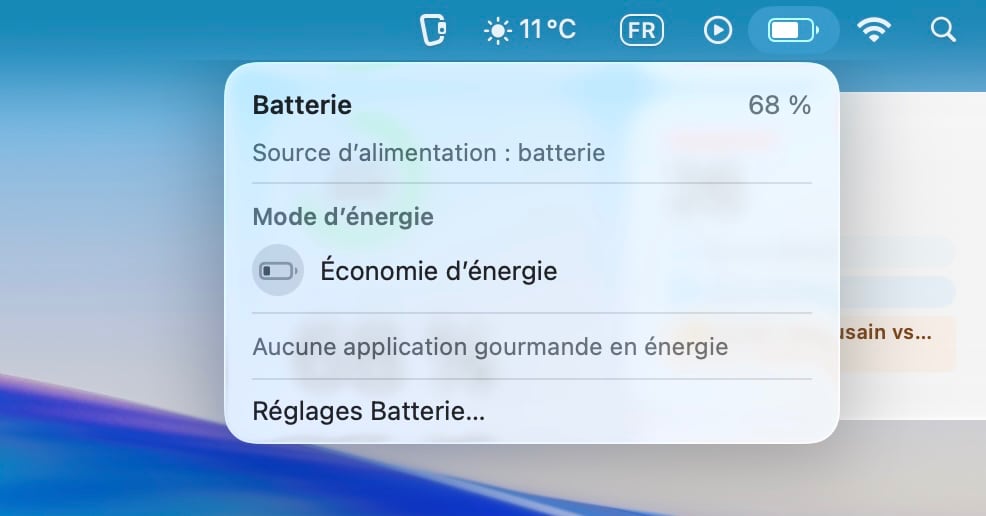
Afficher le pourcentage de la batterie dans la barre de menus
Voyons maintenant la méthode la plus simple et directe pour retrouver votre pourcentage de batterie sur macOS Tahoe.
- Cliquez sur le menu Pomme , en haut à gauche de votre écran.
- Sélectionnez Réglages Système (anciennement “Préférences Système”).
- Dans la colonne de gauche, descendez jusqu’à la section Batterie.
- Cliquez dessus, puis entrez dans le menu Batterie ou Alimentation (selon la version exacte de macOS Tahoe).
- Activez l’option Afficher le pourcentage dans la barre des menus.
Dès que vous cochez cette option, le pourcentage s’affiche immédiatement à côté de l’icône de batterie, en haut à droite de votre écran. Vous pourrez ainsi suivre en direct la consommation de votre Mac sans ouvrir le panneau de configuration.
Si vous ne voyez pas immédiatement l’option “Afficher le pourcentage”, ne vous inquiétez pas. Sur certaines machines, Apple a déplacé ce paramètre dans le menu Centre de contrôle.
Méthode alternative : passer par le Centre de contrôle
Depuis macOS Big Sur, et encore plus avec Tahoe, Apple a introduit un Centre de contrôle similaire à celui des iPhone et iPad. Ce Centre de contrôle vous permet d’accéder rapidement à des réglages comme le Wi-Fi, le son, le mode Concentration… et la batterie.
Pour y accéder, cliquez sur l’icône de deux interrupteurs dans la barre supérieure (à côté de l’heure). Vous verrez apparaître plusieurs blocs :
- Wi-Fi
- Bluetooth
- Mode Concentration
- Écran
- Batterie
Cliquez sur Batterie, puis sur Afficher dans la barre de menus. Le pourcentage s’affichera désormais en permanence.
Cette méthode est particulièrement pratique si vous aimez personnaliser votre barre de menus et ne pas tout afficher en permanence. Vous pouvez, à tout moment, choisir d’afficher ou de masquer cette information, sans avoir à repasser par les réglages système.
Ce que signifie réellement le pourcentage de batterie
Le chiffre affiché à côté de votre icône de batterie représente la charge restante estimée, mais il ne s’agit pas d’une donnée parfaitement exacte. En effet, macOS calcule cette valeur en fonction de la tension de la batterie, de la température et de l’utilisation en cours.
Ainsi, si vous ouvrez plusieurs applications lourdes (comme Photoshop, Final Cut Pro ou même plusieurs onglets Safari avec des vidéos), votre autonomie peut chuter rapidement. À l’inverse, si vous laissez votre Mac en veille ou que vous ne faites que du traitement de texte, la batterie tiendra plus longtemps.
Comprendre cela vous permet de ne pas paniquer si le pourcentage descend un peu vite. C’est une estimation dynamique, qui reflète votre usage en temps réel.
Personnaliser les réglages de la batterie sur macOS Tahoe
Afficher le pourcentage de la batterie est une première étape, mais macOS Tahoe vous permet également d’aller beaucoup plus loin dans la gestion de l’énergie.
Toujours dans Réglages Système > Batterie, vous trouverez plusieurs options destinées à optimiser la durée de vie de votre batterie et à ajuster son comportement selon vos besoins.
Par exemple, l’option Mode d’alimentation vous permet de choisir entre différents profils :
- Automatique : macOS ajuste les performances selon votre utilisation.
- Économie d’énergie : réduit les performances du processeur et la luminosité pour prolonger la batterie.
- Haute performance (disponible sur certains MacBook Pro) : maximise la puissance, mais consomme plus rapidement la batterie.
Vous pouvez aussi accéder à la section Santé de la batterie, qui indique si votre batterie fonctionne encore de manière optimale. Si votre Mac affiche le message “Maintenance recommandée”, cela signifie que la capacité réelle de votre batterie a diminué et qu’un remplacement pourrait être envisagé.
macOS Tahoe propose également une option nommée “Rechargement optimisé de la batterie”. Elle apprend de vos habitudes pour éviter de charger la batterie à 100 % trop longtemps, ce qui réduit l’usure chimique à long terme. Par exemple, si vous branchez souvent votre Mac la nuit, il restera à 80 % pendant la majeure partie de la nuit et ne terminera la charge complète qu’avant votre réveil.

Des formations informatique pour tous !
Débutant ou curieux ? Apprenez le développement web, le référencement, le webmarketing, la bureautique, à maîtriser vos appareils Apple et bien plus encore…
Formateur indépendant, professionnel du web depuis 2006, je vous accompagne pas à pas et en cours particulier, que vous soyez débutant ou que vous souhaitiez progresser. En visio, à votre rythme, et toujours avec pédagogie.
Découvrez mes formations Qui suis-je ?Ces fonctions sont invisibles mais très efficaces. Les comprendre permet de préserver la santé de votre batterie tout en gardant un affichage précis du pourcentage.
Afficher le pourcentage sur la Touch Bar ou le Dock
Certains utilisateurs avancés souhaitent aller encore plus loin et afficher le pourcentage de batterie ailleurs que dans la barre de menus. Si vous possédez un MacBook Pro avec Touch Bar, vous pouvez ajouter un indicateur de batterie directement dessus.
Pour cela :
- Ouvrez Réglages Système > Clavier.
- Cliquez sur Personnaliser la Touch Bar.
- Faites glisser l’icône de batterie (ou l’icône de Centre de contrôle) sur la Touch Bar.
Vous verrez alors une petite icône apparaître en permanence, et en appuyant dessus, vous accéderez à votre pourcentage de batterie et à d’autres informations rapides.
Il est aussi possible d’utiliser des applications tierces (comme iStat Menus ou Battery Monitor) pour afficher le pourcentage dans le Dock ou même dans une fenêtre flottante sur le bureau. Ces outils offrent souvent des informations plus détaillées, comme la température, le nombre de cycles de recharge ou le temps restant avant extinction.
Comprendre les estimations d’autonomie
Beaucoup d’utilisateurs confondent le pourcentage de batterie et le temps restant estimé. macOS Tahoe n’affiche plus directement le temps restant, mais vous pouvez y accéder en cliquant sur l’icône de batterie.
Le système calcule alors combien de temps il reste avant que votre Mac s’éteigne, selon votre usage actuel. Il est important de comprendre que cette estimation peut varier fortement d’une minute à l’autre. Si vous passez d’une tâche légère (lecture d’un document) à une tâche intensive (montage vidéo), le temps restant peut diminuer soudainement.
C’est pourquoi Apple préfère afficher un pourcentage fixe, plus facile à interpréter.
Savoir qu’il vous reste 40 % est plus stable et plus fiable, même si cela ne dit pas exactement combien de minutes il reste.
Astuces avancées pour surveiller la batterie
Si vous aimez comprendre ce qu’il se passe “sous le capot”, macOS Tahoe propose plusieurs outils pour analyser la consommation d’énergie.
Ouvrez Moniteur d’activité (que vous trouverez via Spotlight ou dans Applications > Utilitaires), puis cliquez sur l’onglet Énergie. Vous y verrez :
- la consommation énergétique de chaque application,
- le niveau d’impact sur la batterie,
- et le temps depuis la dernière charge complète.
Ces informations permettent d’identifier les logiciels gourmands et de mieux gérer votre autonomie. Par exemple, vous pouvez découvrir qu’un simple onglet Safari ou une application en arrière-plan consomme plus que prévu. Dans ce cas, fermer ces applications inutiles peut prolonger considérablement votre temps d’utilisation.
De même, réduire la luminosité de l’écran ou désactiver le Bluetooth lorsque vous n’en avez pas besoin sont des gestes simples mais efficaces.
Enfin, pour les plus curieux, la commande suivante dans le Terminal (accessible via Applications > Utilitaires > Terminal) permet d’afficher des informations détaillées sur la batterie :
pmset -g battCette commande renvoie l’état actuel de la batterie, la charge, et si le Mac est en charge ou non. C’est une méthode utile pour les utilisateurs techniques qui veulent un diagnostic précis.
Que faire si le pourcentage ne s’affiche toujours pas ?
Si malgré tout, le pourcentage ne s’affiche pas, essayez de redémarrer votre Mac.
Parfois, après une mise à jour de macOS Tahoe, certains réglages visuels ne sont pas pris en compte immédiatement.
Si cela ne suffit pas, retournez dans Réglages Système > Barre de menus et vérifiez que l’icône de batterie est bien activée dans la liste des éléments visibles.
Si vous utilisez un compte invité ou un profil restreint, il se peut également que les préférences ne soient pas sauvegardées. Dans ce cas, reconnectez-vous à votre compte principal.
Enfin, vérifiez si votre version de macOS est bien à jour. Apple corrige régulièrement des petits bugs liés à l’affichage via Réglages Système > Général > Mise à jour de logiciels.
Un petit détail qui fait une vraie différence
Pouvoir afficher le pourcentage de batterie sur macOS Tahoe est bien plus qu’une simple option esthétique. C’est un moyen concret de reprendre le contrôle sur votre autonomie et de comprendre comment votre Mac réagit selon votre utilisation.
Derrière ce petit chiffre se cache une multitude d’informations : votre mode de travail, vos habitudes de charge, la santé de votre batterie, et la manière dont macOS gère son énergie. En réactivant cette fonction, vous gagnez en visibilité et en tranquillité d’esprit.
Apple a choisi la simplicité par défaut, mais rien ne vous empêche d’adapter votre expérience selon vos préférences. Après tout, un Mac est fait pour être un outil flexible, capable de s’adapter à votre manière de travailler.
Et maintenant que vous savez comment afficher le pourcentage de la batterie sur macOS Tahoe, pourquoi ne pas explorer les autres options cachées du Centre de contrôle ? Chaque petit réglage découvert rend votre Mac un peu plus à votre image — plus pratique, plus clair, et surtout plus personnel.

Fondateur de l’agence Créa-troyes, affiliée France Num
Intervenant en Freelance.
Contactez-moi