
NSLookup est un outil de ligne de commande très pratique qui permet de traduire un nom de domaine en adresse IP et l’inverse, c’est-à-dire de retrouver le nom correspondant à une adresse IP. Il est utilisé pour diagnostiquer et résoudre des problèmes liés aux serveurs DNS, vérifier la configuration des sites web et analyser l’infrastructure réseau. Grâce à NSLookup, il devient possible de vérifier rapidement si un site est correctement configuré et accessible sur Internet.
NSLookup répond à la question : « Quelle adresse IP correspond à ce nom de domaine ? » ou « Quel nom de domaine correspond à cette adresse IP ? ».
- Obtenir immédiatement l’adresse IP d’un site ou d’un serveur pour vérifier où il pointe réellement.
- Identifier rapidement les informations DNS utiles (serveur utilisé, réponses renvoyées, enregistrements) pour mieux comprendre ce qui se passe.
- Gagner du temps en cas de doute ou de panne en confirmant si le problème vient du domaine, du DNS ou de l’hébergement.
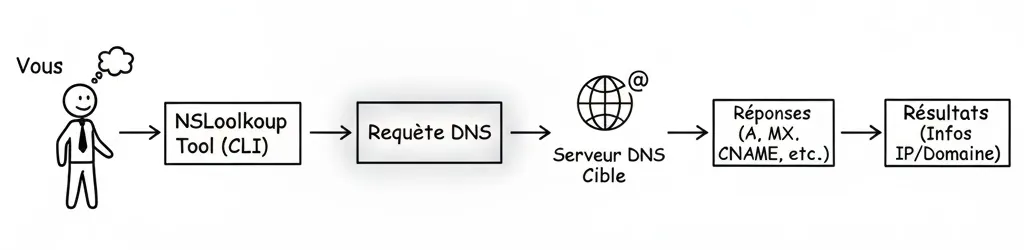
Vous pouvez l’utiliser chaque fois que vous rencontrez un problème de connexion, que vous souhaitez tester votre propre site ou vérifier la visibilité de vos services sur Internet. Il est particulièrement utile pour les administrateurs réseau, les développeurs web et les professionnels de la sécurité informatique en pentesting.
nslookup example.com
nslookup -type=MX example.com
nslookup -type=NS example.com
Dans la suite, je vous explique comment interpréter le résultat, reconnaître une mauvaise configuration DNS, et éviter les erreurs classiques.
Tutoriel mis à jour en Février 2026.
- À quoi sert NSLookup et quand l’utiliser
- NSLookup et la sécurité : usages par les hackers
- Exemple de reconnaissance DNS légale avec NSLookup
- Le mode interactif de NSLookup
- Les types d’enregistrements DNS les plus courants
- Commandes avancées avec NSLookup
- Exploitation légale des résultats de NSLookup
- Connexion à un serveur à partir d’une IP en SSH
- Résumé et conseils pratiques pour NSLookup
- Tableau récapitulatif des commandes NSLookup
- Conseils pour une utilisation efficace et sécurisée
- FAQ : les questions fréquentes avec NSLookup et leurs solutions
- NXDOMAIN : le domaine n’existe pas
- Timeout : le DNS ne répond pas
- IP différente selon les DNS : normal ou pas ?
- Le domaine pointe vers l’ancienne IP : propagation DNS
- NSLookup marche sur Windows ?
- Quelle différence entre DNS et IP ?
- Pourquoi j’ai une IP mais mon site ne marche pas ?
- Comment tester avec Cloudflare (1.1.1.1) ?
- Pourquoi ANY ne renvoie rien parfois ?
À quoi sert NSLookup et quand l’utiliser
NSLookup sert à vérifier que les serveurs DNS fonctionnent correctement et que les noms de domaine pointent vers les bonnes adresses IP. Par exemple, si un site web ne s’affiche pas, NSLookup permet de savoir si le problème vient d’une mauvaise configuration DNS ou d’un problème serveur. Il peut aussi être utilisé pour tester des adresses IP et des noms de domaine avant de les déployer, ce qui est pratique pour les administrateurs et les responsables IT.
L’outil est également utilisé pour obtenir des informations publiques sur un domaine, telles que les serveurs de mail (MX), les serveurs DNS autoritaires (NS) ou les enregistrements généraux (A, AAAA, CNAME, PTR, SOA, ANY).
Ces informations sont essentielles pour diagnostiquer des erreurs, organiser l’infrastructure et s’assurer que les configurations sont sécurisées et correctes.
NSLookup et la sécurité : usages par les hackers
Il est important de noter que, pour un hacker, NSLookup peut être utilisé comme un outil de reconnaissance DNS. Cela signifie qu’il peut permettre de récupérer des informations sur les noms de domaine, les adresses IP et les serveurs associés, afin de cartographier l’infrastructure réseau d’une cible. Ces informations peuvent ensuite servir à planifier des attaques, ce qui est bien entendu illégal si aucune autorisation n’a été donnée.
Dans un cadre légal, les professionnels de la sécurité informatique ou les pentesters utilisent NSLookup pour tester et sécuriser des réseaux. L’outil permet d’identifier des failles potentielles, de vérifier les sous-domaines oubliés ou les serveurs mal configurés, et d’améliorer la sécurité avant qu’une attaque réelle ne puisse se produire.
Exemple de reconnaissance DNS légale avec NSLookup
Pour utiliser NSLookup légalement, vous pouvez effectuer des tests sur vos propres sites ou sur des domaines publics autorisés. Par exemple, pour vérifier votre site blog.crea-troyes.fr :
- Vérification de l’adresse IP :
nslookupblog.crea-troyes.fr - Vérification des serveurs de mail :
nslookup -type=MXblog.crea-troyes.fr - Vérification des serveurs DNS autoritaires :
nslookup -type=NSblog.crea-troyes.fr - Vérification de tous les enregistrements :
nslookup -type=ANYblog.crea-troyes.fr
nslookup blog.crea-troyes.fr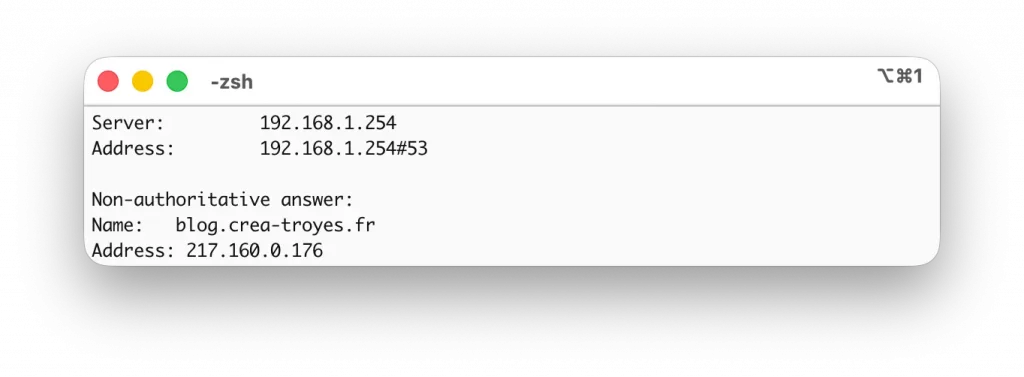
Le DNS (votre box, 192.168.1.254) a bien réussi à résoudre le nom de domaine. La ligne “Non-authoritative answer” veut simplement dire que la réponse ne vient pas directement du serveur DNS “officiel” du domaine, mais d’un DNS intermédiaire (souvent un cache), ce qui est totalement normal. Et le résultat important est l’adresse IP trouvée : 217.160.0.176. Donc concrètement, ça veut dire que blog.crea-troyes.fr pointe actuellement vers ce serveur (c’est lui qui héberge le site).
Ces commandes vous permettent de vous assurer que votre site est correctement configuré et que toutes les informations DNS sont correctes et visibles depuis Internet.
Le mode interactif de NSLookup
NSLookup peut être utilisé en mode interactif, ce qui permet d’effectuer plusieurs requêtes successives sans relancer la commande à chaque fois. Pour passer en mode interactif, il suffit de taper nslookup sans argument dans le terminal. Une fois dans ce mode, il est possible de changer le serveur DNS utilisé, sélectionner le type d’enregistrement à interroger et ajuster des paramètres comme le temps d’attente ou le nombre de tentatives.
Par exemple, en mode interactif, vous pouvez taper :
> server 8.8.8.8
> set type=MX
> example.com
> exit
Dans cet exemple, NSLookup utilise le serveur DNS de Google pour interroger les enregistrements MX du domaine example.com. Le mode interactif est très pratique pour tester différents types de requêtes sur plusieurs domaines rapidement.
Les types d’enregistrements DNS les plus courants
NSLookup permet de vérifier différents types d’enregistrements DNS, chacun ayant une utilité spécifique :
- A : correspond à l’adresse IPv4 d’un domaine.
- AAAA : correspond à l’adresse IPv6 d’un domaine.
- MX : indique les serveurs de mail du domaine.
- NS : liste les serveurs DNS autoritaires.
- CNAME : définit un alias ou nom canonique pour un domaine.
- PTR : permet la résolution inverse, c’est-à-dire d’obtenir le nom de domaine à partir d’une IP.
- SOA : fournit des informations sur la zone DNS, comme le serveur principal et le contact administratif.
- ANY : retourne tous les enregistrements disponibles pour le domaine interrogé.
Ces types d’enregistrements sont essentiels pour comprendre comment un domaine est configuré et pour détecter d’éventuelles erreurs ou incohérences.
Commandes avancées avec NSLookup
Pour exploiter pleinement NSLookup, vous pouvez utiliser des commandes plus avancées :
- Vérifier le serveur de mail d’un domaine :
nslookup -type=MX example.com - Vérification de tous les enregistrements DNS :
nslookup -type=ANY example.com - Utilisation d’un serveur DNS spécifique :
nslookup example.com 1.1.1.1
Ces commandes permettent d’obtenir des informations détaillées sur un domaine et de diagnostiquer rapidement des problèmes liés au DNS ou à l’infrastructure réseau.
Exploitation légale des résultats de NSLookup
L’exploitation des résultats de NSLookup doit toujours rester légale et éthique. Vous pouvez utiliser les informations pour :
- Vérifier que votre site pointe vers la bonne adresse IP et que vos enregistrements DNS sont corrects.
- Contrôler que vos serveurs de mail (MX) et vos serveurs DNS (NS) sont configurés correctement.
- Diagnostiquer des problèmes de connexion ou d’accès à un site.
- Identifier des erreurs de configuration pouvant représenter un risque de sécurité, comme des sous-domaines oubliés ou des serveurs non autorisés.
Par exemple, pour votre site blog.crea-troyes.fr, vous pouvez utiliser NSLookup pour vérifier l’IP, les serveurs MX et NS, et vous assurer que tout est correctement visible depuis Internet. Cette démarche permet de sécuriser vos services avant que quelqu’un d’autre ne tente de les exploiter.
Connexion à un serveur à partir d’une IP en SSH
Lorsque vous connaissez l’adresse IP d’un serveur, il existe plusieurs méthodes légales pour s’y connecter, selon le type de serveur et le service disponible :

Des formations informatique pour tous !
Débutant ou curieux ? Apprenez le développement web, le référencement, le webmarketing, la bureautique, à maîtriser vos appareils Apple et bien plus encore…
Formateur indépendant, professionnel du web depuis 2006, je vous accompagne pas à pas et en cours particulier, que vous soyez débutant ou que vous souhaitiez progresser. En visio, à votre rythme, et toujours avec pédagogie.
Découvrez mes formations Qui suis-je ?- Pour un serveur Linux ou Unix, la connexion sécurisée se fait via SSH :
ssh utilisateur@IP_du_serveur. - Pour un serveur Windows, la connexion se fait via Remote Desktop en utilisant l’IP et un compte autorisé.
- Pour le transfert de fichiers, FTP ou SFTP permettent de se connecter avec un compte valide :
ftp IP_du_serveurousftp utilisateur@IP_du_serveur. - Pour un serveur web, il suffit de saisir l’IP dans un navigateur :
http://IP_du_serveurouhttps://IP_du_serveur, ce qui permet d’accéder aux pages publiques uniquement. - Pour d’autres services comme les bases de données ou les serveurs mail, il faut utiliser le client correspondant avec des identifiants autorisés.
Il est essentiel de rappeler que tenter de se connecter à un serveur sans autorisation est illégal et constitue une intrusion. Toutes les méthodes décrites ici doivent être utilisées uniquement sur vos propres serveurs ou sur des serveurs pour lesquels vous avez l’autorisation explicite.
Résumé et conseils pratiques pour NSLookup
NSLookup est un outil indispensable pour tout administrateur réseau, développeur web ou professionnel de la sécurité. Il permet de traduire les noms de domaine en adresses IP et l’inverse, de vérifier la configuration DNS, d’identifier les serveurs de mail et de détecter d’éventuelles erreurs de configuration. Utilisé correctement, il est un allié puissant pour sécuriser vos sites, diagnostiquer des problèmes de connexion et organiser vos infrastructures réseau.
Il est recommandé d’utiliser NSLookup régulièrement pour vérifier vos domaines, surtout après des changements de configuration DNS ou de migration de serveur. Le mode interactif facilite la consultation de plusieurs types d’enregistrements à la suite et permet d’expérimenter avec différents serveurs DNS publics comme Google (8.8.8.8) ou Cloudflare (1.1.1.1).
NSLookup, dig, host, ping : quelle commande choisir ?
Même si nslookup suffit dans la plupart des cas, il existe d’autres commandes très pratiques pour compléter vos tests. Par exemple, sur Linux (ou macOS), dig est souvent l’outil préféré des admins réseau, car il donne des réponses plus détaillées et plus “techniques”. Dans le même esprit, la commande host est une alternative simple et rapide pour récupérer une IP ou vérifier un enregistrement DNS sans se perdre dans trop d’informations.
Et si vous voulez juste faire un test très basique, ping peut dépanner : il permet de voir si une machine répond et parfois de récupérer une IP, mais attention, ce n’est pas un vrai outil DNS. Certains serveurs bloquent le ping, et vous pouvez obtenir une réponse qui ne reflète pas toujours exactement ce que renvoie le DNS.
En résumé :
pingpour un premier contrôle rapide,nslookuppour vérifier le DNS,digethostpour aller plus loin, et .
Tableau récapitulatif des commandes NSLookup
| Commande | Description | Exemple d’utilisation |
|---|---|---|
nslookup [domaine] | Résolution standard d’un nom de domaine en IP | nslookup example.com |
nslookup [IP] | Résolution inverse : IP → nom de domaine | nslookup 93.184.216.34 |
nslookup [domaine] [serveur_DNS] | Utiliser un serveur DNS spécifique | nslookup example.com 8.8.8.8 |
nslookup -type=A [domaine] | Vérifie l’adresse IPv4 du domaine | nslookup -type=A example.com |
nslookup -type=AAAA [domaine] | Vérifie l’adresse IPv6 du domaine | nslookup -type=AAAA example.com |
nslookup -type=MX [domaine] | Vérifie les serveurs de mail | nslookup -type=MX example.com |
nslookup -type=NS [domaine] | Vérifie les serveurs DNS autoritaires | nslookup -type=NS example.com |
nslookup -type=CNAME [domaine] | Vérifie les alias d’un domaine | nslookup -type=CNAME www.example.com |
nslookup -type=PTR [IP] | Résolution inverse pour une IP | nslookup -type=PTR 93.184.216.34 |
nslookup -type=SOA [domaine] | Informations sur la zone DNS | nslookup -type=SOA example.com |
nslookup -type=ANY [domaine] | Tous les enregistrements disponibles | nslookup -type=ANY example.com |
Conseils pour une utilisation efficace et sécurisée
Pour tirer le meilleur parti de NSLookup, il est recommandé de rester dans un cadre légal et éthique. Utilisez-le uniquement sur vos propres domaines, sur des serveurs pour lesquels vous avez une autorisation, ou sur des domaines publics autorisés. Le fait de connaître une adresse IP ou un serveur DNS ne donne pas le droit d’y accéder ou de tenter une intrusion.
En pratique, commencez par des commandes simples pour vérifier l’IP et les serveurs de mail. Passez ensuite au mode interactif pour explorer différents types d’enregistrements et tester plusieurs serveurs DNS. Ce processus vous permettra de détecter rapidement les erreurs de configuration, de sécuriser vos infrastructures et d’optimiser l’accès à vos sites pour vos utilisateurs.
FAQ : les questions fréquentes avec NSLookup et leurs solutions
NXDOMAIN : le domaine n’existe pas
Cette erreur signifie que Les enregistrements DNS auquel vous demandez n’arrive pas à trouver ce nom de domaine. Le plus souvent, c’est simplement une faute de frappe, un sous-domaine qui n’existe pas, ou un DNS qui n’a pas encore “appris” la bonne info. Si vous êtes sûr que le domaine existe, essayez avec un DNS public (Google ou Cloudflare) pour vérifier si le souci vient de votre réseau.
Timeout : le DNS ne répond pas
Ici, le DNS ne répond pas du tout dans le temps imparti. Ça arrive quand le serveur DNS est lent, en panne, bloqué, ou que votre connexion a un souci. Une box internet peut aussi “buguer” temporairement sur la résolution DNS. Le réflexe simple : relancer la commande et tester avec un autre DNS pour confirmer si c’est bien le DNS qui bloque.
IP différente selon les DNS : normal ou pas ?
Oui, ça peut être totalement normal. Certains sites utilisent plusieurs serveurs (load balancing), un CDN, ou des réglages DNS qui peuvent varier selon la zone géographique. Et parfois, un DNS vous répond avec une ancienne info car il a encore une version en cache. Si les IP sont différentes mais que le site marche, ce n’est pas forcément un problème.
Le domaine pointe vers l’ancienne IP : propagation DNS
Quand vous changez une IP ou un hébergement, le DNS ne se met pas à jour partout instantanément. Certains serveurs DNS gardent l’ancienne valeur pendant un moment (à cause du cache et du TTL). Résultat : chez vous, ça peut déjà être bon, mais ailleurs ça peut encore pointer vers l’ancienne IP. Dans ce cas, il faut souvent patienter un peu, ou tester avec plusieurs DNS pour voir l’état réel de la propagation.
NSLookup marche sur Windows ?
Oui, sans problème. NSLookup est disponible sur Windows et fonctionne directement dans l’invite de commandes (CMD) ou dans PowerShell. C’est même un outil très pratique pour vérifier rapidement si un domaine est bien résolu, sans avoir besoin d’installer quoi que ce soit.
Quelle différence entre DNS et IP ?
L’IP, c’est l’adresse numérique d’un serveur sur Internet (comme une adresse postale). Le DNS, lui, sert de “répertoire” qui transforme un nom facile à retenir (comme blog.crea-troyes.fr) en une IP (comme 217.160.0.176). Sans DNS, on devrait tout retenir par des numéros, ce qui serait franchement impraticable au quotidien.
Pourquoi j’ai une IP mais mon site ne marche pas ?
Avoir une IP, ça veut dire que le domaine pointe bien vers un serveur. Mais ça ne garantit pas que le site fonctionne correctement. Le problème peut venir du serveur qui est hors ligne, d’un site mal configuré, d’un certificat HTTPS, d’un pare-feu, ou même d’un mauvais vhost si le serveur héberge plusieurs sites. En clair : DNS OK, mais “service web” KO.
Comment tester avec Cloudflare (1.1.1.1) ?
C’est une excellente idée, parce que ça permet de comparer avec un DNS fiable et rapide. Vous pouvez forcer la requête DNS en utilisant Cloudflare comme serveur, par exemple :nslookup blog.crea-troyes.fr 1.1.1.1
Si Cloudflare vous répond correctement mais pas votre box, alors le souci vient très probablement de votre DNS local.
Pourquoi ANY ne renvoie rien parfois ?
La requête ANY est souvent bloquée ou limitée par beaucoup de serveurs DNS, car elle a été utilisée dans des abus (attaques, amplification, etc.). Donc même si la commande existe, il est courant d’avoir une réponse vide, incomplète, ou différente selon les serveurs. Le mieux est de demander directement ce que vous voulez : A, AAAA, MX, NS, TXT, etc. C’est plus fiable et plus clair.
NSLookup est un outil à la fois simple et puissant pour comprendre et gérer vos domaines et serveurs. Que vous soyez développeur, administrateur réseau ou professionnel de la sécurité, il vous permettra de diagnostiquer des problèmes, sécuriser vos services et optimiser la visibilité de vos sites.
Avec une utilisation régulière et responsable, vous pourrez anticiper les erreurs, éviter les problèmes de connexion et garantir une infrastructure DNS fiable et performante.
En respectant les bonnes pratiques et en restant dans un cadre légal, NSLookup devient un allié incontournable pour toute gestion de domaine ou d’infrastructure réseau.

Fondateur de l’agence Créa-troyes, affiliée France Num
Intervenant en Freelance.
Contactez-moi