
Vous souhaitez savoir quels services sont réellement exposés sur un serveur ou un site web ? Naabu est un outil de scan de ports rapide qui permet d’identifier en quelques secondes les ports ouverts d’une machine. Très apprécié dans le domaine de la cybersécurité, il constitue souvent la première étape d’un audit ou d’une phase de reconnaissance.
Dans ce tutoriel, vous allez découvrir comment installer Naabu, réaliser vos premiers scans de ports, comprendre les résultats obtenus et adopter les bonnes pratiques pour analyser la surface d’exposition d’un serveur. Même si vous débutez en sécurité informatique, vous apprendrez pas à pas à utiliser cet outil puissant avec des exemples simples et concrets.
- Comprendre quels services sont visibles depuis Internet et pourquoi les ports ouverts constituent une information essentielle en cybersécurité.
- Gagner du temps grâce à un outil léger et performant capable d’identifier la surface d’exposition d’un serveur ou d’un site web.
- Apprendre à interpréter les résultats d’un scan pour repérer les services accessibles et mieux sécuriser votre infrastructure.
Quand on commence à s’intéresser à la cybersécurité, on tombe assez vite sur une question très simple en apparence : “Qu’est-ce qui est visible sur mon serveur ? ».
- Derrière cette question se cache une notion essentielle : les ports ouverts.
Un serveur web, une base de données, un accès SSH ou un service mail utilisent tous des ports pour communiquer. Et si certains ports sont exposés sans raison, ils peuvent devenir une porte d’entrée pour des attaques.
C’est là que Naabu entre en scène. C’est un outil en ligne de commande qui permet de scanner rapidement les ports ouverts sur une machine, un nom de domaine ou une liste de cibles.
- Qu’est-ce que Naabu ? Le scanner de ports rapide et léger
- Comprendre la notion de port réseau
- Naabu, Nmap, Httpx : quelles différences ?
- Installer Naabu
- Lancer son premier scan avec Naabu
- Choisir les ports à scanner
- Enregistrer les résultats dans un fichier
- Comprendre les résultats de Naabu
- Exemple concret d'analyse avec Naabu
- Utiliser Naabu avec des sous-domaines
- Régler la vitesse d’un scan
- Exporter les résultats en JSON
- Workflow simple pour débutant
- Erreurs fréquentes quand on débute avec Naabu
- Aller plus loin avec Naabu
Qu’est-ce que Naabu ? Le scanner de ports rapide et léger
Naabu est un outil de reconnaissance réseau développé par ProjectDiscovery.
- Son objectif principal est de trouver les ports ouverts sur une ou plusieurs cibles.
Pour vulgariser, imaginez un immeuble avec plusieurs portes. Chaque porte correspond à un service : une porte pour le site web, une autre pour l’administration SSH, une autre pour la base de données, une autre pour les mails, etc.
Naabu ne cherche pas à visiter tout l’immeuble. Il commence simplement par regarder quelles portes sont ouvertes.
Par exemple, si vous scannez un serveur et que Naabu affiche ceci :
example.com:80
example.com:443
example.com:22
Cela signifie que trois ports répondent :
80  → service web HTTP
443 → service web HTTPS
22  → service SSH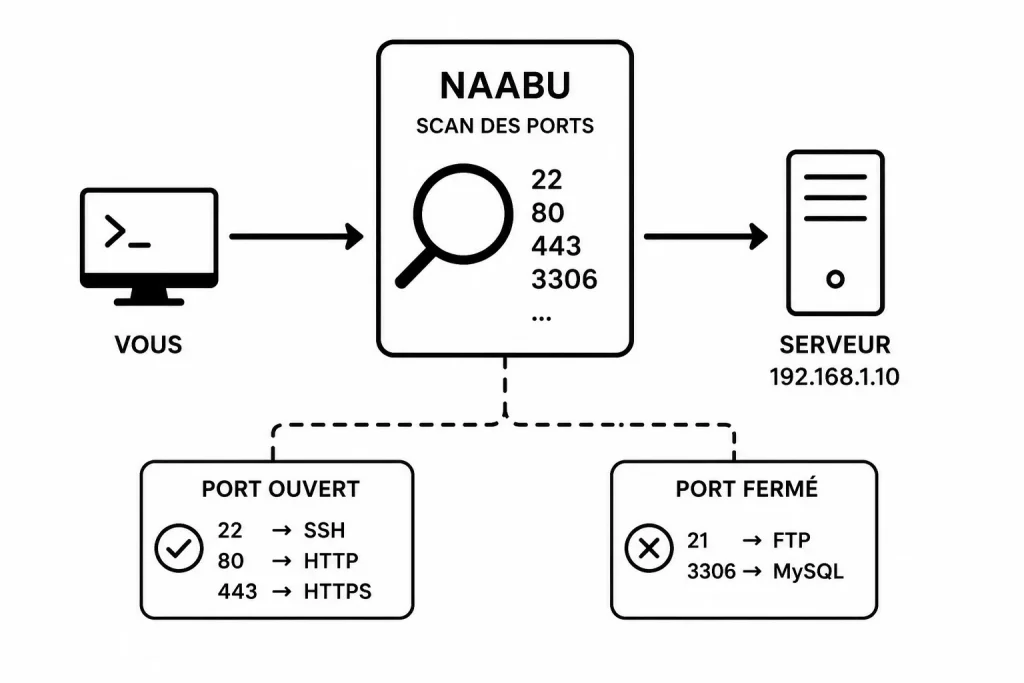
Naabu ne vous dit pas forcément tout ce qui se cache derrière ces ports. Il vous indique surtout qu’ils sont accessibles. C’est déjà une information très importante.
À quoi sert concrètement Naabu ?
Naabu sert principalement à faire de la découverte de surface d’exposition.
Dit autrement, il vous aide à répondre à cette question :
Quels services sont visibles depuis l’extérieur ?
C’est utile dans plusieurs cas :
Vous administrez votre propre serveur et vous voulez vérifier que seuls les services nécessaires sont ouverts. Vous faites un audit de sécurité sur un site dont vous avez l’autorisation. Vous préparez une analyse plus complète avec d’autres outils comme Nmap, Httpx ou Nuclei. Vous voulez apprendre les bases de la reconnaissance réseau dans un cadre légal et pédagogique.
Le point important est le suivant : Naabu doit être utilisé uniquement sur des systèmes que vous possédez ou pour lesquels vous avez une autorisation claire. Scanner des machines qui ne vous appartiennent pas peut être considéré comme intrusif, voire illégal selon le contexte. En cybersécurité, la curiosité est une qualité. Mais la curiosité sans autorisation, c’est vite le début des ennuis.
Comprendre la notion de port réseau
Avant de manipuler Naabu, il faut comprendre ce qu’est un port en informatique.
Une adresse IP permet d’identifier une machine sur un réseau. Mais une machine peut héberger plusieurs services en même temps. Par exemple, un serveur peut proposer un site web, un accès SSH, une base de données et un serveur mail.
Pour distinguer ces services, on utilise des ports.
On peut imaginer l’adresse IP comme l’adresse d’un immeuble, et les ports comme les numéros des appartements.
- Adresse IP → l’immeuble
- Port → la porte d’un service
Par exemple :
80    → HTTP, site web non sécurisé
443   → HTTPS, site web sécurisé
22    → SSH, administration distante
21    → FTP, transfert de fichiers
3306  → MySQL
5432  → PostgreSQL
25    → SMTP, envoi d’e-mails
Quand un port est ouvert, cela signifie qu’un service répond derrière ce port. Cela ne veut pas forcément dire qu’il y a une faille. Mais cela signifie qu’il existe quelque chose à vérifier.
👉 Pour aller plus loin, tout savoir sur Les ports en informatique.
Pourquoi les ports ouverts sont importants en sécurité ?
Un port ouvert est une information précieuse. Pour un administrateur, il permet de vérifier que son serveur est correctement configuré. Pour un attaquant, il peut indiquer une piste à explorer.
Prenons un exemple simple.
Si un serveur expose uniquement les ports 80 et 443, on comprend qu’il héberge probablement un site web. C’est plutôt normal.
Mais si le même serveur expose aussi le port 3306, utilisé par MySQL, cela peut poser question. Une base de données a rarement besoin d’être accessible publiquement depuis Internet. Dans beaucoup de cas, elle devrait rester accessible uniquement en local ou depuis un réseau privé.
- Naabu permet donc de repérer rapidement ce genre de situation.
Naabu, Nmap, Httpx : quelles différences ?
Naabu ne remplace pas forcément Nmap…
Quand on parle de scan de ports, beaucoup de personnes pensent immédiatement à Nmap. Et c’est normal : Nmap est un outil très puissant, très connu, et utilisé depuis des années.
Mais Naabu et Nmap n’ont pas exactement le même rôle.
Naabu est conçu pour aller vite et identifier les ports ouverts. Nmap, lui, peut aller beaucoup plus loin : détection de versions, scripts avancés, analyse du système, découverte de services détaillée, etc.
On peut résumer ainsi :
- Naabu → Quels ports sont ouverts ?
- Nmap → Qu’est-ce qui tourne derrière ces ports ?
Dans un workflow simple, vous pouvez utiliser Naabu d’abord, puis envoyer les résultats vers Nmap pour une analyse plus précise.
Naabu dans l’écosystème ProjectDiscovery
Naabu est souvent utilisé avec d’autres outils de ProjectDiscovery.
Par exemple :
- Subfinder → trouve des sous-domaines
- Naabu → trouve les ports ouverts
- Httpx → identifie les services web actifs
- Nuclei → teste des modèles de vulnérabilités
Cela donne une chaîne logique :

Pour un débutant, il ne faut pas chercher à tout maîtriser en même temps. Commencez avec Naabu seul. Une fois à l’aise, vous pourrez le connecter progressivement à d’autres outils.
Installer Naabu
Naabu est écrit en Go. Il peut donc être installé via Go, mais aussi via des binaires précompilés. Selon votre système, certaines dépendances peuvent être nécessaires, notamment pour la capture réseau.
Si vous êtes sur macOS, Linux ou un VPS, l’installation est généralement assez simple. Sur Windows, vous pouvez utiliser WSL, c’est-à-dire un environnement Linux à l’intérieur de Windows.
Dans ce tutoriel, nous allons partir sur une installation classique via Go.
Installer Naabu avec Go
Si Go est déjà installé sur votre machine, vous pouvez utiliser cette commande :
go install -v github.com/projectdiscovery/naabu/v2/cmd/naabu@latestRegardons cette commande tranquillement.
go installCette partie demande à Go d’installer un programme.
-vL’option -v signifie “verbose”. Elle affiche plus de détails pendant l’installation. C’est pratique pour voir ce qui se passe, surtout quand on débute.
github.com/projectdiscovery/naabu/v2/cmd/naabu@latestCette partie indique où récupérer Naabu. Le mot latest demande d’installer la dernière version disponible.
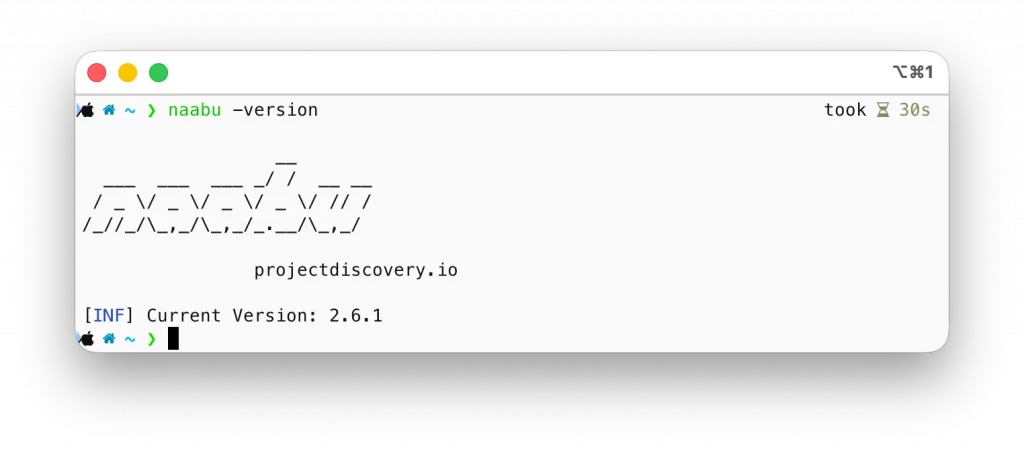
Une fois l’installation terminée, vérifiez que Naabu fonctionne :
naabu -versionSi tout est correct, vous devriez voir la version de Naabu s’afficher :
Que faire si la commande naabu n’est pas reconnue ?
Il peut arriver que l’installation se passe bien, mais que le terminal ne trouve pas la commande naabu.
Dans ce cas, le problème vient souvent du PATH. Le PATH est une liste de dossiers dans lesquels votre terminal cherche les programmes exécutables.
Avec Go, les outils installés se trouvent souvent dans un dossier comme :
~/go/binVous pouvez tester directement :
~/go/bin/naabu -versionSi cette commande fonctionne, cela signifie que Naabu est bien installé, mais que votre terminal ne sait pas encore où le trouver.
Sur macOS ou Linux, vous pouvez ajouter ce dossier à votre PATH dans votre fichier de configuration du terminal, par exemple .zshrc ou .bashrc :
export PATH=$PATH:~/go/binEnsuite, rechargez le fichier :
source ~/.zshrcOu, si vous utilisez Bash :
source ~/.bashrcPuis testez à nouveau :
naabu -versionLancer son premier scan avec Naabu
Scanner un nom de domaine
Pour scanner un nom de domaine, la commande de base ressemble à ceci :
naabu -host example.comL’option -host indique la cible à scanner.
Si Naabu trouve des ports ouverts, il les affiche dans le terminal :
example.com:80
example.com:443
Cela signifie que le domaine répond sur les ports 80 et 443. Dans la majorité des cas, cela correspond à un site web accessible en HTTP et HTTPS.
Scanner une adresse IP
Vous pouvez aussi scanner une adresse IP :
naabu -host 192.168.1.10Là encore, Naabu va tester différents ports et afficher ceux qui répondent.
Attention cependant : si vous testez une adresse IP publique, assurez-vous qu’elle vous appartient ou que vous avez le droit de la scanner. Si vous testez votre réseau local chez vous, restez aussi prudent. Certains équipements n’aiment pas trop être “chatouillés” par des scans trop rapides. Oui, même une box Internet peut avoir son petit caractère.
Scanner plusieurs cibles depuis un fichier
Naabu devient particulièrement intéressant quand vous avez plusieurs cibles.
Créez un fichier nommé targets.txt :
nano targets.txt👉 Tout savoir sur l’éditeur Nano depuis le terminal.
Ajoutez quelques cibles autorisées :
example.com
test.example.com
192.168.1.10
Puis lancez Naabu avec l’option -list :
naabu -list targets.txt- Naabu va lire le fichier ligne par ligne et scanner chaque cible.
Cette méthode est très pratique pour organiser vos tests. Au lieu d’écrire une commande pour chaque cible, vous préparez une liste propre et vous la donnez à Naabu.
Choisir les ports à scanner
Vous pouvez aussi scanner des ports précis. Par défaut, Naabu scanne une sélection de ports courants. Mais vous pouvez demander à scanner des ports précis.
Par exemple, pour scanner uniquement les ports web :
naabu -host example.com -p 80,443Ici, l’option -p signifie “ports”.
La commande peut se lire ainsi :
Scanne example.com uniquement sur les ports 80 et 443.
C’est utile quand vous savez exactement ce que vous cherchez.
Scanner une plage de ports
Vous pouvez aussi scanner une plage de ports.
Par exemple :
naabu -host example.com -p 1-1000Cette commande demande à Naabu de tester tous les ports de 1 à 1000.
Cela peut être utile pour faire une vérification plus large. En revanche, plus vous scannez de ports, plus le scan peut prendre du temps. C’est logique : demander à quelqu’un de vérifier 2 portes est plus rapide que lui demander d’en vérifier 1000.
Scanner tous les ports
Dans certains cas, vous pouvez vouloir scanner tous les ports TCP, de 1 à 65535.
naabu -host example.com -p -Cette commande peut être plus longue, mais elle donne une vision plus complète.
Pour un débutant, je conseille de commencer avec des ports précis ou des scans raisonnables.
Scanner tous les ports dès le début, c’est un peu comme vouloir lire toute la documentation PHP avant d’écrire son premier echo. C’est courageux, mais pas forcément nécessaire tout de suite.
Enregistrer les résultats dans un fichier
Quand vous faites un scan, les résultats s’affichent dans le terminal. C’est bien pour un test rapide, mais ce n’est pas idéal pour travailler proprement.
Il est souvent préférable d’enregistrer les résultats dans un fichier. Vous pourrez ensuite les relire, les comparer, les transmettre à un autre outil ou les intégrer dans un rapport.
Utiliser l’option -o
Pour sauvegarder les résultats, utilisez l’option -o.
naabu -host example.com -o resultats-naabu.txtCette commande scanne example.com et écrit les ports ouverts dans le fichier resultats-naabu.txt.
Vous pouvez ensuite afficher le contenu du fichier :
cat resultats-naabu.txtExemple de résultat :
example.com:80
example.com:443
L’avantage, c’est que vous gardez une trace de votre scan.
Dans une démarche sérieuse, c’est important. Un bon audit ne repose pas seulement sur ce que vous avez vu à l’écran pendant trois secondes avant de fermer le terminal par erreur.
Comprendre les résultats de Naabu
Une ligne de résultat Naabu ressemble souvent à ceci :
example.com:443Elle se compose de deux parties :
- example.com → la cible
- 443 → le port ouvert
Si vous obtenez :
192.168.1.10:22
192.168.1.10:80
192.168.1.10:3306
Vous pouvez interpréter cela ainsi :
- Le port 22 est ouvert → possible accès SSH
- Le port 80 est ouvert → possible service web
- Le port 3306 est ouvert → possible base de données MySQL
Attention : le mot “possible” est important. Un port donne une indication, mais il ne prouve pas toujours avec certitude le service exact. Pour confirmer, vous pouvez utiliser d’autres outils.
Compléter avec Nmap
Naabu vous donne la première information : les ports ouverts. Ensuite, vous pouvez demander à Nmap d’analyser plus précisément ces ports.
Par exemple, si Naabu trouve les ports 80, 443 et 22, vous pouvez lancer :
nmap -sV -p 22,80,443 example.comExplication :
nmapLance l’outil Nmap.
-sVDemande à Nmap d’essayer d’identifier les versions des services.
-p 22,80,443Indique les ports à analyser.
example.comIndique la cible.
Ce duo Naabu + Nmap est très intéressant : Naabu va vite pour trouver les portes ouvertes, puis Nmap prend le temps de regarder ce qu’il y a derrière.
Exemple concret d’analyse avec Naabu
On va tester :
naabu -host crea-troyes.frMoi, j’ai le droit !
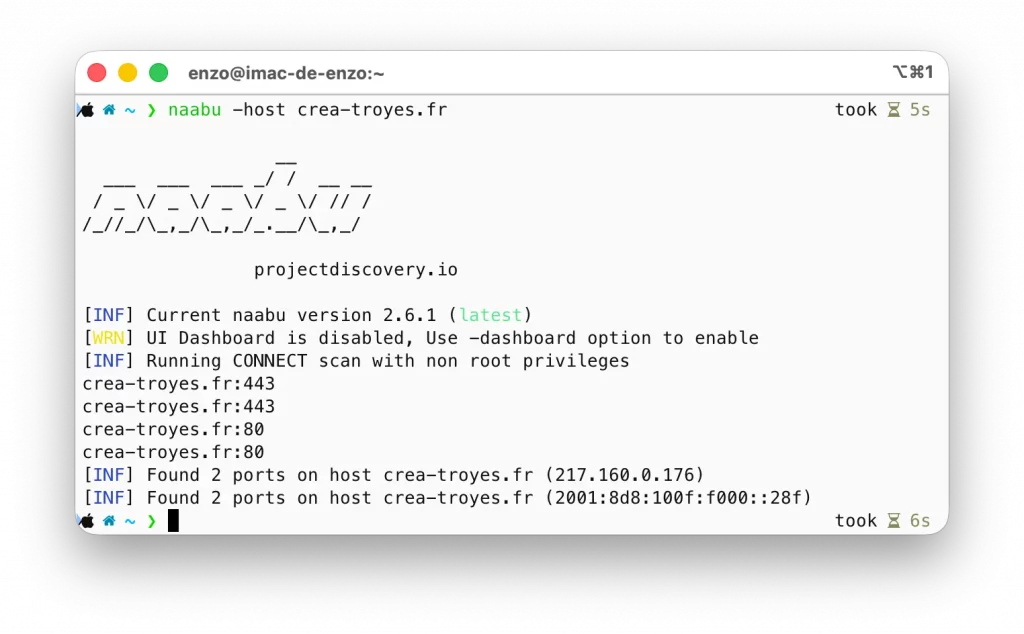
L’analyse donne donc ces résultats :
naabu -host crea-troyes.fr

[INF] Running CONNECT scan with non root privileges

crea-troyes.fr:443
crea-troyes.fr:443
crea-troyes.fr:80
crea-troyes.fr:80

[INF] Found 2 ports on host crea-troyes.fr (217.160.0.176)
[INF] Found 2 ports on host crea-troyes.fr (2001:8d8:100f:f000::28f)
Naabu a donc trouvé :
crea-troyes.fr:80
crea-troyes.fr:443
Les deux ports détectés sont :
| Port | Service probable | Normal ? |
|---|---|---|
| 80 | HTTP | Oui |
| 443 | HTTPS | Oui |
Pour un site web public comme Créa-Troyes, c’est exactement ce qu’on s’attend à voir.
- Le port 80 sert généralement à rediriger automatiquement les visiteurs vers la version sécurisée du site.
- Le port 443 correspond au site web sécurisé en HTTPS.
Pourquoi les résultats apparaissent en double ?
Vous voyez :
crea-troyes.fr:443
crea-troyes.fr:443
crea-troyes.fr:80
crea-troyes.fr:80
Puis :
[INF] Found 2 ports on host crea-troyes.fr (217.160.0.176)
[INF] Found 2 ports on host crea-troyes.fr (2001:8d8:100f:f000::28f)
Cela signifie que Naabu a trouvé :
- une adresse IPv4 :
217.160.0.176 - une adresse IPv6 :
2001:8d8:100f:f000::28f
- Les ports 80 et 443 sont ouverts sur les deux adresses.
Ce n’est donc pas un doublon réel, mais le même serveur accessible en IPv4 et IPv6.
Continuons avec Nmap
nmap -sV -p 80,443 crea-troyes.frCette sortie Nmap est très intéressante pédagogiquement, car elle montre la différence entre Naabu (qui détecte les ports ouverts) et Nmap (qui tente d’identifier les services derrière ces ports).
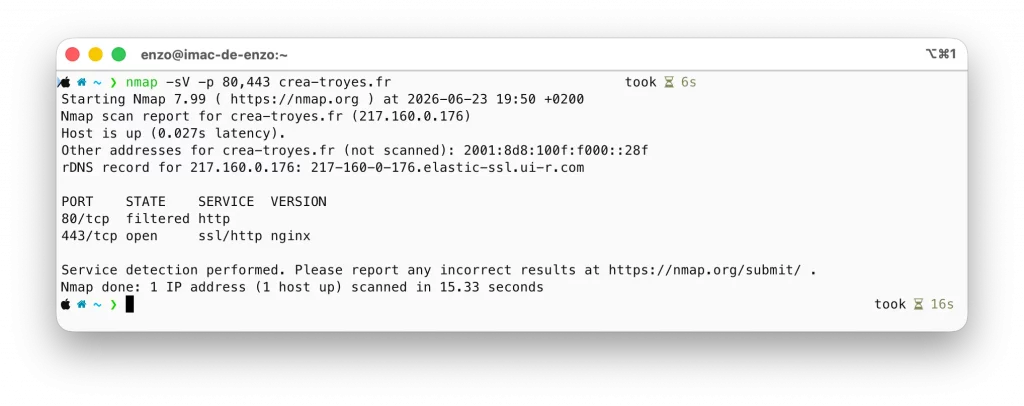
La machine répond :
Starting Nmap 7.99 ( https://nmap.org ) at 2026-06-23 19:50 +0200
Nmap scan report for crea-troyes.fr (217.160.0.176)
Host is up (0.027s latency).
Other addresses for crea-troyes.fr (not scanned): 2001:8d8:100f:f000::28f
rDNS record for 217.160.0.176: 217-160-0-176.elastic-ssl.ui-r.com

PORT    STATE    SERVICE  VERSION
80/tcp  filtered http
443/tcp open     ssl/http nginx

Service detection performed. Please report any incorrect results at https://nmap.org/submit/ .
Nmap done: 1 IP address (1 host up) scanned in 15.33 seconds
Host is up (0.027s latency).Nmap indique simplement que le serveur est joignable.
Le temps de réponse est d’environ :
27 msCe qui est tout à fait normal pour un hébergement classique.
Other addresses for crea-troyes.fr (not scanned): 2001:8d8:100f:f000::28fComme avec Naabu, Nmap vous indique que le domaine possède également une adresse IPv6.
L’analyse a uniquement été réalisée sur l’IPv4 :
217.160.0.176Analyse du port 80
80/tcp filtered httpC’est probablement la ligne la plus intéressante.
Le mot :
filteredsignifie que Nmap n’a pas réussi à déterminer précisément l’état du port.
En pratique cela indique généralement :
- présence d’un pare-feu
- filtrage réseau
- mécanisme de protection de l’hébergeur
- limitation de certaines requêtes de scan
C’est un bon signe : cela montre qu’une couche de protection existe entre Internet et le serveur.
Analyse du port 443
443/tcp open ssl/http nginxIci Nmap a identifié plusieurs choses :
openLe port est ouvert.
ssl/httpLe site utilise HTTPS.
nginxLe serveur web semble être Nginx.
Est-ce que cette sortie révèle des informations sensibles ?
Franchement, très peu.
Le seul élément supplémentaire obtenu ici est :
nginxMais cela reste très générique.
Vous ne divulguez pas :
- la version exacte de Nginx
- la version de PHP
- la version de WordPress
- les extensions installées
- des ports d’administration
- des services internes.
Si on résume :
- ✓ Le serveur est joignable.
- ✓ Le site fonctionne en HTTPS.
- ✓ Nginx est détecté.
- ✓ Une adresse IPv6 est configurée.
- ✓ Le port HTTP est filtré par une protection réseau.
- ✓ Aucun service inhabituel n’est visible.
C’est même un excellent exemple de résultat « propre » : il montre un serveur web public classique sans exposition évidente de services sensibles.
Utiliser Naabu avec des sous-domaines
Un domaine principal peut cacher plusieurs sous-domaines :
example.com
blog.example.com
admin.example.com
api.example.com
dev.example.com- Chaque sous-domaine peut pointer vers un serveur différent ou exposer des services différents.
En sécurité web, les sous-domaines oubliés sont parfois une source de problèmes. Un vieux serveur de test, une ancienne interface d’administration ou une API mal protégée peuvent rester accessibles sans que personne ne s’en souvienne.
Naabu peut scanner ces sous-domaines à partir d’une liste.
Exemple avec un fichier de sous-domaines
Imaginez un fichier subdomains.txt :
example.com
blog.example.com
api.example.com
admin.example.com
Vous pouvez lancer :
naabu -list subdomains.txt -p 80,443,8080,8443 -o ports-web.txtCette commande signifie :
Lis les cibles dans subdomains.txt.
Teste les ports 80, 443, 8080 et 8443.
Enregistre les résultats dans ports-web.txt.
Les ports 8080 et 8443 sont souvent utilisés pour des applications web alternatives, des interfaces de test ou des services d’administration.
Régler la vitesse d’un scan
Naabu est rapide. C’est l’une de ses grandes forces. Mais la rapidité doit être utilisée avec intelligence.
Un scan trop agressif peut surcharger une petite machine, déclencher des alertes de sécurité ou fausser les résultats. Sur votre propre infrastructure, ce n’est pas forcément dramatique, mais ce n’est pas souhaitable non plus.
En formation, j’aime bien comparer ça à frapper à une porte. Frapper une fois doucement, c’est normal. Frapper 500 fois par seconde, c’est moins convivial.
Adapter le rythme
Naabu propose des options permettant d’ajuster le comportement du scan, notamment le taux de requêtes. Selon votre environnement, vous pouvez réduire la vitesse pour faire un scan plus doux.
Par exemple :
naabu -host example.com -rate 100Ici, -rate 100 limite le rythme du scan.
L’idée n’est pas de retenir une valeur magique. L’idée est de comprendre que vous pouvez adapter Naabu à votre contexte. Sur un VPS dédié à vos tests, vous pouvez aller plus vite. Sur une petite machine ou un réseau fragile, mieux vaut être prudent.
Exporter les résultats en JSON
Le JSON est un format de données très utilisé en développement web. Il est lisible par les humains, mais aussi facile à traiter par des scripts.
Si vous voulez automatiser vos analyses, stocker des résultats ou les transmettre à un autre outil, le format JSON peut être très pratique.
Naabu permet de produire une sortie JSON.
naabu -host example.com -json -o resultats.jsonCette commande demande à Naabu d’écrire les résultats dans un fichier JSON.
Vous pourriez ensuite exploiter ce fichier avec un script, par exemple en PHP, JavaScript, Python ou Bash.
Exemple d’utilisation dans un workflow
Imaginons que vous vouliez conserver les résultats d’un scan dans un dossier dédié :
mkdir scans-naabuPuis :
naabu -host example.com -json -o scans-naabu/example-com.jsonVous obtenez une base propre pour historiser vos scans.
Avec le temps, vous pouvez comparer les résultats :
- Est-ce qu’un nouveau port est apparu ?
- Est-ce qu’un service a disparu ?
- Est-ce qu’un port sensible est devenu accessible ?
Cette logique est très utile pour surveiller la surface exposée d’un serveur.
Workflow simple pour débutant
Étape 1 : préparer une cible autorisée
Pour apprendre, choisissez une cible que vous contrôlez. Cela peut être un serveur de test, un domaine personnel, une machine locale ou un environnement volontairement prévu pour l’apprentissage.
Créez un fichier :
nano targets.txtAjoutez votre cible :
example.comRemplacez évidemment example.com par votre propre domaine ou votre propre serveur.
Étape 2 : scanner les ports web courants
Lancez un scan simple :
naabu -list targets.txt -p 80,443 -o ports-web.txtCette commande reste très raisonnable. Elle vérifie seulement les ports web les plus classiques.
Étape 3 : lire les résultats
Affichez le fichier :
cat ports-web.txtSi vous voyez :
example.com:80
example.com:443
Votre serveur répond en HTTP et HTTPS.
Si vous ne voyez rien, cela peut signifier que les ports sont fermés, filtrés, ou que la cible ne répond pas à ce type de scan.
Étape 4 : élargir un peu le scan
Vous pouvez ensuite tester quelques ports supplémentaires :
naabu -list targets.txt -p 21,22,25,80,443,3306,8080,8443 -o ports-courants.txtCette commande teste des ports fréquents :
21    → FTP
22    → SSH
25    → SMTP
80    → HTTP
443   → HTTPS
3306  → MySQL
8080  → web alternatif
8443  → HTTPS alternatif
L’objectif n’est pas d’attaquer quoi que ce soit. L’objectif est de voir ce qui est visible.
Étape 5 : analyser avec prudence
Si vous trouvez un port inattendu, ne paniquez pas.
Un port ouvert n’est pas forcément une faille. C’est un signal. Il faut ensuite comprendre pourquoi il est ouvert, quel service l’utilise, s’il est nécessaire, et s’il est correctement sécurisé.
Par exemple, si vous découvrez le port 22, cela peut être normal si vous administrez le serveur en SSH. En revanche, vous pouvez vérifier que l’accès est protégé par une clé SSH, que les mots de passe sont désactivés, ou que l’accès est limité à certaines adresses IP.
Scanner uniquement ce que vous avez le droit de scanner
- C’est la règle numéro un.
Naabu est un outil neutre. Comme un marteau, il peut servir à construire ou à casser. Ce qui compte, c’est le cadre dans lequel vous l’utilisez.
Pour vos apprentissages, utilisez :
- vos propres serveurs
- vos machines locales
- des environnements de laboratoire
- des plateformes d’entraînement autorisées
- des audits pour lesquels vous avez une autorisation écrite.
Évitez de scanner des sites au hasard “pour voir”. En cybersécurité, “pour voir” n’est pas une autorisation.
Commencer petit
Quand on découvre un outil puissant, on a parfois envie de tout tester tout de suite. C’est humain. Mais ce n’est pas toujours la meilleure approche.
Commencez avec une seule cible. Puis quelques ports. Ensuite une petite liste de cibles. Puis un export dans un fichier. Puis une intégration avec un autre outil.
Cette progression vous permet de comprendre ce que vous faites, au lieu de simplement copier-coller des commandes trouvées sur Internet.
Documenter vos résultats
Même pour un petit test, prenez l’habitude de noter vos résultats.
Vous pouvez créer une structure simple :
mkdir audit-naabu
cd audit-naabu
mkdir results
Puis enregistrer vos scans :
naabu -host example.com -p 80,443 -o results/scan-web.txtVous pouvez aussi ajouter un fichier de notes :
nano notes.mdAvec un contenu comme :
# Notes de scan Naabu

## Cible
example.com

## Date
2026-06-23

## Commande utilisée
naabu -host example.com -p 80,443 -o results/scan-web.txt

## Résultat
Ports 80 et 443 ouverts.

## Analyse
Comportement attendu pour un site web public.
Cette méthode peut sembler un peu scolaire, mais elle est très efficace. En sécurité, un bon résultat sans contexte perd vite de sa valeur.
Erreurs fréquentes quand on débute avec Naabu
Confondre port ouvert et vulnérabilité
C’est probablement l’erreur la plus courante.
Un port ouvert ne signifie pas automatiquement qu’un serveur est vulnérable. Il signifie simplement qu’un service répond.
Par exemple, un port 443 ouvert est normal pour un site web HTTPS. Ce n’est pas une faille. En revanche, ce service web peut ensuite être analysé pour vérifier sa configuration, ses en-têtes HTTP, ses certificats, ses versions logicielles ou ses éventuelles vulnérabilités.
Naabu donne une première carte. Il ne donne pas tout le diagnostic.
Scanner trop large trop vite
Scanner beaucoup de cibles et tous les ports dès le départ peut produire beaucoup de bruit. Vous risquez de générer des résultats difficiles à lire, de ralentir votre réseau, ou de ne pas comprendre ce que vous observez.
Pour apprendre, privilégiez les petits scans clairs.
Un bon premier scan ressemble à ceci :
naabu -host example.com -p 80,443Pas besoin de sortir l’artillerie lourde pour vérifier deux ports web.
Oublier de sauvegarder les résultats
Si vous lancez un scan et que vous ne sauvegardez rien, vous devrez recommencer plus tard.
Prenez vite l’habitude d’utiliser -o :
naabu -host example.com -o resultats.txtC’est simple, propre, et cela vous évite de perdre des informations utiles.
Aller plus loin avec Naabu
- Chaîner Naabu avec Httpx
Une fois les ports ouverts trouvés, vous pouvez vouloir identifier les services web actifs. C’est là qu’un outil comme Httpx peut intervenir.
Par exemple, vous pouvez scanner des ports web avec Naabu :
naabu -list subdomains.txt -p 80,443,8080,8443 -o ports.txtPuis utiliser un autre outil pour vérifier les services HTTP.
L’idée générale est la suivante :
- Naabu trouve les ports ouverts.
- Httpx vérifie quels ports répondent comme des services web.
Ce type de workflow est très utilisé en reconnaissance web.
Chaîner Naabu avec Nuclei
Nuclei est un autre outil de ProjectDiscovery. Il permet de lancer des modèles de tests appelés templates.
Dans une démarche prudente, vous pouvez utiliser Naabu pour découvrir les services exposés, puis Nuclei pour effectuer certains contrôles de sécurité autorisés.
Le principe est : Découverte → Vérification → Analyse
Mais attention : Nuclei peut effectuer des requêtes plus poussées selon les templates utilisés. Il faut donc l’utiliser dans un cadre autorisé et comprendre ce que vous lancez.
Surveiller l’évolution de votre surface exposée
Naabu peut aussi être utile dans le temps.
Par exemple, vous pouvez lancer un scan aujourd’hui, puis refaire le même scan dans un mois. Si un nouveau port apparaît, cela mérite une vérification.
Imaginons :
Janvier :
example.com:80
example.com:443

Février :
example.com:80
example.com:443
example.com:3306
L’apparition du port 3306 doit attirer votre attention. Cela peut être une configuration temporaire oubliée, un changement d’hébergement, une erreur de pare-feu, ou autre chose.
- Naabu peut donc devenir un outil de contrôle régulier.
FAQ : Tout savoir sur Naabu
Naabu est-il gratuit ?
Oui. Naabu est un outil open source développé par ProjectDiscovery. Vous pouvez l’utiliser gratuitement pour vos projets personnels, vos laboratoires d’entraînement ou vos audits autorisés.
Naabu permet-il de détecter des vulnérabilités ?
Non. Naabu sert principalement à identifier les ports ouverts sur une cible. Il ne recherche pas directement les failles de sécurité, mais fournit des informations utiles pour poursuivre une analyse avec d’autres outils.
Quelle est la différence entre un port ouvert et une faille de sécurité ?
Un port ouvert indique simplement qu’un service est accessible sur une machine. Cela ne signifie pas qu’il est vulnérable. Une analyse complémentaire est nécessaire pour déterminer si ce service présente un risque de sécurité.
Naabu est un excellent outil pour débuter dans la reconnaissance réseau, car il se concentre sur une mission claire : trouver les ports ouverts. Il ne cherche pas à tout faire, et c’est justement ce qui le rend agréable à prendre en main. En quelques commandes, vous pouvez mieux comprendre ce que votre serveur expose au monde extérieur.
Le plus important, au fond, n’est pas seulement de savoir lancer naabu -host example.com. Le vrai progrès commence quand vous savez interpréter les résultats. Pourquoi ce port est-il ouvert ? Est-ce normal ? Est-ce nécessaire ? Est-il protégé correctement ? Ces questions transforment un simple scan en véritable démarche de sécurité.
Pour continuer à progresser, entraînez-vous sur vos propres environnements, sauvegardez vos résultats, comparez-les dans le temps, puis explorez progressivement des outils complémentaires comme Nmap, Httpx ou Nuclei.
La cybersécurité n’est pas une course au plus gros outil ou à la commande la plus impressionnante. C’est une méthode, une curiosité bien cadrée, et beaucoup de pratique. Naabu est une très bonne première porte d’entrée. Et cette fois, c’est une porte que vous avez le droit d’ouvrir.

Fondateur de l’agence Créa-troyes.
Affilié France Num
Intervenant en Freelance.
Contactez-moi