
Les checkbox HTML par défaut sont rarement très élégantes. Pourtant, avec quelques lignes de CSS, vous pouvez complètement transformer leur apparence et donner un style beaucoup plus moderne à vos formulaires. Minimaliste, animé, premium ou façon toggle switch : les possibilités sont nombreuses en alliant checkbox CSS.
Dans ce tutoriel, vous allez découvrir 5 façons simples de styliser une checkbox CSS, étape par étape. Même si vous débutez en HTML et CSS, vous apprendrez à créer des cases à cocher modernes, interactives et professionnelles grâce à des exemples concrets faciles à reproduire.
- Donner immédiatement un aspect moderne et professionnel à vos formulaires grâce à des checkbox CSS entièrement personnalisées.
- Comprendre comment fonctionnent
appearance: none,::beforeet les animations CSS sans vous perdre dans des explications trop techniques. - Reproduire facilement plusieurs styles tendance, du toggle switch animé au design premium interactif, avec du code simple et réutilisable.
Vous allez donc apprendre à styliser des checkbox CSS de 5 façons différentes. Vous découvrirez comment créer :
- une checkbox minimaliste moderne,
- un effet néomorphisme,
- un toggle switch animé,
- une checkbox premium interactive,
- et un style façon dessin SVG.
Pas besoin d’être expert en CSS pour suivre ce guide. Chaque technique sera expliquée simplement, avec des exemples de code commentés et adaptés aux débutants.
- Pourquoi styliser une checkbox CSS ?
- Méthode 1 : Checkbox CSS minimaliste
- Méthode 2 : Checkbox CSS néomorphisme
- Méthode 3 : Transformer une checkbox en toggle switch
- Méthode 4 : Checkbox premium interactive
- Méthode 5 : Checkbox CSS style SVG
- Comment choisir le bon style de checkbox ?
- Les erreurs fréquentes quand on stylise des checkbox CSS
- Bonus : rendre vos checkbox encore plus modernes
- Ce qu’il faut retenir
Pourquoi styliser une checkbox CSS ?
Quand on débute en HTML et CSS, on se concentre souvent sur les titres, les boutons ou les couleurs du site. Pourtant, certains petits détails font souvent une énorme différence visuelle. Les checkbox en font partie.
Une checkbox non stylisée peut rapidement donner une impression “vieille interface”. À l’inverse, une checkbox moderne améliore immédiatement :
- l’esthétique du formulaire,
- l’expérience utilisateur,
- la lisibilité,
- et parfois même le taux de conversion.
Oui, une simple case à cocher peut réellement influencer l’expérience utilisateur. Comme quoi, même un petit carré peut avoir un ego surdimensionné.
Comprendre le fonctionnement d’une checkbox HTML
Avant de toucher au CSS, il faut comprendre comment fonctionne une checkbox.
Voici une structure HTML classique :
<div class="checkbox-group">
  <input type="checkbox" id="newsletter" />

  <label for="newsletter">
    Je souhaite recevoir la newsletter
  </label>
</div>
Décortiquons cela tranquillement.
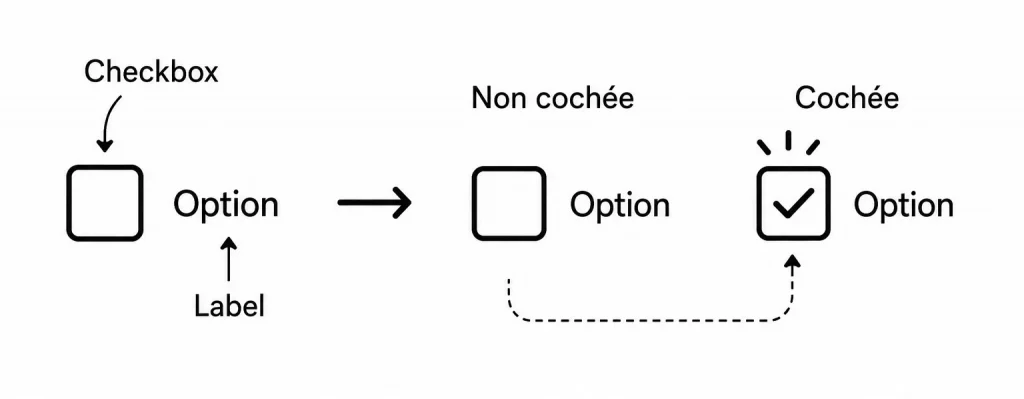
Le champ input
La ligne suivante crée la checkbox :
<input type="checkbox" id="newsletter" />L’attribut type="checkbox" indique au navigateur qu’il s’agit d’une case à cocher.
Le label
Le label permet d’associer un texte à la checkbox :
<label for="newsletter">Grâce au for="newsletter", l’utilisateur peut cliquer directement sur le texte pour cocher la case.
C’est plus pratique… et surtout meilleur pour l’accessibilité.
Pour nos 5 exemples de checkbox CSS, nous utiliserons le même code HTML :
<form action="#" method="post" class="demo">

  <div class="checkbox-group">
    <input
      type="checkbox"
      id="newsletter"
      name="newsletter"
      value="oui"
    />
    <label for="newsletter"> Je souhaite recevoir la newsletter </label>
  </div>

  <div class="checkbox-group">
    <input
      type="checkbox"
      id="conditions"
      name="conditions"
      value="accepte"
      required
    />
    <label for="conditions">
      J’accepte les conditions d’utilisation
    </label>
  </div>

  <div class="checkbox-group">
    <input
      type="checkbox"
      id="notifications"
      name="notifications"
      value="activees"
      checked
    />
    <label for="notifications"> Activer les notifications </label>
  </div>

  <button type="submit">Envoyer</button>
</form>
Une base CSS commune
Avant de créer nos designs, ajoutons une base propre.
.checkbox-group {
  display: flex;
  align-items: center;
  gap: 12px;
  margin-bottom: 20px;
}
Voyons ce que fait ce code.
- display: flex : Cette propriété aligne la checkbox et le texte sur une même ligne.
- align-items: center : Elle centre verticalement les éléments.
- gap : Ajoute un espace entre la checkbox et le texte.
- margin-bottom : Permet d’espacer plusieurs checkbox entre elles.
Simple, propre, efficace.
Méthode 1 : Checkbox CSS minimaliste
Commençons doucement avec un design minimaliste moderne :
C’est probablement la technique la plus simple à mettre en place.
Le code CSS
.demo .checkbox-group {
  display: flex;
  align-items: center;
  gap: 12px;
  margin-bottom: 20px;
}

.demo input[type="checkbox"] {
  width: 22px;
  height: 22px;
  accent-color: #6366f1;
  cursor: pointer;
}

.demo label {
  font-size: 1rem;
  color: #1f2937;
  cursor: pointer;
}
Pourquoi cette méthode est intéressante ?
La propriété accent-color permet de modifier facilement la couleur native de la checkbox.
Autrement dit :
- le navigateur garde son apparence par défaut,
- mais vous pouvez personnaliser la couleur.
C’est extrêmement pratique pour les débutants.
width: 22px;
height: 22px;
Change la taille de la checkbox.
Ensuite :
accent-color: #6366f1;Applique une couleur CSS violette moderne.
Puis :
cursor: pointer;Transforme le curseur en petite main au survol.
Ainsi, vous obtenez une checkbox :
- moderne,
- propre,
- responsive,
- rapide à intégrer.
C’est la solution parfaite pour :
- un blog,
- une landing page,
- un formulaire de contact,
- ou un espace membre.
Méthode 2 : Checkbox CSS néomorphisme
Le néomorphisme est un style graphique qui donne un effet “mou”, légèrement en relief :
On crée cette illusion grâce aux ombres CSS.
Le code de la checkbox CSS
.demo .checkbox-group {
  display: flex;
  align-items: center;
  gap: 15px;
  margin-bottom: 25px;
}

.demo input[type="checkbox"] {
  appearance: none;
  width: 26px;
  height: 26px;
  border-radius: 8px;
  background: #e5e7eb;
  cursor: pointer;

  box-shadow:
    6px 6px 12px #cfd1d4,
    -6px -6px 12px #ffffff;

  transition: 0.3s ease;
}

.demo input[type="checkbox"]:checked {
  background: #6366f1;

  box-shadow:
    inset 4px 4px 8px rgba(0, 0, 0, 0.2),
    inset -4px -4px 8px rgba(255, 255, 255, 0.2);
}

.demo label {
  font-size: 1rem;
  color: #374151;
  cursor: pointer;
}
Première étape : supprimer le style natif
appearance: none;Cette ligne est extrêmement importante. Elle supprime l’apparence native du navigateur.
Sans elle, il est quasiment impossible de personnaliser totalement une checkbox.
Comprendre l’effet box-shadow
Voici la partie magique :
box-shadow:
  6px 6px 12px #cfd1d4,
  -6px -6px 12px #ffffff;
On utilise deux ombres :
- une sombre,
- une claire.
Cela crée un faux relief.
Le cerveau humain interprète automatiquement cela comme un bouton “physique”. C’est un petit tour de magie visuelle très utilisé en UI design.
Ajouter l’état checked
Maintenant, stylisons la checkbox lorsqu’elle est cochée.
input[type="checkbox"]:checked {
  background: #6366f1;
}
Le pseudo-sélecteur :checked cible uniquement les checkbox cochées.
Très pratique.
Méthode 3 : Transformer une checkbox en toggle switch
Ici, on va créer un interrupteur animé comme sur iPhone ou Android :
C’est l’un des styles les plus populaires du web moderne.
Le code CSS entier pour un checkbox CSS Toogle animé
.demo .checkbox-group {
  display: flex;
  align-items: center;
  gap: 15px;
  margin-bottom: 25px;
}

.demo input[type="checkbox"] {
  appearance: none;
  position: relative;

  width: 58px;
  height: 32px;

  background: #d1d5db;
  border-radius: 50px;

  cursor: pointer;
  transition: 0.3s ease;
}

.demo input[type="checkbox"]::before {
  content: "";

  position: absolute;
  top: 4px;
  left: 4px;

  width: 24px;
  height: 24px;

  background: white;
  border-radius: 50%;

  transition: 0.3s ease;

  box-shadow: 0 2px 6px rgba(0, 0, 0, 0.15);
}

.demo input[type="checkbox"]:checked {
  background: #10b981;
}

.demo input[type="checkbox"]:checked::before {
  transform: translateX(26px);
}

.demo label {
  cursor: pointer;
  color: #1f2937;
}
Créer la base du switch
input[type="checkbox"] {
  appearance: none;

  width: 58px;
  height: 32px;

  background: #d1d5db;

  border-radius: 50px;

  position: relative;
}
Pourquoi position: relative ?
Parce qu’on va ajouter un faux bouton avec ::before.
Et ce bouton devra se positionner par rapport à la checkbox.
👉 Tout savoir sur le positionnement en CSS.
Ajouter le bouton interne
input[type="checkbox"]::before {
  content: "";

  position: absolute;

  top: 4px;
  left: 4px;

  width: 24px;
  height: 24px;

  background: white;

  border-radius: 50%;
}
Le pseudo-élément ::before crée un faux cercle blanc.
- C’est lui qui donnera l’impression d’un vrai interrupteur.
Animer le déplacement
input[type="checkbox"]:checked::before {
  transform: translateX(26px);
}
Quand la checkbox est cochée :
- le cercle se déplace,
- l’animation donne une sensation fluide,
- et le rendu devient immédiatement plus professionnel.
Ajouter une transition fluide
transition: 0.3s ease;La propriété CSS transition rend le mouvement beaucoup plus naturel.
- Sans transition, le bouton “téléporte”.
- Avec transition, il glisse doucement.
Et franchement… ça change tout visuellement.
Méthode 4 : Checkbox premium interactive
Ici, on entre dans les interfaces plus “haut de gamme”.
L’objectif est de créer :
- des animations,
- un effet lumineux,
- un symbole check élégant,
- et des interactions dynamiques.
Le code CSS de la checkbox
.demo .checkbox-group {
  display: flex;
  align-items: center;
  gap: 15px;
  margin-bottom: 25px;
}

.demo input[type="checkbox"] {
  appearance: none;

  width: 28px;
  height: 28px;

  border-radius: 10px;

  background: #111827;
  border: 2px solid #374151;

  position: relative;
  cursor: pointer;

  transition: 0.3s ease;
}

.demo input[type="checkbox"]:hover {
  transform: scale(1.08);
}

.demo input[type="checkbox"]:checked {
  background: #8b5cf6;
  border-color: #8b5cf6;

  box-shadow:
    0 0 10px rgba(139, 92, 246, 0.5),
    0 0 20px rgba(139, 92, 246, 0.3);
}

.demo input[type="checkbox"]::before {
  content: "✓";

  position: absolute;
  top: 50%;
  left: 50%;

  transform: translate(-50%, -50%) scale(0);

  color: white;
  font-size: 16px;
  font-weight: bold;

  transition: 0.2s ease;
}

.demo input[type="checkbox"]:checked::before {
  transform: translate(-50%, -50%) scale(1);
}

.demo label {
  cursor: pointer;
  color: #111827;
}
Créer la base
input[type="checkbox"] {
  appearance: none;

  width: 28px;
  height: 28px;

  border-radius: 10px;

  background: #111827;

  border: 2px solid #374151;

  position: relative;
}
Ajouter un effet hover
input[type="checkbox"]:hover {
  transform: scale(1.08);
}
Quand l’utilisateur passe la souris :
- la checkbox grossit légèrement,
- l’interface paraît plus vivante,
- l’utilisateur ressent un retour visuel.
C’est subtil… mais très efficace.
Ajouter l’effet lumineux
box-shadow:
  0 0 10px rgba(139, 92, 246, 0.5),
  0 0 20px rgba(139, 92, 246, 0.3);
Ce type d’effet est très utilisé dans :
- les dashboards,
- les interfaces SaaS,
- les applications modernes.
Attention cependant à ne pas en abuser.
Sinon votre site risque de ressembler à une discothèque des années 2000.
Ajouter le symbole ✓
input[type="checkbox"]::before {
  content: "✓";
}
On ajoute simplement un caractère Unicode.
Puis :
transform: scale(0);Le symbole est caché.
Quand la checkbox est cochée :
input[type="checkbox"]:checked::before {
  transform: scale(1);
}
Le symbole apparaît avec une animation.
Très propre visuellement.
Méthode 5 : Checkbox CSS style SVG
Dernière technique : créer un check dessiné progressivement. L’effet est très moderne. Et pourtant… aucun SVG n’est nécessaire. Oui, le nom est un peu trompeur.
Le code CSS
.demo .checkbox-group {
  display: flex;
  align-items: center;
  gap: 15px;
  margin-bottom: 25px;
}

.demo input[type="checkbox"] {
  appearance: none;

  width: 28px;
  height: 28px;

  border: 2px solid #9ca3af;
  border-radius: 8px;

  position: relative;
  cursor: pointer;

  transition: 0.3s ease;
}

.demo input[type="checkbox"]:checked {
  border-color: #2563eb;
  background: #2563eb;
}

.demo input[type="checkbox"]::before {
  content: "";

  position: absolute;

  left: 7px;
  top: 3px;

  width: 8px;
  height: 14px;

  border-right: 3px solid white;
  border-bottom: 3px solid white;

  transform: rotate(45deg) scale(0);

  transition: 0.25s ease;
}

.demo input[type="checkbox"]:checked::before {
  transform: rotate(45deg) scale(1);
}

.demo label {
  cursor: pointer;
  color: #1f2937;
}
Le principe
On dessine le check grâce aux bordures CSS.
border-right: 3px solid white;
border-bottom: 3px solid white;
Puis :
transform: rotate(45deg);En combinant ces propriétés, on obtient un symbole ✓.
Puis :
input[type="checkbox"]:checked::before {
  transform: rotate(45deg) scale(1);
}
Le check apparaît progressivement.
L’effet est très élégant.
Comment choisir le bon style de checkbox ?
Tout dépend du projet.
Pour un site professionnel
Privilégiez :
- le style minimaliste,
- ou le toggle switch.
Pour une application moderne
Le style premium fonctionne très bien.
Pour une interface créative
Le néomorphisme peut apporter une vraie personnalité.
Mais attention : Le néomorphisme peut parfois nuire à l’accessibilité si les contrastes sont trop faibles.
Les erreurs fréquentes quand on stylise des checkbox CSS
Oublier le label
Beaucoup de débutants oublient le <label>.
Résultat :
- mauvaise accessibilité,
- expérience utilisateur dégradée,
- zone cliquable minuscule.
Toujours utiliser un label.
Supprimer complètement les focus
Certains tutoriels sur Internet font ceci :
outline: none;Mauvaise idée.
Le focus clavier est essentiel pour :
- l’accessibilité,
- les utilisateurs clavier,
- la navigation.
Trop complexifier les animations
Les animations doivent rester fluides.
Une checkbox n’est pas censée lancer un feu d’artifice nucléaire à chaque clic.
La sobriété reste souvent la meilleure option.
Bonus : rendre vos checkbox encore plus modernes
Vous pouvez également ajouter :
- des dégradés,
- des animations SVG,
- des micro-interactions,
- des effets glassmorphism,
- des transitions plus avancées.
Le CSS moderne permet aujourd’hui énormément de choses.
Et le plus impressionnant, c’est qu’on peut obtenir des résultats professionnels avec relativement peu de code.
Compatibilité navigateur
La propriété accent-color fonctionne aujourd’hui sur la majorité des navigateurs modernes.
Cependant :
- les anciennes versions peuvent poser problème,
- certaines personnalisations avancées nécessitent
appearance: none.
Quand vous créez un design très personnalisé, pensez toujours à tester :
- Chrome,
- Firefox,
- Safari,
- Edge.
Oui… même Safari. Courage.
Faut-il utiliser JavaScript ?
Dans la majorité des cas : non. Le CSS suffit largement.
JavaScript devient utile uniquement si vous souhaitez :
- synchroniser des états complexes,
- déclencher des animations avancées,
- modifier dynamiquement des thèmes.
Sinon, HTML + CSS suffisent amplement.
Comment changer la couleur d’une checkbox en CSS ?
La méthode la plus simple consiste à utiliser la propriété accent-color. Elle permet de modifier rapidement la couleur d’une checkbox sans devoir recréer tout le design avec du CSS personnalisé.
Pourquoi utiliser appearance: none sur une checkbox ?
appearance: none supprime le style natif du navigateur. Cela permet de personnaliser entièrement la checkbox avec vos propres couleurs, animations et effets visuels.
Peut-on créer une checkbox animée uniquement avec du CSS ?
Oui, il est possible de créer des checkbox animées sans JavaScript. Les transitions CSS, les pseudo-éléments comme ::before et le sélecteur :checked suffisent pour obtenir des effets modernes et fluides.
Ce qu’il faut retenir
Les checkbox CSS sont souvent sous-estimées. Pourtant, quelques lignes de CSS peuvent transformer complètement l’apparence d’un formulaire.
Dans ce tutoriel, vous avez découvert :
- comment styliser rapidement une checkbox avec
accent-color, - comment supprimer le style natif,
- comment créer des animations modernes,
- comment utiliser
::before, - et comment construire plusieurs designs professionnels.
Le plus important maintenant, c’est de pratiquer.
Essayez :
- de modifier les couleurs,
- d’ajouter vos propres animations,
- de mixer plusieurs styles,
- ou même de créer votre propre design.
C’est exactement comme cela qu’on progresse en CSS.
Et très honnêtement, le moment où vous commencez à personnaliser ce genre de petits détails… c’est souvent le moment où vos interfaces commencent réellement à paraître professionnelles.
👉 Pour aller plus loin, apprenez à animer une checkbox en CSS.

Fondateur de l’agence Créa-troyes.
Affilié France Num
Intervenant en Freelance.
Contactez-moi