
L’attribut HTML autocomplete permet de rendre vos formulaires beaucoup plus rapides et agréables à utiliser. En quelques lignes seulement, vous pouvez aider le navigateur à remplir automatiquement un champ input avec une adresse email, un nom, un mot de passe ou encore un numéro de téléphone. Un petit détail technique… qui change pourtant énormément l’expérience utilisateur.
Dans ce tutoriel HTML, vous allez découvrir comment fonctionne autocomplete, comment l’utiliser correctement dans vos formulaires HTML et quelles sont les bonnes pratiques à connaître pour créer des champs modernes, pratiques et adaptés aussi bien aux ordinateurs qu’aux smartphones. Même si vous débutez en HTML, vous verrez que cette fonctionnalité est très simple à mettre en place.
- Des formulaires HTML plus rapides à remplir grâce à l’autocomplétion intelligente des champs
input, aussi bien sur ordinateur que sur mobile. - Les bonnes valeurs
autocompleteà utiliser pour améliorer l’expérience utilisateur sans compliquer votre code HTML. - Des exemples concrets et faciles à réutiliser pour rendre vos formulaires plus modernes, pratiques et professionnels dès aujourd’hui.
Quand on débute en HTML, on pense souvent aux balises, aux couleurs ou encore à la mise en page. Pourtant, certains petits attributs peuvent transformer l’expérience utilisateur sur un site web. L’attribut autocomplete fait justement partie de ces détails qui semblent anodins… mais qui rendent vos formulaires beaucoup plus agréables à utiliser.
Imaginez un visiteur qui doit remplir son adresse complète, son email ou son numéro de téléphone sur votre site. S’il doit tout taper manuellement à chaque fois, il risque vite de soupirer devant son écran. À l’inverse, avec l’autocomplétion HTML, le navigateur peut proposer automatiquement les informations déjà enregistrées. Résultat : le formulaire devient plus rapide, plus confortable et souvent plus fiable.
Voici ce que nous allons découvrir :
Démo : input avec et sans autocomplete
Cliquez dans chaque champ et commencez à saisir une adresse email. Le premier champ peut proposer des suggestions enregistrées par le navigateur, contrairement au second.
Ici, le navigateur comprend qu’il s’agit d’un champ email et peut proposer une valeur enregistrée.
Ici, on demande au navigateur de ne pas proposer automatiquement d’informations enregistrées.
- Qu’est-ce que l’attribut autocomplete en HTML ?
- Une meilleure expérience utilisateur avec autocomplete dans vos formulaires
- Activer autocomplete sur un formulaire complet
- Les valeurs les plus utiles de autocomplete
- Exemple complet d’un formulaire moderne
- La différence entre name et autocomplete
- autocomplete fonctionne-t-il sur tous les navigateurs ?
- Les erreurs fréquentes
- autocomplete et sécurité
- Peut-on utiliser autocomplete avec d’autres types d’input ?
- Exemple de formulaire de connexion
- Pourquoi autocomplete est important pour l’accessibilité ?
- FAQ sur l’attribut HTML autocomplete
Qu’est-ce que l’attribut autocomplete en HTML ?
L’attribut
autocompletepermet d’aider le navigateur à remplir automatiquement certains champs d’un formulaire. (W3C)
En clair, lorsque vous utilisez un champ <input>, le navigateur peut mémoriser les informations déjà saisies par l’utilisateur puis les proposer plus tard. C’est ce que vous voyez lorsque votre navigateur suggère automatiquement votre email ou votre adresse lors d’une inscription.
Voici un exemple très simple :
<input type="email" autocomplete="email">Dans ce cas :
type="email"indique qu’il s’agit d’un champ email,autocomplete="email"précise au navigateur quel type de donnée attendre.
Grâce à cela, Chrome, Firefox, Safari ou Edge peuvent proposer automatiquement l’adresse email enregistrée dans le navigateur.
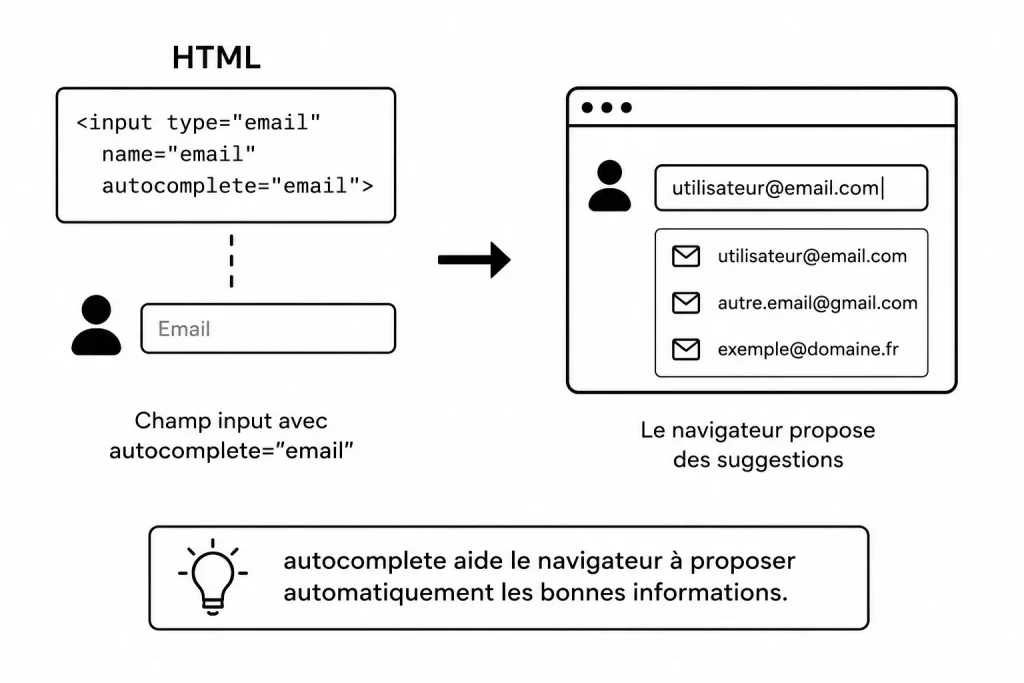
Et honnêtement… quand on doit remplir un formulaire sur mobile, cette petite aide est très très pratique.
Beaucoup de débutants pensent que l’autocomplétion est un détail secondaire. En réalité, elle apporte plusieurs avantages très importants.
Où peut-on utiliser autocomplete ?
L’attribut autocomplete s’utilise principalement dans les formulaires HTML.
Vous pouvez l’ajouter sur :
- un formulaire complet avec
<form>, - un champ
<input>, - parfois certains champs
<textarea>.
Une meilleure expérience utilisateur avec autocomplete dans vos formulaires
Le premier avantage est évident :
- L’utilisateur gagne du temps.
Moins il tape d’informations au clavier, plus le formulaire paraît simple et agréable. C’est particulièrement utile sur smartphone où écrire une longue adresse peut vite devenir pénible.
Moins d’erreurs de saisie
Quand les informations sont proposées automatiquement, il y a moins de fautes de frappe.
Par exemple :
- moins d’erreurs dans les emails,
- moins d’oublis dans les adresses,
- moins de fautes dans les noms ou téléphones.
Des formulaires plus modernes
Aujourd’hui, les internautes sont habitués aux formulaires intelligents.
Un formulaire sans autocomplétion peut rapidement donner une impression vieillotte ou peu pratique.
Un meilleur taux de conversion
Sur un site e-commerce ou un formulaire de contact, chaque seconde compte.
Plus le formulaire est simple à remplir, plus les visiteurs ont de chances d’aller jusqu’au bout.
Activer autocomplete sur un formulaire complet
Vous pouvez activer l’autocomplétion sur tout un formulaire en une seule ligne :
<form autocomplete="on">Le navigateur tentera alors d’aider l’utilisateur sur les différents champs du formulaire.
Voici un exemple complet :
<form autocomplete="on">

    <label for="nom">Nom :</label>
    <input type="text" id="nom" name="nom">

    <label for="email">Email :</label>
    <input type="email" id="email" name="email">

    <button type="submit">Envoyer</button>

</form>
Dans ce cas, le navigateur peut mémoriser les données saisies puis les reproposer plus tard.
👉 Pour aller plus loin : 8 Exemples de formulaire HTML et CSS responsive.
Désactiver l’autocomplétion
Parfois, vous ne souhaitez pas que le navigateur mémorise certaines informations.
Vous pouvez alors utiliser :
autocomplete="off"Exemple :
<input type="password" autocomplete="off">Cela indique au navigateur de ne pas proposer de valeurs enregistrées.
Attention cependant : certains navigateurs modernes ignorent parfois cette consigne, notamment pour les mots de passe. Les développeurs de navigateurs considèrent en effet que les gestionnaires de mots de passe améliorent la sécurité.
Les navigateurs prennent parfois des décisions sans demander l’avis du développeur…
Les valeurs les plus utiles de autocomplete
C’est ici que les choses deviennent vraiment intéressantes.
L’attribut autocomplete peut recevoir énormément de valeurs différentes afin d’indiquer précisément le type d’information attendu.
autocomplete= »name »
Cette valeur sert pour le nom complet d’une personne.
<input type="text" autocomplete="name">Le navigateur comprend alors qu’il doit proposer le nom enregistré de l’utilisateur.
autocomplete= »email »
Probablement l’une des valeurs les plus utilisées.
<input type="email" autocomplete="email">Très pratique pour les formulaires de connexion ou d’inscription.
autocomplete= »username »
Utilisé pour un identifiant de connexion.
<input type="text" autocomplete="username">autocomplete= »current-password »
Cette valeur indique le mot de passe actuel d’un utilisateur.
<input type="password" autocomplete="current-password">Très utile pour les pages de connexion.
autocomplete= »new-password »
Cette fois, il s’agit d’un nouveau mot de passe.
<input type="password" autocomplete="new-password">Le navigateur comprend alors qu’il ne doit pas proposer automatiquement l’ancien mot de passe enregistré.
C’est particulièrement utile lors d’une création de compte.
autocomplete= »tel »
Pour les numéros de téléphone.
<input type="tel" autocomplete="tel">autocomplete= »street-address »
Pour une adresse postale complète.
<input type="text" autocomplete="street-address">autocomplete= »postal-code »
Pour le code postal.
<input type="text" autocomplete="postal-code">autocomplete= »country »
Pour le pays.
<input type="text" autocomplete="country">Exemple complet d’un formulaire moderne
Passons maintenant à quelque chose de plus concret.
Voici un formulaire HTML moderne utilisant plusieurs attributs autocomplete.
<form autocomplete="on">

    <!-- Nom complet -->
    <label for="nom">Nom complet :</label>
    <input
        type="text"
        id="nom"
        name="nom"
        autocomplete="name"
    >

    <!-- Adresse email -->
    <label for="email">Adresse email :</label>
    <input
        type="email"
        id="email"
        name="email"
        autocomplete="email"
    >

    <!-- Téléphone -->
    <label for="telephone">Téléphone :</label>
    <input
        type="tel"
        id="telephone"
        name="telephone"
        autocomplete="tel"
    >

    <!-- Adresse -->
    <label for="adresse">Adresse :</label>
    <input
        type="text"
        id="adresse"
        name="adresse"
        autocomplete="street-address"
    >

    <!-- Code postal -->
    <label for="cp">Code postal :</label>
    <input
        type="text"
        id="cp"
        name="cp"
        autocomplete="postal-code"
    >

    <!-- Bouton -->
    <button type="submit">
        Envoyer
    </button>

</form>
Ce formulaire paraît tout simple… pourtant il offre déjà une excellente expérience utilisateur.
La différence entre name et autocomplete
C’est une question qui revient souvent chez les débutants.
Pourquoi utiliser à la fois :
name="email"et :
autocomplete="email"alors qu’ils semblent faire la même chose ?
En réalité, ils ont des rôles différents.
L’attribut name
name sert principalement à envoyer les données au serveur :
<input type="email" name="email">Lorsque le formulaire est envoyé, le serveur reçoit :
email=adresse@example.comL’attribut autocomplete
Lui, sert uniquement à aider le navigateur à comprendre le type de donnée attendu.
Il améliore donc l’autocomplétion.
- Les deux attributs sont donc complémentaires.
autocomplete fonctionne-t-il sur tous les navigateurs ?
Globalement, oui.
Les principaux navigateurs prennent en charge l’autocomplétion HTML :
- Google Chrome,
- Firefox,
- Safari,
- Microsoft Edge,
- Opera.
Cependant, le comportement peut légèrement varier selon le navigateur et les réglages de l’utilisateur.
Par exemple :
- certains navigateurs mémorisent davantage d’informations,
- d’autres sont plus stricts sur la confidentialité,
- certains ignorent
autocomplete="off".
C’est donc normal si vous observez de petites différences pendant vos tests.
Les erreurs fréquentes
Quand on découvre autocomplete, certaines erreurs reviennent très souvent.
Voyons les plus courantes.
Oublier l’attribut name
Beaucoup de développeurs débutants écrivent ceci :
<input type="email" autocomplete="email">Mais oublient :
name="email"Résultat : le champ fonctionne visuellement… mais les données ne sont pas envoyées correctement lors de la soumission du formulaire.
Toujours penser à ajouter name.
Utiliser une mauvaise valeur autocomplete
Exemple incorrect :
<input type="text" autocomplete="telephone">La bonne valeur est :
autocomplete="tel"Les valeurs doivent respecter les standards HTML officiels.
Désactiver autocomplete partout
Certains développeurs mettent systématiquement :
autocomplete="off"sur tous les formulaires. C’est rarement une bonne idée.
Dans la majorité des cas, l’autocomplétion améliore énormément le confort utilisateur.
Tester uniquement sur ordinateur
Sur desktop, l’autocomplétion paraît parfois discrète. En revanche, sur smartphone, elle devient extrêmement importante.
Pensez toujours à tester vos formulaires sur mobile.
autocomplete et sécurité
Certaines personnes pensent que l’autocomplétion est dangereuse.
La réalité est un peu plus nuancée.
Les navigateurs modernes stockent généralement les données de manière sécurisée. Cependant, sur un ordinateur partagé, il peut être risqué de mémoriser certaines informations sensibles.
C’est pourquoi il peut être utile de désactiver l’autocomplétion dans certains cas particuliers :
- données bancaires sensibles,
- formulaires très confidentiels,
- ordinateurs publics.
Mais pour la majorité des formulaires classiques, autocomplete reste une excellente pratique.
Peut-on utiliser autocomplete avec d’autres types d’input ?
Oui, absolument.
L’attribut fonctionne avec plusieurs types de champs HTML :
<input type="text">
<input type="email">
<input type="password">
<input type="tel">
<input type="search">
Et bien d’autres encore.
Exemple de formulaire de connexion
Voici un exemple réaliste que vous pourriez retrouver sur un site web moderne.
<form autocomplete="on">

    <!-- Identifiant -->
    <label for="user">
        Nom d'utilisateur
    </label>

    <input
        type="text"
        id="user"
        name="user"
        autocomplete="username"
    >

    <!-- Mot de passe -->
    <label for="password">
        Mot de passe
    </label>

    <input
        type="password"
        id="password"
        name="password"
        autocomplete="current-password"
    >

    <button type="submit">
        Se connecter
    </button>

</form>
Grâce à ces valeurs précises, les gestionnaires de mots de passe peuvent fonctionner correctement.
👉 Pour aller plus loin : Formulaire de login complet en PHP
Pourquoi autocomplete est important pour l’accessibilité ?
On parle souvent d’accessibilité pour les couleurs ou les lecteurs d’écran… mais l’autocomplétion joue aussi un rôle important.
Certaines personnes ont :
- des difficultés motrices,
- des troubles cognitifs,
- des difficultés à taper rapidement,
- des problèmes de concentration.
Réduire la quantité d’informations à saisir améliore donc énormément l’accessibilité d’un formulaire.
C’est un petit détail technique… mais qui peut réellement aider des utilisateurs au quotidien.
autocomplete et les navigateurs mobiles
Sur mobile, l’attribut devient encore plus puissant. Pourquoi ?
Parce que les smartphones peuvent :
- proposer des adresses enregistrées,
- afficher le bon clavier,
- suggérer des emails,
- remplir automatiquement les champs.
Par exemple :
<input type="email" autocomplete="email">Le téléphone peut afficher directement les emails sauvegardés sur l’appareil.
C’est rapide, confortable et moderne.
Faut-il toujours utiliser autocomplete ?
Dans la majorité des cas : oui.
Aujourd’hui, un formulaire moderne devrait presque toujours intégrer correctement l’autocomplétion.
Cela améliore :
- l’expérience utilisateur,
- la rapidité,
- l’accessibilité,
- le confort mobile,
- le taux de complétion des formulaires.
L’important est surtout de choisir les bonnes valeurs.
Comment tester votre formulaire ?
Le meilleur moyen d’apprendre reste la pratique.
Créez un fichier HTML simple :
<!DOCTYPE html>
<html lang="fr">

<head>
    <meta charset="UTF-8">
    <title>Test autocomplete</title>
</head>

<body>

<form autocomplete="on">

    <label>Email :</label>

    <input
        type="email"
        name="email"
        autocomplete="email"
    >

</form>

</body>
</html>
Ensuite :
- ouvrez la page dans votre navigateur,
- saisissez une adresse email,
- rechargez la page,
- cliquez dans le champ.
Vous verrez alors les suggestions apparaître automatiquement.
Et là, généralement, le concept devient immédiatement beaucoup plus concret.
FAQ sur l’attribut HTML autocomplete
Quelle différence entre autocomplete et placeholder ?
placeholder affiche un texte d’aide dans un champ input, tandis que autocomplete permet au navigateur de proposer automatiquement des informations déjà enregistrées, comme une adresse email ou un nom.
Peut-on désactiver l’autocomplétion d’un champ HTML ?
Oui, il suffit d’utiliser autocomplete="off" sur un formulaire ou un champ input. Attention toutefois : certains navigateurs peuvent ignorer cette instruction, notamment pour les mots de passe.
L’attribut HTML autocomplete fait partie de ces petites fonctionnalités discrètes qui changent pourtant énormément l’expérience utilisateur. En quelques mots bien choisis dans vos balises <input>, vous rendez vos formulaires plus rapides, plus accessibles et beaucoup plus agréables à utiliser.
Quand on débute en développement web, on se concentre souvent sur ce qui se voit : le design, les animations ou les couleurs. Pourtant, ce sont souvent les détails invisibles qui donnent une impression de qualité professionnelle. Un formulaire intelligent, capable d’aider naturellement l’utilisateur, inspire immédiatement davantage confiance.
Le plus intéressant avec autocomplete, c’est qu’il est très simple à mettre en place. Quelques attributs suffisent pour améliorer considérablement vos pages. Vous pouvez donc commencer dès maintenant à l’intégrer dans vos projets HTML, même les plus simples.
👉 Pour aller plus loin : Coder une combobox avec suggestions et l’élément HTML <datalist> pour une liste de suggestions.

Fondateur de l’agence Créa-troyes.
Affilié France Num
Intervenant en Freelance.
Contactez-moi