
Votre projet Node.js devient difficile à gérer à cause de dépendances inutiles ? Apprenez rapidement à lister les packages npm installés et à supprimer un package npm proprement pour alléger votre code, améliorer les performances et garder un environnement sain.
- Comprendre rapidement comment visualiser les dépendances de votre projet pour y voir clair et reprendre le contrôle.
- Savoir identifier les modules inutiles afin d’alléger votre application et améliorer ses performances.
- Maîtriser la suppression propre des packages pour garder un projet stable, propre et facile à maintenir.
Vous ouvrez votre projet Node.js… et là, surprise : des dizaines (voire des centaines) de packages installés. Certains vous servent tous les jours, d’autres… vous ne vous souvenez même plus pourquoi ils sont là. Résultat : un projet plus lourd, plus lent, et parfois même instable.
Dans ce tutoriel, vous allez apprendre à lister les packages npm installés proprement, comprendre leur rôle, et surtout supprimer un package npm devenu inutile sans casser votre projet. Pas à pas, avec des exemples concrets, vous allez reprendre le contrôle.
👉 Pour ceux qui débutent : Comprendre et installer Node.js et NPM, Package et module.
- Comprendre ce qu’est un package npm
- Lister les packages npm installés
- Comprendre la différence : dépendances vs devDependencies
- Comment savoir si un package est utilisé ?
- Supprimer un package npm inutile
- Cas concret : suppression complète
- Nettoyer les packages inutiles automatiquement
- Détecter les dépendances inutilisées
- Bonus : réinitialiser complètement node_modules
- FAQ : gérer ses packages npm facilement
Comprendre ce qu’est un package npm
Avant de manipuler quoi que ce soit, prenons 30 secondes pour poser les bases.
Un package npm est tout simplement une brique de code que vous ajoutez à votre projet. Cela peut être :
- une bibliothèque (comme
axiospour faire des requêtes HTTP), - un framework (
express), - un outil de développement (
eslint,webpack), - ou même un simple utilitaire.
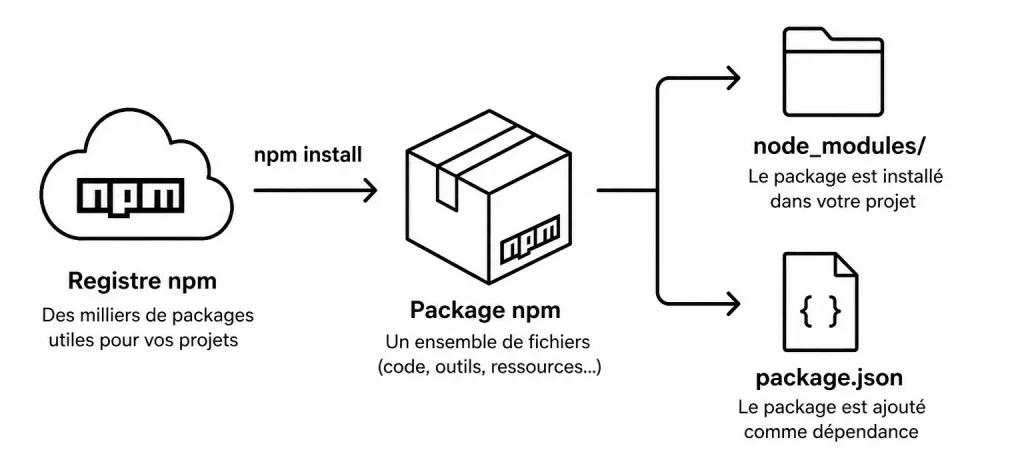
Vous installez un package avec :
npm install axiosnpm l’ajoute dans deux endroits :
- le dossier
node_modules(là où le code est stocké), - le fichier
package.json(la liste officielle des dépendances).
C’est ce fichier package.json qui devient votre référence.
Lister les packages npm installés
Pour lister les packages npm installés, utilisez simplement :
npm listVous obtenez une arborescence complète avec toutes les dépendances.
Exemple simplifié :
mon-projet@1.0.0
├── axios@1.6.0
├── express@4.18.2
└── nodemon@3.0.1
Mais attention : par défaut, npm affiche aussi les dépendances imbriquées, ce qui peut vite devenir illisible.
Afficher uniquement les packages principaux
Pour garder une vue claire, utilisez :
npm list --depth=0Cette commande est magique pour les débutants.
Résultat :
mon-projet@1.0.0
├── axios@1.6.0
├── express@4.18.2
└── nodemon@3.0.1
Vous voyez uniquement les packages que vous avez installés directement.
Lister les packages globaux
Certains packages sont installés globalement sur votre machine (comme nodemon, npm, ou typescript).
Pour les voir :
npm list -g --depth=0Exemple :
/usr/local/lib
├── npm@11.12.1
└── nodemon@3.0.1- Ces packages ne sont pas liés à un projet spécifique. Ils sont disponibles partout.
Comprendre la différence : dépendances vs devDependencies
Dans votre package.json, vous trouverez souvent deux sections :
"dependencies": {
  "express": "^4.18.2"
},
"devDependencies": {
  "nodemon": "^3.0.1"
}
La différence est simple :
- dependencies → nécessaires au fonctionnement de votre app
- devDependencies → utiles uniquement en développement
Exemple concret :
express→ indispensable (serveur)nodemon→ facultatif (rechargement automatique)
👉 Tout savoir sur : Le fichier package.json
Lister uniquement les dépendances ou devDependencies
Vous pouvez filtrer l’affichage. Pour les dépendances :
npm list --depth=0 --prodPour les devDependencies :
npm list --depth=0 --devTrès pratique pour analyser rapidement votre projet.
Comment savoir si un package est utilisé ?
Avant de supprimer un package npm, il faut vérifier si il est utilisé.
Méthode simple et sure : rechercher dans le code
Dans votre projet :
grep -r "moment" .Ou avec votre éditeur (VS Code par exemple) :
Cmd + Shift + F(Mac)Ctrl + Shift + F(Windows)
Si aucune utilisation n’apparaît… c’est suspect.
👉 Aller plus loin avec la commande GREP depuis le terminal.
Supprimer un package npm inutile
Passons à l’action. Pour supprimer un package npm, utilisez :
npm uninstall nom_du_packageRésultat :
- le package est supprimé de
node_modules - il disparaît du
package.json
Supprimer un package global
Si le package est global :
npm uninstall -g nom_du_packageSupprimer un devDependency
Pas besoin de flag spécifique :
npm uninstall nom_du_packagenpm détecte automatiquement.
Cas concret : suppression complète
Vous avez ce projet :
npm list --depth=0├── express
├── axios
├── momentVous supprimez moment :
npm uninstall momentPuis vous vérifiez :
npm list --depth=0Résultat :
├── express
├── axios
✔️ Mission accomplie.
Nettoyer les packages inutiles automatiquement
npm ne supprime pas automatiquement les dépendances devenues inutiles. Mais vous pouvez utiliser :
npm prune- Cette commande supprime les packages présents dans
node_modulesmais absents dupackage.json.
Détecter les dépendances inutilisées
Pour aller plus loin, installez :
npm install -g depcheckPuis lancez :
depcheckExemple de résultat :
Unused dependencies
* moment
* lodash- Là, vous avez une vision claire des packages à supprimer.
Attention aux faux positifs
Parfois, depcheck peut se tromper.
Exemple :
- imports dynamiques
- configuration externe
- frameworks spécifiques
Toujours vérifier avant de supprimer.
Bonnes pratiques pour garder un projet propre
Avec l’expérience, vous verrez que la gestion des dépendances devient un réflexe.
Voici quelques habitudes simples :
Installer uniquement ce dont vous avez besoin : Avant chaque npm install, posez-vous la question : “Est-ce vraiment nécessaire ?”
Vérifier régulièrement les packages, au moins une fois par mois :
npm list --depth=0Supprimer les packages inutiles : Dès que vous n’utilisez plus un outil :
npm uninstall nom-du-packageÉviter les dépendances lourdes : Certaines librairies sont énormes. Par exemple :
moment→ remplacé pardayjs
Bonus : réinitialiser complètement node_modules
Parfois, rien ne va plus. Solution radicale :
rm -rf node_modules package-lock.json
npm install
Cela reconstruit proprement votre environnement.
FAQ : gérer ses packages npm facilement
Comment lister les packages npm installés dans un projet ?
Pour lister les packages npm installés, utilisez la commande npm list --depth=0. Elle affiche uniquement les dépendances principales de votre projet, ce qui rend la lecture beaucoup plus claire pour les débutants.
Comment supprimer un package npm proprement ?
Pour supprimer un package npm, utilisez simplement npm uninstall nom-du-package. Cette commande enlève automatiquement le package du dossier node_modules ainsi que du fichier package.json.
Comment savoir quels packages npm sont inutiles ?
Pour identifier les dépendances inutilisées, vous pouvez utiliser l’outil depcheck. Il analyse votre projet et liste les packages non utilisés, ce qui vous permet ensuite de supprimer les packages npm inutiles en toute sécurité.
Gérer ses dépendances, ce n’est pas juste une tâche technique… c’est une vraie discipline. Un projet propre, c’est un projet plus rapide, plus lisible, et beaucoup plus agréable à maintenir.
Maintenant que vous savez lister les packages npm installés et supprimer un package npm correctement, vous avez entre les mains un levier puissant pour améliorer la qualité de vos projets. Et surtout, vous évitez ce moment gênant où vous vous demandez : “Mais pourquoi j’ai installé ça déjà ?”
Prenez l’habitude de faire le ménage régulièrement. Votre futur vous (et vos projets) vous remercieront.

Fondateur de l’agence Créa-troyes.
Affilié France Num
Intervenant en Freelance.
Contactez-moi