
Trouver le port utilisé par une application peut rapidement devenir indispensable, que ce soit pour résoudre un conflit, configurer un serveur ou comprendre un problème réseau. Dans ce guide, vous allez apprendre simplement comment identifier le port d’une application sur Windows et Mac, avec des méthodes rapides et accessibles aux débutants.
- Comprendre clairement comment fonctionne un port et pourquoi il est essentiel au bon fonctionnement d’une application
- Savoir identifier rapidement quel port est utilisé, pour résoudre des blocages ou conflits réseau
- Gagner en autonomie pour analyser, dépanner et mieux maîtriser son environnement Windows ou Mac
Vous lancez une application, tout semble fonctionner… mais impossible de savoir sur quel port elle communique. Comprendre ce point précis peut littéralement débloquer une situation : résoudre un conflit réseau, configurer un serveur local, ou simplement comprendre ce que fait réellement une application sur votre machine.
Vous n’avez pas besoin d’être un expert en réseau pour y arriver. Dans ce tutoriel, vous allez apprendre pas à pas comment identifier le port utilisé par une application, que vous soyez sur Windows ou Mac. Le tout avec des explications simples et des exemples concrets.
- Comprendre ce qu’est un port en informatique
- Pourquoi chercher le port d’une application ?
- Trouver le port d’une application sur Windows
- Trouver le port d’une application sur Mac
- Méthode 2 : netstat sur Mac
- Cas concret : Votre serveur local ne démarre pas
- Comprendre les types de ports
- TCP vs UDP : une différence importante
- Astuces pratiques pour les développeurs
Comprendre ce qu’est un port en informatique
Avant de plonger dans les commandes, prenons 2 minutes pour comprendre ce qu’est un port.
Imaginez votre ordinateur comme un immeuble. Chaque application est un appartement. Le port, lui, c’est le numéro de la porte.
Quand une application communique (avec Internet ou avec une autre application), elle utilise un port spécifique pour envoyer et recevoir des données.
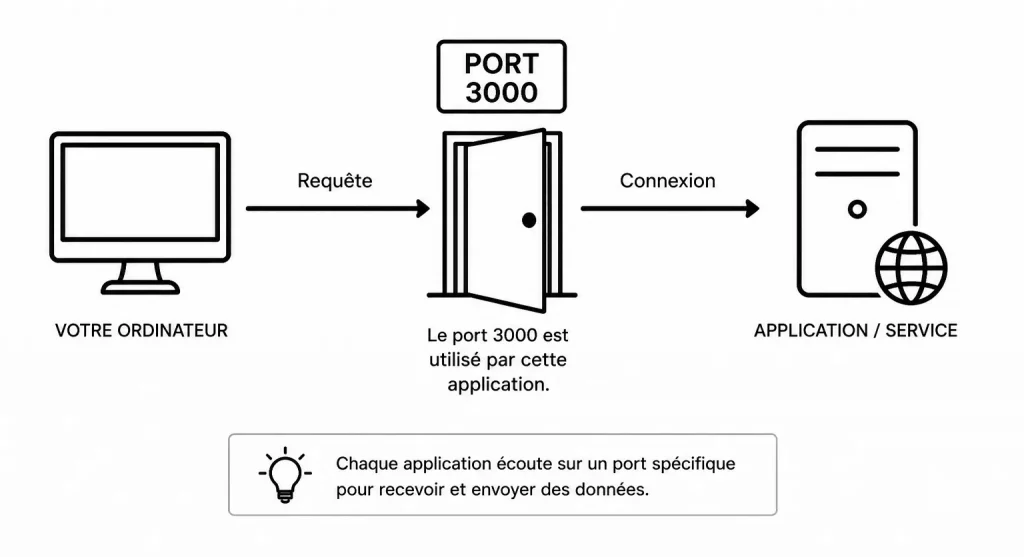
Quelques exemples classiques :
- Le port 80 → HTTP (sites web)
- Le port 443 → HTTPS (sites sécurisés)
- Le port 3306 → MySQL
- Le port 3000 → souvent utilisé en développement web
- Si deux applications essaient d’utiliser le même port, ça bloque. Et c’est souvent là que les ennuis commencent.
👉 Pour aller plus loin : Les ports en informatique
Pourquoi chercher le port d’une application ?
Vous pourriez vous poser la question : “Pourquoi je me prendrais la tête avec ça ?”
Voici des cas très concrets :
- Une application ne démarre pas → le port est déjà utilisé
- Vous développez un site en local → besoin de connaître le port
- Vous configurez un serveur → ouverture de ports obligatoire
- Vous surveillez la sécurité → détecter les ports actifs
Bref, c’est une compétence essentielle dès que vous touchez un peu au web, au réseau ou à la cybersécurité.
Trouver le port d’une application sur Windows
On commence simple, mais puissant.
Étape 1 : Ouvrir l’invite de commandes
- Appuyez sur Windows + R
- Tapez :
cmd- Validez
Étape 2 : Lister les ports utilisés
Tapez cette commande :
netstat -anonetstat→ affiche les connexions réseau-a→ toutes les connexions-n→ affiche les ports en chiffres-o→ affiche l’ID du processus (PID)
Exemple de résultat :
TCP 127.0.0.1:3000 0.0.0.0:0 LISTENING 1234Décryptage :
127.0.0.1:3000→ port utilisé = 3000LISTENING→ l’application écoute sur ce port1234→ PID (identifiant de l’application)
Associer un port à une application
Maintenant que vous avez un PID, il faut savoir quelle application correspond.
Tapez :
tasklist | findstr 1234bRemplacez 1234 par votre PID.
Résultat :
node.exe 1234 ConsoleParfait ! Vous savez maintenant que votre application Node.js utilise le port 3000.
Méthode 2 : PowerShell (plus moderne)
PowerShell est plus lisible et plus puissant.
Commande :
Get-NetTCPConnection | Select-Object LocalAddress, LocalPort, OwningProcessVous obtiendrez une liste claire des ports et des processus.
Méthode 3 : Le Gestionnaire des tâches
Si vous préférez une interface graphique :
- Ouvrez le Gestionnaire des tâches
- Onglet Détails
- Cliquez droit → ajouter la colonne PID
- Croisez avec
netstat
C’est un peu moins direct, mais pratique pour les débutants.
👉 Tout savoir sur La commande NETSTAT : connexion réseau
Trouver le port d’une application sur Mac
Passons maintenant à macOS.
Méthode 1 : Utiliser le terminal avec lsof
- Spotlight → tapez Terminal
Il faut ensuite lister les ports. Commande magique :
lsof -i -PExemple de résultat :
node 5678 user 21u IPv4 0x12345 0t0 TCP *:3000 (LISTEN)Explication :
node→ application3000→ port utiliséLISTEN→ en attente de connexion
Filtrer par port
Vous cherchez un port précis ?
lsof -i :3000Filtrer par application
lsof -i | grep nodeTrès pratique pour cibler rapidement.
Méthode 2 : netstat sur Mac
Oui, la commande existe aussi ici.
netstat -an | grep LISTENCependant, elle est moins lisible que lsof.
👉 Tout savoir sur La commande NETSTAT : connexion réseau et sur La commande GREP.
Méthode 3 : Activity Monitor (Moniteur d’activité)
C’est l’équivalent du gestionnaire de tâches Windows.
Mais attention : il n’affiche pas directement les ports.
- Il faudra passer par le terminal pour faire le lien.
Cas concret : Votre serveur local ne démarre pas
Imaginez la situation, vous lancez votre application :
npm startEt là…
Error: Port 3000 already in use😡 Frustration maximale.
Résolution sur Windows
- Trouver le port :
netstat -ano | findstr :3000- Identifier le processus :
tasklist | findstr PID- Tuer le processus :
taskkill /PID 1234 /FRésolution sur Mac
- Trouver l’application :
lsof -i :3000- Tuer le processus :
kill -9 5678Astuce : évitez kill -9 si possible, c’est un arrêt brutal.
Comprendre les types de ports
Tous les ports ne se valent pas.
Ports bien connus (0 à 1023)
Utilisés par les services système :
- 80 → HTTP
- 443 → HTTPS
Ports enregistrés (1024 à 49151)
Utilisés par des applications classiques
Ports dynamiques (49152 à 65535)
Utilisés temporairement
TCP vs UDP : une différence importante
Quand vous voyez un port, il est souvent associé à :
- TCP → fiable (web, email)
- UDP → rapide (jeux, streaming)
Imagine que vous souhaitiez envoyer un message à un ami. Le protocole TCP, c’est comme envoyer une lettre recommandée: le facteur vérifie que le destinataire est là, livre les pages dans le bon ordre et vous donne un accusé de réception.
Si une page est perdue en route, elle est renvoyée. C’est lent mais très fiable, ce qui est parfait pour naviguer sur le Web ou envoyer des e-mails où chaque mot compte.
À l’inverse, l’UDP, c’est comme un mégaphone ou une discussion en direct : on envoie les informations le plus vite possible sans vérifier si tout le monde a bien entendu.
Si un petit morceau de son est « haché » pendant un appel vidéo ou un jeu en ligne, ce n’est pas grave, l’important est de continuer à recevoir la suite en temps réel. C’est donc beaucoup plus rapide, mais moins ordonné et moins sécurisé contre les pertes de données.
Comparaison rapide
| Caractéristique | TCP (Le perfectionniste) | UDP (Le sprinteur) |
| Fiabilité | Garantie (vérifie les erreurs) | Aucune garantie |
| Ordre | Les données arrivent dans l’ordre | L’ordre peut être mélangé |
| Vitesse | Plus lent (beaucoup de vérifications) | Très rapide (envoi direct) |
| Usage type | Navigation Web, E-mail, Fichiers | Streaming, Jeux vidéo, Appels VoIP |
Exemple :
TCP    127.0.0.1:3000
UDP    0.0.0.0:5353
Astuces pratiques pour les développeurs
Si vous travaillez sur votre site web, ces conseils vont vous faire gagner du temps :
- Toujours vérifier les ports avant de lancer une application
- Utiliser des ports différents pour chaque projet
- Automatiser la détection de port dans vos scripts
Exemple en Node.js
const port = process.env.PORT || 3000;
app.listen(port, () => {
  console.log(`Serveur lancé sur le port ${port}`);
});
Cela évite les conflits automatiquement.
👉 Tutoriel complet Node.js : Comprendre et installer Node.js
Outils graphiques utiles
Si vous n’aimez pas le terminal :
- TCPView (Windows)
- Little Snitch (Mac)
Ils permettent de visualiser les ports en temps réel.
Les erreurs fréquentes et comment les éviter
Vous allez forcément tomber dedans au début, donc autant anticiper :
- Confondre port et IP : Un port n’est pas une adresse.
- Oublier les droits admin : Certaines commandes nécessitent des privilèges élevés.
- Tuer le mauvais processus : Toujours vérifier avant de faire un
kill
FAQ – Trouver le port d’une application Windows et Mac
Comment savoir quel port utilise une application ?
Vous pouvez utiliser des outils système comme netstat, lsof ou PowerShell pour afficher les connexions actives et identifier le port associé à une application.
Pourquoi une application utilise-t-elle un port spécifique ?
Chaque application utilise un port pour communiquer avec le réseau. Cela permet d’envoyer et recevoir des données sans interférer avec d’autres applications.
Que faire si le port est déjà utilisé ?
Il faut identifier l’application qui occupe le port, puis soit la fermer, soit configurer votre application pour utiliser un autre port.
Comment trouver le port d’une application sur Windows ?
Des commandes comme netstat -ano permettent de lister les ports actifs et de les associer à une application via son identifiant (PID).
Comment trouver le port d’une application sur Mac ?
La commande lsof -i dans le terminal permet d’afficher les ports utilisés par les applications en cours d’exécution.
Quelle est la différence entre un port TCP et UDP ?
TCP est utilisé pour des connexions fiables (web, email), tandis que UDP est plus rapide mais moins sécurisé (streaming, jeux).
Un port peut-il être utilisé par plusieurs applications ?
Non, un port ne peut généralement être utilisé que par une seule application à la fois sur une même machine.
Est-il possible de changer le port d’une application ?
Oui, la plupart des applications permettent de modifier le port dans leur configuration pour éviter les conflits.
Vous savez maintenant comment identifier le port utilisé par une application, que ce soit sur Windows ou Mac. Et surtout, vous comprenez enfin ce que cela signifie concrètement.
Ce genre de compétence peut sembler technique au premier abord, mais en réalité, c’est un véritable levier de compréhension. Vous ne subissez plus votre machine, vous la comprenez.
Et entre nous… la prochaine fois qu’un port sera déjà utilisé, vous ne paniquerez plus. Vous aurez les bons réflexes, les bonnes commandes, et surtout la confiance pour agir.
Alors, prêt à dompter vos applications et leurs ports ?

Fondateur de l’agence Créa-troyes.
Affilié France Num
Intervenant en Freelance.
Contactez-moi