
Tester son site web sur iPhone est une étape essentielle en développement web pour garantir un affichage responsive, des performances optimales et une expérience utilisateur fluide sur mobile. Dans ce tutoriel, vous allez découvrir comment tester facilement votre site en local ou en ligne sur un iPhone, identifier les bugs spécifiques à Safari et corriger efficacement les problèmes d’affichage.
- Afficher et tester votre site en conditions réelles sur iPhone pour éviter les mauvaises surprises en production
- Identifier rapidement les bugs spécifiques à Safari et améliorer l’expérience utilisateur mobile
- Mettre en place des méthodes simples pour corriger les problèmes d’affichage et optimiser les performances sur smartphone
Il existe des méthodes simples et efficaces pour tester votre site web en développement directement sur un iPhone. Dans ce guide, vous allez apprendre à reproduire les conditions réelles d’utilisation, à comprendre ce qui pose problème, et surtout à corriger rapidement. On va transformer votre iPhone en véritable outil de développement.
- Pourquoi tester son site sur iPhone est indispensable
- Comprendre la différence entre simulation et test réel
- Tester votre site local sur iPhone avec le même réseau
- Utiliser Safari et le mode développeur
- Utiliser un tunnel (ngrok)
- Tester le responsive correctement
- Gérer les interactions tactiles
- Tester les performances
- Tester les formulaires
- Tester les bugs spécifiques à Safari
Pourquoi tester son site sur iPhone est indispensable
Avant de plonger dans la technique, prenons une seconde pour comprendre pourquoi c’est crucial.
Aujourd’hui, une énorme partie des visiteurs utilisent leur smartphone, et une grande proportion d’entre eux sont sur iPhone avec le navigateur Safari. Ce navigateur a ses propres règles, ses propres bugs, et parfois… son propre caractère.
Vous pourriez avoir un site parfait sur Chrome desktop, mais complètement inutilisable sur iPhone. Voici un exemple très concret :
- Vous créez un menu burger en JavaScript. Sur votre ordinateur, tout fonctionne. Mais sur iPhone, le clic ne se déclenche pas correctement.
Pourquoi ? Parce que Safari gère différemment certains événements tactiles. Sans test réel, vous ne pouvez pas le deviner.
Comprendre la différence entre simulation et test réel
Quand on débute, on utilise souvent les outils de simulation comme le mode mobile de Chrome. C’est pratique, mais attention : ce n’est pas un vrai iPhone.
Simulation (Chrome DevTools)
Vous activez le mode mobile, vous choisissez “iPhone 14”… et voilà.
Mais en réalité :
- le moteur n’est pas Safari
- les performances ne sont pas les mêmes
- les bugs spécifiques n’apparaissent pas
👉 En savoir plus sur les Chrome DevTools.
Test réel sur iPhone
Là, vous êtes dans les conditions exactes :
- vrai écran
- vrai navigateur Safari
- vrai comportement tactile
Conclusion simple : la simulation est utile, mais le test réel est indispensable.
Tester votre site local sur iPhone avec le même réseau
C’est la méthode la plus simple et la plus utilisée.
Le principe est simple
Votre ordinateur sert votre site en local (ex : http://localhost), mais votre iPhone ne peut pas accéder à “localhost”.
- La solution consiste à utiliser l’adresse IP de votre ordinateur.
Étape 1 : Trouver votre adresse IP locale
Sur Mac ou Windows, ouvrez un terminal et tapez :
ipconfigou sur Mac :
ifconfigVous verrez une adresse IP du type :
192.168.1.25Étape 2 : Lancer votre serveur local
Par exemple avec PHP :
php -S 0.0.0.0:8000Pourquoi 0.0.0.0 ? Parce que cela permet à votre serveur d’accepter les connexions externes (dont votre iPhone). Cela fonctionne aussi avec un serveur local type MAMP.
Étape 3 : Accéder depuis votre iPhone
Sur votre iPhone, ouvrez Safari et tapez :
http://192.168.1.25:8000Et là… magie. Votre site apparaît sur votre téléphone en vous connectant à votre serveur local depuis l’IP de votre MAC.
Exemple concret
Vous développez une page sur votre site :
http://localhost:8000/contact.phpSur iPhone, vous accédez à :
http://192.168.1.25:8000/contact.phpEt vous testez :
- le formulaire
- les boutons
- le responsive
- les animations
Petit piège fréquent
Si ça ne fonctionne pas :
- Vérifiez que vous êtes sur le même Wi-Fi
- Désactivez temporairement le pare-feu
- Vérifiez le port (8000, 3000, etc.)
Utiliser Safari et le mode développeur
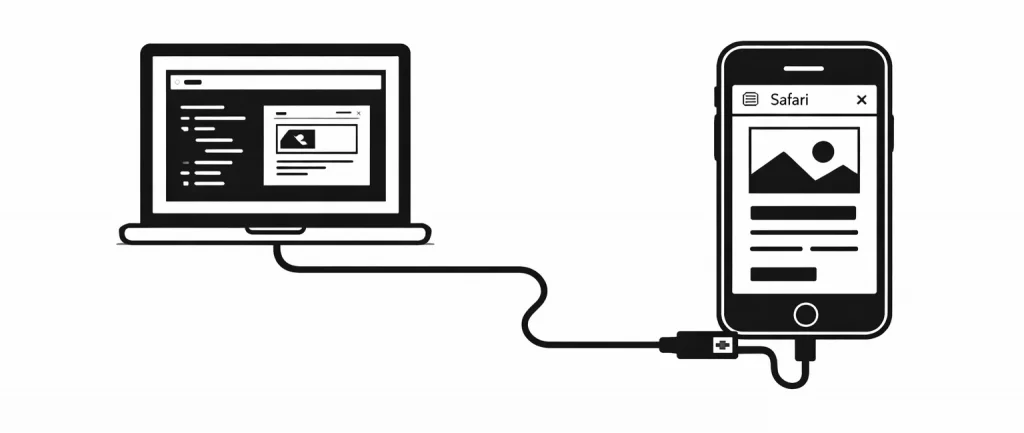
Ici, on passe à un niveau supérieur. Vous allez voir votre iPhone directement dans votre navigateur. Oui, comme si c’était un onglet.
Prérequis
- Un Mac
- Safari
- Un iPhone connecté en câble
Étape 1 : Activer le mode développeur sur iPhone
Sur votre iPhone :
Réglages → Safari → Avancé → activer « Inspecteur Web ».
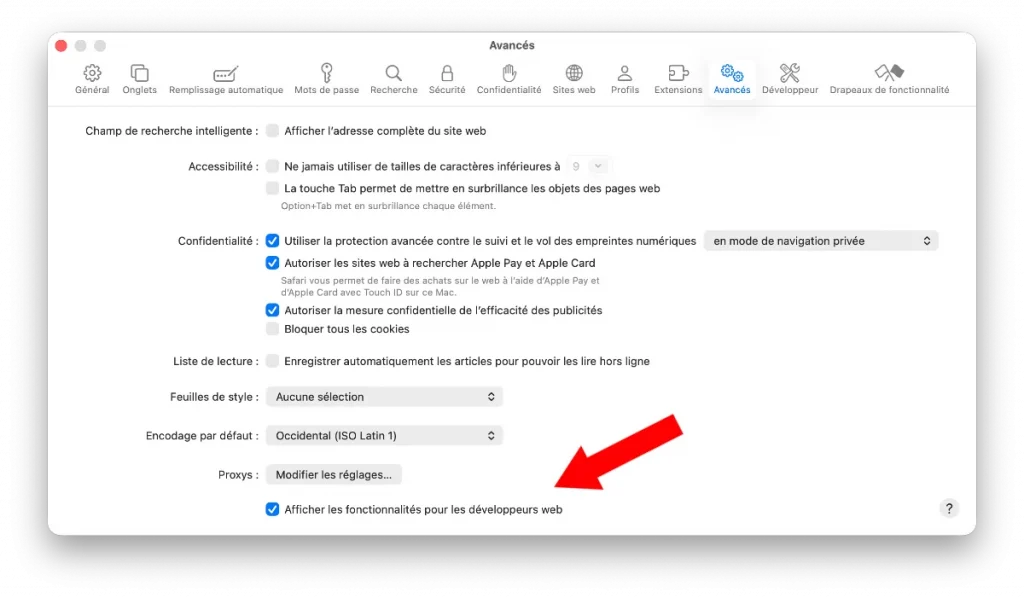
Étape 2 : Activer le menu développement sur Mac
Dans Safari :
Safari → Réglages → Avancé → cocher : « Afficher les fonctionnalités pour les développeurs web »
Étape 3 : Connecter votre iPhone
Branchez votre iPhone avec un câble USB.
Étape 4 : Inspecter votre site
Dans Safari (Mac) : Menu → Développement → votre iPhone → votre site
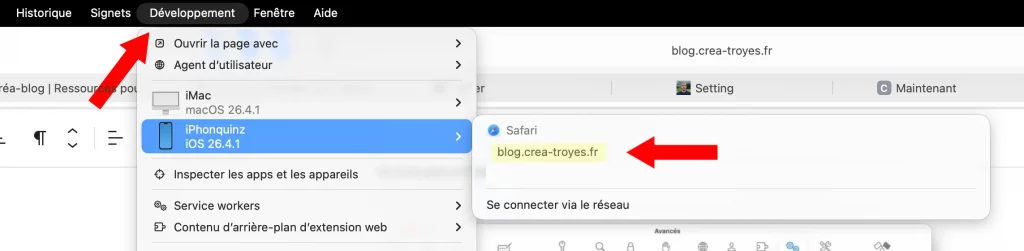
Et là…Vous voyez votre site iPhone en temps réel avec :
- HTML
- CSS
- JavaScript
- console
Exemple concret
Vous avez un bouton qui ne fonctionne pas sur iPhone. Dans la console Safari, vous voyez :
Uncaught TypeError: undefined is not an objectVous corrigez votre JS… et le résultat apparaît immédiatement sur l’iPhone.
- C’est extrêmement puissant.
Utiliser un tunnel (ngrok)
Parfois, vous voulez tester votre site depuis l’extérieur.
Par exemple :
- montrer votre site à un client
- tester hors Wi-Fi
- partager un lien
C’est là qu’intervient ngrok.
Principe
ngrok crée une URL publique vers votre serveur local.
Installation
Téléchargez ngrok et lancez :
ngrok http 8000Résultat
Vous obtenez une URL comme :
https://abc123.ngrok.ioAccessible depuis n’importe quel iPhone.
Par exemple, vous envoyez ce lien à un client :
« Pouvez-vous tester sur votre iPhone ? »
Il ouvre… et voit votre site en développement.
Tester le responsive correctement
Tester, ce n’est pas juste “voir si ça s’affiche”. C’est comprendre le comportement.
Exemple CSS classique
.container {
    width: 1200px;
}

@media (max-width: 768px) {
    .container {
        width: 100%;
    }
}- Sur desktop : parfait
- Sur iPhone : fluide
Mais parfois… Il peut y avoir un bug réel sur iPhone
height: 100vh;Sur iPhone, cela peut poser problème à cause de la barre d’adresse dynamique.
La solution :
min-height: 100vh;👉 Découvrez les bugs et problèmes de compatibilité CSS avec Safari.
Gérer les interactions tactiles
Un iPhone ne fonctionne pas comme une souris.
Exemple de problème
element.addEventListener("click", function() {
    console.log("clic");
});
Sur iPhone, cela fonctionne… mais peut être retardé.
La solution moderne :
element.addEventListener("touchstart", function() {
    console.log("touch");
});
L’astuce consiste à utiliser les deux :
element.addEventListener("click", handle);
element.addEventListener("touchstart", handle);
Tester les performances
Un site rapide sur ordinateur peut être lent sur iPhone. Penons le cas d’une image trop lourde :
<img src="image-5mb.jpg">Sur iPhone → chargement lent. La solution :
<img src="image-optimisee.jpg" loading="lazy">👉 Pour aller plus loin : les image responsive en HTML.
Tester les formulaires
Les formulaires sont souvent différents sur mobile. Le rendu n’est pas toujours le même :
<input type="text">Sur iPhone → clavier classique
Optimisation
<input type="email">
<input type="tel">
Résultat :
- clavier adapté
- meilleure UX
Tester les bugs spécifiques à Safari
Safari a ses propres règles.
position: sticky;Peut mal fonctionner sans :
position: -webkit-sticky;Tester votre site sur iPhone, ce n’est pas une option. C’est une étape essentielle pour garantir une expérience utilisateur agréable, fluide et professionnelle. Vous avez maintenant entre les mains plusieurs méthodes concrètes, du simple test en Wi-Fi jusqu’à l’inspection avancée avec Safari.
Mais au-delà de la technique, retenez ceci : chaque test vous rapproche d’un site plus fiable, plus agréable, et plus performant. C’est ce genre de détails qui fait la différence entre un site “correct” et un site qui marque les esprits.
Prenez l’habitude de tester régulièrement, corriger rapidement, et surtout… de voir votre site comme vos utilisateurs le voient réellement. C’est là que commence le vrai travail de développeur.
👉 Si aucune de ces solutions ne vous convient, vous pouvez exposer votre serveur local sur le web avec ngrok.

Fondateur de l’agence Créa-troyes.
Affilié France Num
Intervenant en Freelance.
Contactez-moi