
Vous êtes face à un site lent, une API qui ne répond plus ou un serveur inaccessible et vous cherchez le problème ? Voici l’outil idéal, il s’appelle traceroute. Il va vous aider à diagnostiquer votre réseau.
- Comprendre rapidement comment fonctionne traceroute et visualiser le chemin réel emprunté par vos données sur Internet
- Identifier efficacement l’origine d’un ralentissement ou d’un blocage réseau sans tâtonner
- Gagner en autonomie pour diagnostiquer et analyser des problèmes techniques comme un professionnel
Dans ce tutoriel complet, vous allez apprendre à utiliser traceroute en ligne de commande (CLI) comme un pro. Pas besoin d’être ingénieur réseau : on va décortiquer tout ça ensemble, simplement, étape par étape, avec des exemples concrets et des explications claires. À la fin, vous saurez non seulement l’utiliser, mais surtout comprendre ce qu’il vous raconte.
- Qu’est-ce que traceroute et à quoi il sert ?
- Comment fonctionne traceroute ?
- Installer traceroute (Mac, Linux, Windows)
- Utiliser traceroute : premiers pas
- Comprendre et interpréter les résultats
- Cas concrets d’utilisation
- Que faire avec les résultats ?
- Options utiles de traceroute
- Tableau récapitulatif des commandes traceroute
Qu’est-ce que traceroute et à quoi il sert ?
Imaginez que vous envoyez une lettre à un ami. Entre vous et lui, la lettre passe par plusieurs centres de tri, relais postaux, et véhicules. Eh bien, sur Internet, c’est exactement pareil.
Quand votre ordinateur contacte un site web, la requête traverse plusieurs intermédiaires appelés “routeurs”. Et c’est là que traceroute entre en scène.
Le rôle de traceroute
Traceroute est un outil réseau qui permet de :
- Visualiser le chemin qu’un paquet emprunte entre votre machine et une destination
- Identifier les différents “sauts” (hops) sur le réseau
- Mesurer le temps de réponse à chaque étape
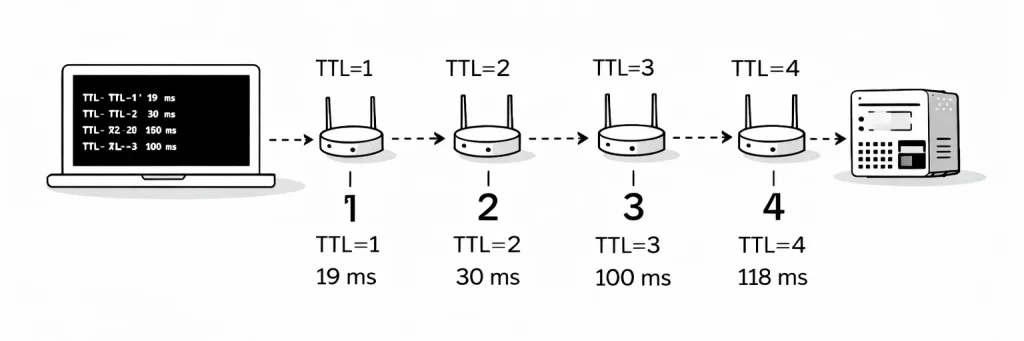
- En clair, il vous montre le parcours complet de votre requête, étape par étape.
Pourquoi c’est utile ?
Prenons un cas concret : vous essayez d’accéder à un site, mais il est lent ou inaccessible. Avec traceroute, vous pouvez :
- Repérer un ralentissement à un endroit précis
- Identifier un routeur défaillant
- Comprendre si le problème vient de vous, de votre hébergeur ou d’un intermédiaire
C’est un peu comme faire une enquête. Et traceroute, c’est votre détective.
Comment fonctionne traceroute ?
Pas besoin de plonger dans des équations compliquées, mais comprendre le principe vous aidera énormément.
Le concept des “sauts” (hops)
Traceroute envoie des paquets avec une durée de vie limitée (TTL = Time To Live).
- Premier paquet → TTL = 1 → il s’arrête au premier routeur
- Deuxième paquet → TTL = 2 → il va au deuxième routeur
- Et ainsi de suite…
À chaque étape, le routeur renvoie une réponse. Résultat : vous obtenez une liste des étapes traversées.
Obtenez une carte du réseau
Chaque ligne affichée correspond à un “saut”, avec :
- L’adresse IP ou le nom du routeur
- Le temps de réponse (latence)
- Plusieurs mesures pour plus de précision
Installer traceroute (Mac, Linux, Windows)
Bonne nouvelle : traceroute est souvent déjà installé. Sinon, voici comment faire.
Pour vérifier si traceroute est déjà sur votre machine, tapez la commande suivante :
tracerouteSi un numéro de version apparaît, traceroute est déjà installé, vous povez passer au chapitre suivant …
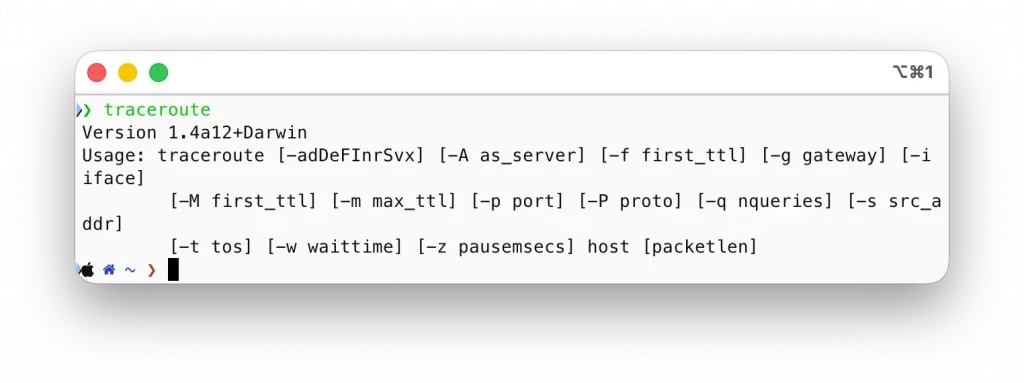
Sur macOS (via Homebrew)
Si vous utilisez Homebrew (ce que je recommande fortement), ouvrez votre terminal et tapez :
brew install tracerouteHomebrew est un gestionnaire de paquets très pratique sur Mac. Si vous ne l’avez pas encore, vous pouvez l’installer depuis son site officiel.
Une fois installé, vous pouvez utiliser :
traceroute google.comSur Linux (Ubuntu / Debian)
Sur la plupart des distributions :
sudo apt update
sudo apt install traceroute
Puis :
traceroute google.comSur Windows
Sur Windows, l’équivalent s’appelle tracert (oui, petit changement de nom).
Dans l’invite de commande :
tracert google.comUtiliser traceroute : premiers pas
Passons à la pratique. Commençons par un exemple simple :
traceroute google.comRésultat typique :
1  192.168.1.1  1.123 ms  1.045 ms  0.980 ms
2  10.0.0.1     10.234 ms 10.112 ms 10.098 ms
3  ...
Chaque ligne représente un saut.
Comprendre et interpréter les résultats
C’est ici que tout devient intéressant.
Structure d’une ligne
Prenons :
3 203.0.113.1 20.123 ms 19.876 ms 20.045 ms- 3 → numéro du saut
- 203.0.113.1 → routeur
- 20 ms → temps de réponse
Il y a souvent 3 valeurs pour vérifier la stabilité.

Des formations informatique pour tous !
Débutant ou curieux ? Apprenez le développement web, le référencement, le webmarketing, la bureautique, à maîtriser vos appareils Apple et bien plus encore…
Formateur indépendant, professionnel du web depuis 2006, je vous accompagne pas à pas et en cours particulier, que vous soyez débutant ou que vous souhaitiez progresser. En visio, à votre rythme, et toujours avec pédagogie.
Découvrez mes formations Qui suis-je ?Les étoiles (*)
Parfois, vous verrez :
5 * * *Pas de panique.
Cela signifie que le routeur ne répond pas aux requêtes. Plusieurs raisons possibles :
- Filtrage de sécurité
- Pare-feu
- Configuration réseau
Important : ce n’est pas forcément un problème !
Identifier un ralentissement
Imaginez ceci :
4  15 ms
5  200 ms
6  210 ms
Bingo. Le problème est probablement au niveau du saut 5.
Cas concrets d’utilisation
1. Un site lent
Vous testez :
traceroute monsite.comVous observez une montée brutale de latence.
Conclusion : problème réseau externe → pas forcément votre serveur.
2. Un serveur inaccessible
Traceroute s’arrête brutalement :
7  50 ms
8  * * *
9  * * *
Le problème est probablement à partir du saut 8.
3. Comparer deux destinations
traceroute google.com
traceroute facebook.com
Vous pouvez comparer les chemins.
Que faire avec les résultats ?
Traceroute vous donne des indices, mais ce n’est qu’un début.
Étape suivante : confirmer
Vous pouvez utiliser :
- ping → vérifier la latence globale
- mtr → combinaison de ping + traceroute en temps réel
- whois → identifier le propriétaire d’une IP
Exemple avec ping
ping google.comSi le ping est bon mais traceroute montre des anomalies → route spécifique en cause.
Exemple avec mtr
brew install mtr
mtr google.com- mtr est souvent plus lisible et dynamique.
MTR (qui signifie My Traceroute) est un outil de diagnostic réseau très pratique qui combine les deux autres outils : Ping et Traceroute. Il permet de voir précisément le chemin que prennent vos données pour aller de votre ordinateur jusqu’à un serveur (comme un site web).
Au lieu d’afficher le résultat une seule fois, MTR actualise les informations en direct. Il vous montre :
- Chaque étape : La liste de tous les « sauts » (routeurs) par lesquels passent vos données.
- La santé du réseau : Le pourcentage de perte de paquets et le temps de réponse (latence) pour chaque étape.
C’est l’outil idéal si vous avez une connexion internet instable : il vous permet de savoir exactement où le signal se bloque ou ralentit, que ce soit chez vous, chez votre fournisseur d’accès ou directement sur le serveur de destination.
Options utiles de traceroute
Voici quelques commandes pratiques.
Limiter le nombre de sauts
traceroute -m 10 google.comUtiliser ICMP au lieu d’UDP
traceroute -I google.comChanger le port
traceroute -p 80 google.comRésolution DNS désactivée (plus rapide)
traceroute -n google.comTableau récapitulatif des commandes traceroute
| Commande | Description |
|---|---|
| traceroute google.com | Trace le chemin vers un site |
| traceroute -n google.com | Désactive la résolution DNS |
| traceroute -m 10 google.com | Limite les sauts |
| traceroute -I google.com | Utilise ICMP |
| traceroute -p 80 google.com | Utilise un port spécifique |
| tracert google.com (Windows) | Version Windows |
Conseils pratiques (retour d’expérience)
Avec le temps, vous allez développer un réflexe : Quand ça ne marche pas → traceroute direct.
Mais attention à ne pas tirer de conclusions trop rapides :
- Un saut lent ne signifie pas toujours un problème
- Certains routeurs ne répondent pas volontairement
- Le chemin peut changer selon l’heure
- Traceroute est un outil d’analyse, pas un juge.
Traceroute, c’est un peu comme une lampe torche dans un tunnel réseau. Il ne résout pas directement vos problèmes, mais il vous montre exactement où regarder.
Et c’est ça qui fait toute la différence.
En maîtrisant traceroute en CLI, vous passez d’un simple utilisateur à quelqu’un capable de diagnostiquer intelligemment un problème réseau. Vous gagnez du temps, de la précision… et accessoirement, vous évitez quelques crises de nerfs.
Prenez l’habitude de l’utiliser, testez, comparez, explorez. Le réseau n’est plus une boîte noire : vous venez d’en avoir la carte.

Fondateur de l’agence Créa-troyes, affiliée France Num
Intervenant en Freelance.
Contactez-moi