
Vous avez peut-être déjà entendu parler des wordlists sans vraiment comprendre à quoi elles servent ni comment en générer une efficacement. Pourtant, dans le monde de la cybersécurité, des tests ou même des challenges CTF, elles sont absolument incontournables. Crunch est un outil à la fois simple et redoutablement puissant qui permet de générer des listes de mots personnalisées en quelques commandes
- Comprendre concrètement comment générer des listes de mots efficaces avec Crunch sans se perdre dans des combinaisons inutiles ni saturer son disque
- Prendre en main rapidement l’outil en ligne de commande, même sans expérience préalable, pour créer ses propres listes adaptées à des cas réels
- Adopter une méthode stratégique pour tester ou analyser des mots de passe en ciblant les bonnes structures plutôt qu’en travaillant au hasard
Dans ce tutoriel, vous allez apprendre à utiliser Crunch pas à pas, même si vous partez de zéro.
- Qu’est-ce que Crunch et à quoi ça sert ?
- Les cas d’utilisation de Crunch
- Installer Crunch facilement
- Premiers pas avec Crunch
- Sauvegarder le résultat
- Utiliser les patterns : le vrai pouvoir de Crunch !
- Aller plus loin avec Crunch
- Générer par taille
- Utiliser un fichier de sortie compressé
- Fractionner une liste de mots
- Comment interpréter les résultats
- Tableau récapitulatif des commandes de Crunch
Qu’est-ce que Crunch et à quoi ça sert ?
Crunch est un outil en ligne de commande qui permet de générer automatiquement des combinaisons de caractères.
Vous définissez des règles et Crunch génère tous les mots possibles qui respectent ces règles
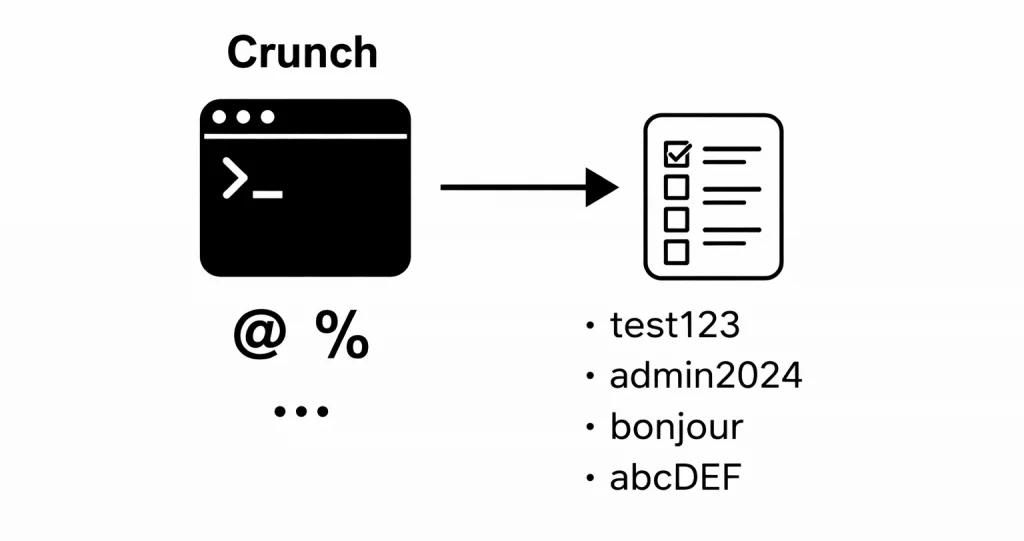
Ces mots sont ensuite stockés dans ce qu’on appelle une wordlist.
Mais concrètement, une wordlist, c’est quoi ?
Imaginez une liste comme ceci :
bonjour123
admin2024
password01
testtest
C’est une wordlist ou liste de mots.
Elle peut contenir :
- quelques lignes…
- ou des millions (voire des milliards 😅)
👉 Pour aller plus loin : Apprenez à créer votre propre wordlist.
Les cas d’utilisation de Crunch
Crunch est principalement utilisé dans :
- La cybersécurité : Pour tester la robustesse d’un mot de passe (audit de sécurité).
- Les CTF (Capture The Flag) : Pour résoudre des challenges basés sur des mots de passe.
- Les tests internes : Par exemple pour vérifier qu’un système ne permet pas des mots de passe trop simples.
Crunch se classe principalement dans la catégorie du pentest (tests d’intrusion), plus précisément dans les outils de génération de liste de mots utilisés pour tester la robustesse des mots de passe.
Il n’est pas à proprement parler un outil d’OSINT, car il ne collecte pas d’informations, mais il peut s’inscrire dans une démarche plus globale où des données issues de l’OSINT servent ensuite à créer des listes de mots ciblées avec Crunch.
- On peut donc dire que Crunch est un outil de préparation et d’attaque dans un contexte de sécurité, plutôt qu’un outil d’investigation.
Une analogie pour bien comprendre
Imaginez que vous devez deviner un code à 4 chiffres.
Vous pourriez essayer :
- 0000
- 0001
- 0002
- etc.
Crunch fait exactement ça… mais en beaucoup plus rapide et automatisé.
⚠️ Important : la notion de volume
C’est ici que les débutants font souvent une erreur.
Prenons un exemple simple :
- 4 caractères → quelques milliers de possibilités
- 8 caractères → des milliards
Résultat : vos fichiers peuvent vite devenir énormes (plusieurs Go). C’est pourquoi Crunch doit être utilisé intelligemment, pas brutalement.
Installer Crunch facilement
Sur Linux (Kali, Ubuntu…)
Bonne nouvelle : sur beaucoup de distributions orientées sécurité comme Kali Linux, Crunch est déjà installé.
Sinon, vous pouvez l’installer avec :
sudo apt install crunchPour vérifier l’installation, tapez simplement :
crunchSi tout fonctionne, vous verrez apparaître l’aide de l’outil.
Sur Windows
Crunch n’est pas natif sur Windows, mais vous avez deux solutions :
- Solution 1 (recommandée) : Installer WSL. Cela vous permet d’avoir un terminal Linux directement sur Windows.
- Solution 2 : Utiliser une machine virtuelle avec Kali Linux.
Sur macOS
Via Homebrew, le gestionnaire de paquets :
brew install crunch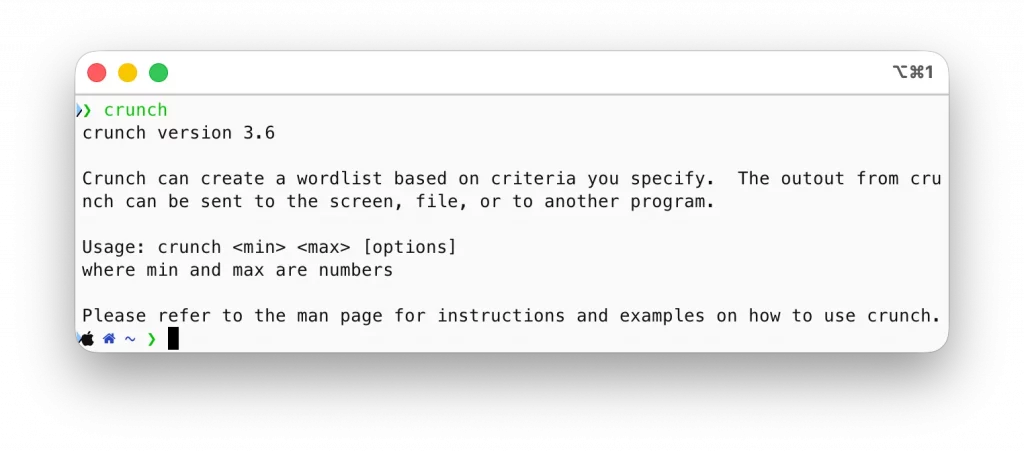
Premiers pas avec Crunch
La structure d’une commande, voici la base :
crunch <min> <max> <charset><min>= longueur minimale<max>= longueur maximale<charset>= caractères utilisés
Prenons un premier exemple simple :
crunch 4 4 abcCela va générer :
aaaa
aaab
aaac
aaba
...
Crunch va donc créer toutes les combinaisons possibles avec les caractères donnés.
- C’est ce qu’on appelle une génération exhaustive.
Sauvegarder le résultat
Par défaut, Crunch affiche tout dans le terminal. Mais soyons pragmatique, afficher 1 million de lignes dans un terminal, ce n’est pas l’idéal …
Vous pouvez enregistrer la sortie dans un fichier :

Des formations informatique pour tous !
Débutant ou curieux ? Apprenez le développement web, le référencement, le webmarketing, la bureautique, à maîtriser vos appareils Apple et bien plus encore…
Formateur indépendant, professionnel du web depuis 2006, je vous accompagne pas à pas et en cours particulier, que vous soyez débutant ou que vous souhaitiez progresser. En visio, à votre rythme, et toujours avec pédagogie.
Découvrez mes formations Qui suis-je ?crunch 4 4 abc -o dictionnaire.txtComprendre la sortie
Crunch affiche aussi des informations comme :
Crunch will now generate the following amount of data: ...Cela vous indique :
- la taille du fichier
- le nombre de combinaisons
Astuce : toujours vérifier avant de lancer une génération !
Utiliser les patterns : le vrai pouvoir de Crunch !
C’est ici que Crunch devient vraiment intéressant.
Les symboles importants
@→ lettre minuscule,→ lettre majuscule%→ chiffre
Prenons un exemple concret pour mieux comprendre :
crunch 6 6 -t @@2024Résultat :
ab2024
cd2024
xy2024
Pourquoi c’est puissant ?
Parce que vous ciblez directement ce que vous cherchez.
- Au lieu de tester tout l’univers, vous testez uniquement ce qui a du sens.
Prenons un autre exemple encore plus réaliste. Vous savez que :
- le mot de passe contient « admin »
- suivi de 2 chiffres
crunch 7 7 -t admin%%Résultat :
admin00
admin01
...
admin99
Aller plus loin avec Crunch
Vous pouvez limiter les caractères :
crunch 4 4 abc123Cela mélange lettres + chiffres
Générer par taille
crunch 4 6 abcGénère de 4 à 6 caractères
Utiliser un fichier de sortie compressé
crunch 6 6 abc -o START -z gzip > dictionnaire.txt.gzTrès utile pour économiser de l’espace
Fractionner une liste de mots
Si votre fichier est trop gros :
crunch 6 6 abc -b 10mb -o STARTCrée plusieurs fichiers de 10 Mo
Comment interpréter les résultats
Crunch vous indique toujours la taille estimée :
- combien de mots seront générés
- combien de stockage sera utilisé
- Il ne faut jamais ignorer ces informations
Vérifier votre liste de mots
Ouvrez le fichier :
nano dictionnaire.txtOu :
head dictionnaire.txtTester avec d’autres outils
Ces listes de mots sont souvent utilisées avec :
- Hashcat
- John the Ripper
- Hydra
- etc …
Les erreurs fréquentes à éviter
L’erreur classique est de générer trop de données :
crunch 8 8 abc123Cela vous donnera un fichier énorme et un espace disque saturé. Pour éviter cela, utilisez des patterns
Ne pas cibler
Crunch n’est pas magique. Il faut réfléchir au contexte :
- prénom ?
- date ?
- entreprise ?
Oublier l’espace disque
Toujours vérifier :
df -hTableau récapitulatif des commandes de Crunch
| Commande | Description |
|---|---|
crunch 4 4 abc | Génère mots de 4 caractères |
-o fichier.txt | Enregistre dans un fichier |
-t pattern | Utilise un modèle |
-b 10mb | Coupe en fichiers |
-z gzip | Compresse |
-s | Début personnalisé |
-e | Fin personnalisée |
Crunch n’est pas juste un outil technique. C’est un véritable accélérateur de réflexion. Il vous oblige à comprendre comment sont construits les mots de passe, et surtout à arrêter de travailler “au hasard”.
En prenant le temps de bien définir vos règles, vous transformez un simple générateur en un outil redoutablement efficace. Et c’est là toute la différence entre un débutant… et quelqu’un qui commence à maîtriser son sujet.
Alors maintenant, à vous de jouer. Testez, expérimentez, et surtout… amusez-vous. Parce qu’au fond, Crunch, c’est aussi ça : un outil sérieux qui peut vite devenir un terrain de jeu passionnant.

Fondateur de l’agence Créa-troyes, affiliée France Num
Intervenant en Freelance.
Contactez-moi