
Vous avez avez codé un template HTML pour votre campagne mail et au moment de l’envoyer, tout se complique. Entre les outils limités, les versions payantes et les restrictions, on a vite l’impression que l’emailing professionnel est obligatoirement payant… Mais avec Brevo, vous pouvez envoyer gratuitement vos propres templates HTML, sans bidouilles. Et surtout, vous pouvez le faire facilement, même si vous débutez.
- Envoyer librement vos emails HTML sans payer ni être bloqué au moment de l’envoi
- Comprendre simplement comment fonctionne l’emailing pour gagner en autonomie et en maîtrise
- Choisir une solution adaptée à vos besoins en évitant les limites frustrantes des outils classiques
Dans ce tutoriel, nous allons voir pas à pas comment envoyer un email et son template HTML avec Brevo, comprendre comment cela fonctionne, et comparer cette solution avec Mailchimp pour bien mesurer les différences.
Pourquoi choisir Brevo pour envoyer un email HTML ?
Avant de rentrer dans la pratique, prenons 30 secondes pour comprendre pourquoi Brevo est devenu une référence.
Une solution simple… mais puissante
Brevo (anciennement Sendinblue) est une plateforme française d’email marketing. Elle permet d’envoyer :
- des newsletters
- des emails transactionnels
- et surtout… des emails HTML personnalisés
Mais là où Brevo se démarque vraiment, c’est sur un point très concret :
👉 Vous pouvez envoyer votre propre code HTML gratuitement
Contrairement à d’autres outils, vous n’êtes pas bloqué au moment de l’envoi. Par exemple, Sur MailChimp, vous pouvez coder votre propre template HTML mais il vous faudra payer pour l’envoyer …
Une vraie liberté pour les développeurs… et les curieux
Si vous avez déjà essayé Mailchimp récemment, vous avez peut-être vécu ceci :
- vous importez votre HTML ✔️
- vous le voyez dans l’éditeur ✔️
- puis au moment d’envoyer… ❌ on vous demande de payer
Frustrant, non ?
Avec Brevo :
- vous collez votre HTML
- vous envoyez
- point final
Et ça change tout. Vous êtes uniquement limité, avec le plan gratuit, à 300 mails / jour.
Avant de commencer : ce dont vous avez besoin
Pas besoin d’être expert, mais quelques bases vont vous aider :
- un compte Brevo (gratuit)
- un template HTML (ou un simple email codé)
- une adresse email validée
Si vous savez écrire un peu de HTML, c’est parfait. Sinon, pas de panique : même un modèle simple fonctionne.
Étape 1 : Créer un compte Brevo
Rendez-vous sur le site de Brevo et créez un compte.
L’inscription est rapide :
- mot de passe
- confirmation
Ensuite, Brevo vous demandera de vérifier votre identité (normal, pour éviter le spam).
👉 C’est une étape importante : sans validation, vous ne pourrez pas envoyer d’emails.
Étape 2 : Ajouter un expéditeur
Avant d’envoyer un email, Brevo doit savoir qui envoie le message.
Dans votre tableau de bord :
- allez dans Paramètres
- puis Expéditeurs
- ajoutez votre email
- puis Domaine
- enregistrez votre DKIM et DMARC
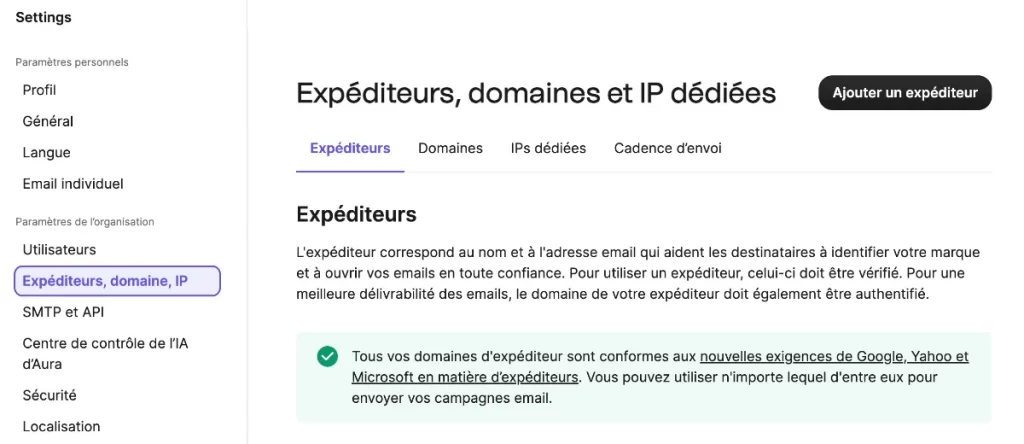
Vous recevrez un mail de confirmation.
👉 Sans cette étape, votre campagne ne pourra pas partir.
Étape 3 : Créer une campagne email
Maintenant, on passe au cœur du sujet.
Dans Brevo :
- cliquez sur Campagnes
- puis Créer une campagne
- choisissez Email
Vous allez ensuite donner :
- un nom interne (visible uniquement par vous)
- un objet (visible par vos destinataires)
- un expéditeur
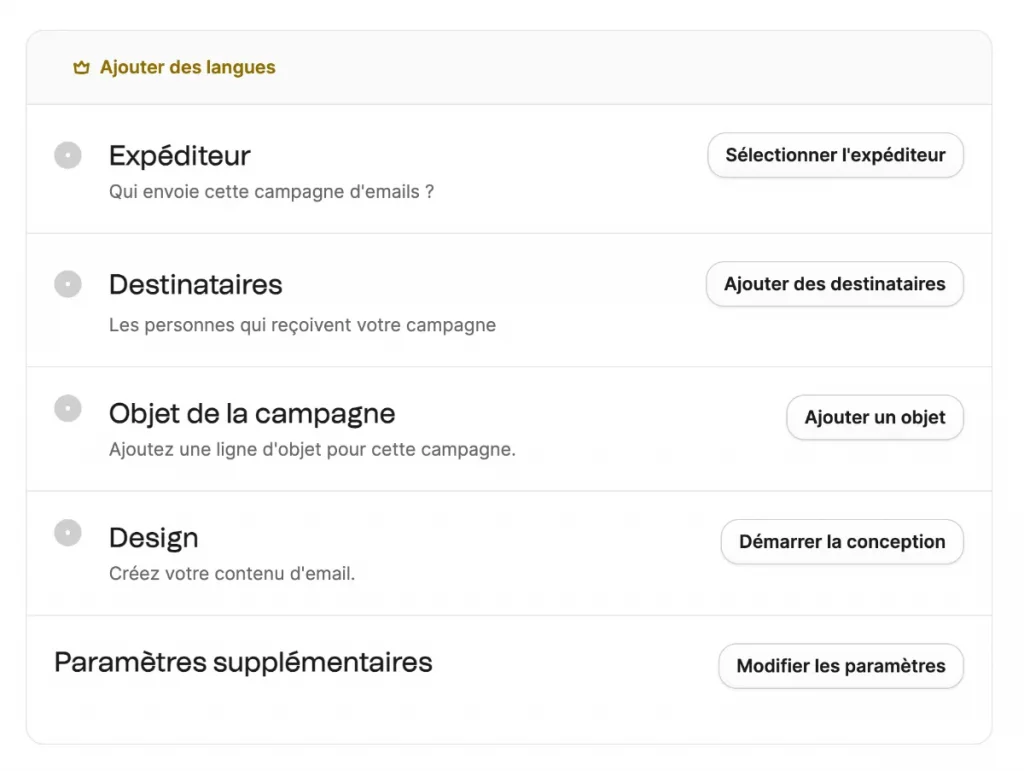
Prenez le temps de bien rédiger l’objet. C’est lui qui donne envie d’ouvrir votre email.
Étape 4 : Choisir “HTML personnalisé”
C’est ici que tout devient intéressant.
Brevo vous propose plusieurs options :
- éditeur drag & drop
- template prédéfini
- éditeur HTML
👉 Choisissez : “Code HTML personnalisé”
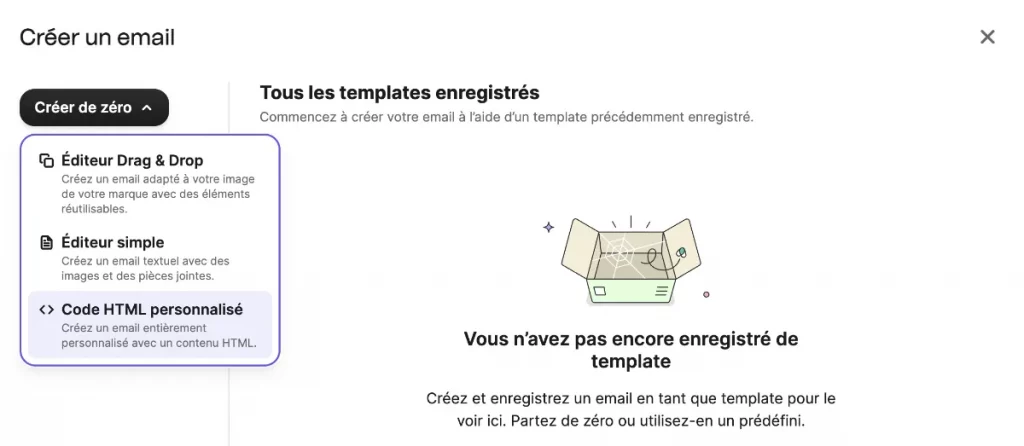
Cette option est essentielle, elle vous permet de :
- coller votre propre code
- garder votre design
- éviter toute transformation automatique
En résumé : vous gardez le contrôle total.
Étape 5 : Importer ou coller votre HTML
Deux possibilités s’offrent à vous :
- Coller votre code : Vous copiez votre HTML directement dans l’éditeur.
- Importer un fichier : Vous uploadez un fichier
.html
Petit conseil : Un bon email HTML doit être :
- simple
- compatible (table-based layout)
- inline CSS
👉 Les emails ne fonctionnent pas comme les sites web modernes.
Par exemple :
- évitez le flexbox
- évitez le JavaScript
- privilégiez les tableaux HTML
Étape 6 : Prévisualiser votre email
Avant d’envoyer, Brevo vous permet de voir :
- un aperçu desktop
- un aperçu mobile
👉 Testez toujours votre email
Un email peut s’afficher différemment selon :

Des formations informatique pour tous !
Débutant ou curieux ? Apprenez le développement web, le référencement, le webmarketing, la bureautique, à maîtriser vos appareils Apple et bien plus encore…
Formateur indépendant, professionnel du web depuis 2006, je vous accompagne pas à pas et en cours particulier, que vous soyez débutant ou que vous souhaitiez progresser. En visio, à votre rythme, et toujours avec pédagogie.
Découvrez mes formations Qui suis-je ?- Gmail
- Outlook
- Apple Mail
Étape 7 : Ajouter des destinataires
Vous devez maintenant choisir à qui envoyer votre email.
Vous pouvez :
- importer une liste
- ajouter des contacts manuellement
Attention, n’envoyez jamais d’email à :
- des contacts non consentants
- des emails achetés
👉 Cela peut bloquer votre compte.
Étape 8 : Envoyer votre campagne
Une fois tout prêt :
- cliquez sur Envoyer
- ou planifiez l’envoi
Et voilà.
🎉 Votre email HTML est envoyé gratuitement avec Brevo.
Les limites du plan gratuit Brevo
Soyons honnêtes, il y a quand même quelques limites :
- 300 emails par jour
- signature Brevo en bas
- fonctionnalités avancées limitées
Mais…
👉 aucune limite sur le HTML, vous pouvez créer vos propres template de Newsletter !
Et c’est ça le point clé.
Comparaison avec Mailchimp
Maintenant, comparons avec Mailchimp, car c’est souvent la référence.
Ce que Mailchimp permet gratuitement
- créer des emails
- utiliser leur éditeur
- importer du HTML
Mais…
👉 vous ne pouvez plus envoyer un email HTML custom sans payer
Avec Mailchimp gratuit :
- vous êtes bloqué au moment critique (l’envoi) pour un template HTML personnalisé
Avec Brevo :
- vous pouvez aller jusqu’au bout
Pourquoi cette différence existe
Mailchimp considère le HTML personnalisé comme une fonctionnalité avancée. Brevo, lui, a fait un choix différent : laisser cette liberté, même en gratuit.
Cependant, tout n’est pas noir chez Mailchimp, il y a également de nombreux avantages, notamment l’inscription en boucle opt-in.
Brevo : un outil pour apprendre et progresser
Si vous débutez, Brevo est aussi un excellent terrain d’apprentissage.
Vous pouvez :
- tester vos templates
- comprendre la délivrabilité
- analyser les résultats
Comprendre le tracking (ouverture et clics)
Brevo vous donne accès à :
- taux d’ouverture
- taux de clic
Mais attention :
👉 le taux d’ouverture n’est plus fiable à 100%
Pourquoi ?
- Apple bloque le tracking
- Gmail précharge les images
Ce qu’il faut vraiment regarder
Concentrez-vous sur :
- les clics
- les conversions
Astuce : améliorer vos emails HTML
Voici quelques conseils simples mais puissants :
- utilisez un design simple
- mettez un bouton clair
- évitez les emails trop lourds
Et surtout :
👉 pensez mobile
Aujourd’hui, la majorité des emails sont ouverts sur smartphone.
Une fois à l’aise, vous pourrez :
- automatiser vos emails
- connecter votre site
- envoyer via API ou SMTP
👉 Et là, on passe au niveau supérieur.
Vous l’avez vu : envoyer un email HTML gratuitement ne relève plus du parcours du combattant. Avec Brevo, vous avez enfin un outil qui ne vous bloque pas au dernier moment, et qui respecte votre travail de création.
Mais au-delà de l’outil, il y a une vraie opportunité. En maîtrisant vos emails HTML, vous ne dépendez plus d’un éditeur visuel. Vous comprenez ce que vous faites, vous progressez, et vous gagnez en liberté.
Alors, plutôt que de subir les limitations des plateformes, prenez le contrôle. Testez, expérimentez, cassez des choses… et recommencez. C’est comme ça qu’on apprend, et c’est exactement dans cet esprit que Brevo devient intéressant.
👉 Maintenant que vous savez envoyer une Newsletter, apprenez à la monétiser !

Fondateur de l’agence Créa-troyes, affiliée France Num
Intervenant en Freelance.
Contactez-moi