
Envoyer une newsletter manuellement chaque semaine devient fatigant. On perd un temps précieux à répéter les mêmes manipulations qui pourrait être consacrer à créer du contenu ou à développer son activité. Et pourtant, il existe une solution simple : automatiser une newsletter avec Mailchimp.
- Automatiser une newsletter avec Mailchimp pour envoyer des emails automatiquement à vos abonnés.
- Mettre en place une stratégie d’emailing plus efficace pour créer une relation durable avec vos lecteurs et améliorer l’engagement de votre audience.
- Transformer votre newsletter en un système autonome qui travaille pour vous et valorise votre contenu sur le long terme.
En quelques réglages bien pensés, vous pouvez créer un système qui envoie automatiquement des emails à vos abonnés au bon moment, avec le bon message. Bien utilisé, cet outil peut transformer votre communication et vous faire gagner un temps précieux.
Dans ce tutoriel, vous allez apprendre comment automatiser une newsletter avec Mailchimp, pas à pas. Même si vous débutez totalement, vous verrez que la mise en place est accessible à tous.
- Pourquoi automatiser une newsletter ?
- Mailchimp : l’outil idéal pour automatiser une newsletter
- Créer un compte Mailchimp
- Comprendre la notion d’audience
- Ajouter des abonnés à votre newsletter
- Comprendre l’automatisation dans Mailchimp
- Créer une automatisation de bienvenue
- Rédiger votre premier email automatisé
- Ajouter plusieurs emails dans une séquence
- Automatiser une newsletter selon le comportement des abonnés
- Segmenter ses abonnés pour améliorer les résultats
- Automatiser l’envoi d’une newsletter hebdomadaire
- Personnaliser une newsletter avec des variables
- Analyser les performances de votre newsletter
- Les erreurs fréquentes quand on débute
- Exemple concret d’une stratégie d’automatisation
Pourquoi automatiser une newsletter ?
Avant de plonger dans Mailchimp, prenons quelques secondes pour comprendre pourquoi automatiser une newsletter est une excellente idée.
Imaginez la situation suivante : Vous tenez un blog ou un site web. Chaque semaine, vous publiez un nouvel article. Votre objectif est simple : prévenir vos abonnés dès qu’un nouveau contenu est disponible.
Si vous envoyez les emails manuellement, vous devez :
- créer l’email
- vérifier la liste d’abonnés
- programmer l’envoi
- répéter cette tâche chaque semaine
Au bout de quelques mois, cela devient une tâche répétitive.
- Avec l’automatisation, c’est différent.
Vous créez une séquence automatisée une seule fois, et ensuite Mailchimp se charge de tout. Par exemple :
- Un visiteur s’inscrit à votre newsletter
- Mailchimp lui envoie automatiquement un email de bienvenue
- Deux jours plus tard, il reçoit un autre email avec vos meilleurs articles
- Une semaine après, il reçoit une offre spéciale.
Tout cela fonctionne sans aucune intervention de votre part.
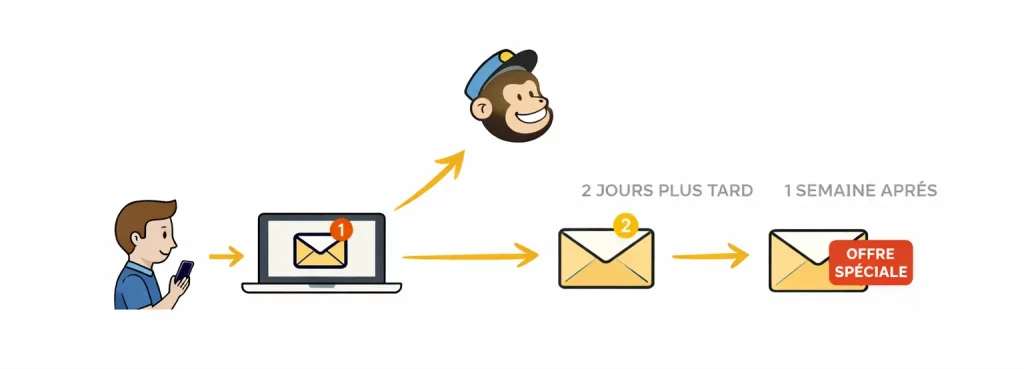
Ceci n’est qu’un exemple, plusieurs combinaisons sont possibles. Retenez qu’automatiser une newsletter permet :
- de gagner énormément de temps
- d’envoyer des emails au bon moment
- de créer une relation plus naturelle avec vos lecteurs
- d’améliorer votre taux d’ouverture
Et surtout, votre système continue de fonctionner même pendant que vous dormez.
Pas mal, non ?
Mailchimp : l’outil idéal pour automatiser une newsletter
Mailchimp est l’un des outils les plus populaires pour gérer une newsletter. Et ce n’est pas un hasard.
La plateforme permet :
- de gérer une liste d’abonnés
- de créer des emails professionnels
- d’automatiser des campagnes
- d’analyser les performances
Autrement dit, Mailchimp regroupe tout ce dont vous avez besoin pour automatiser une newsletter dans un seul outil.
- L’un de ses grands avantages est sa simplicité.
Même si vous n’avez jamais utilisé un logiciel d’email marketing, vous pouvez rapidement comprendre son fonctionnement.
La logique est simple :
- vous créez une audience (votre liste d’abonnés)
- vous créez un email
- vous déclenchez une automatisation
Mailchimp se charge ensuite d’envoyer les emails automatiquement selon les règles que vous avez définies.
👉 Pensez à activer l’inscription double opt-in pour une audience de meilleure qualité et paramétrer Mailchimp pour que vos newsletter n’arrivent pas dans les spams.
Créer un compte Mailchimp
La première étape est évidemment de créer votre compte. Rendez-vous sur le site de Mailchimp et cliquez sur Sign Up.
L’inscription demande seulement quelques informations :
- votre email
- un nom d’utilisateur
- un mot de passe
Ensuite, Mailchimp vous demande quelques renseignements sur votre activité :
- le nom de votre entreprise ou de votre projet
- votre site web
- le nombre de contacts que vous possédez
Ces informations permettent à Mailchimp d’adapter son interface. Une fois votre compte validé, vous arrivez sur le tableau de bord.
- C’est ici que vous allez gérer toutes vos campagnes et automatisations.
Au début, l’interface peut sembler un peu dense. Mais rassurez-vous : nous allons voir uniquement les fonctions essentielles pour automatiser une newsletter avec Mailchimp.
Comprendre la notion d’audience
Avant d’envoyer une newsletter, vous devez avoir des abonnés.
- Dans Mailchimp, cette liste s’appelle une Audience.
Une audience est simplement une base de données contenant les informations de vos abonnés :
- leur email
- leur prénom
- éventuellement leur nom
- d’autres informations si vous le souhaitez
Par exemple :
| Prénom | |
|---|---|
| paul@email.com | Paul |
| marie@email.com | Marie |
Ces informations permettent de personnaliser les emails.
Par exemple, au lieu d’envoyer un message impersonnel comme :
Bonjour,
vous pouvez écrire :
Bonjour Paul,
Cette petite personnalisation change énormément la perception de votre newsletter.
Pour créer votre audience :
- cliquez sur Audience
- choisissez Create Audience
- indiquez le nom de votre liste
- ajoutez votre adresse email d’expéditeur
- indiquez l’adresse de votre entreprise
Cette dernière information est obligatoire pour respecter les lois anti-spam. Une fois votre audience créée, vous êtes prêt à accueillir vos premiers abonnés.
Ajouter des abonnés à votre newsletter
Il existe plusieurs façons d’ajouter des contacts dans Mailchimp.
Importer une liste existante
Si vous possédez déjà une liste d’emails, vous pouvez l’importer.
Par exemple depuis :
- un fichier Excel
- un fichier CSV
- un autre logiciel emailing
Mailchimp se charge d’intégrer ces données automatiquement.
Ajouter un formulaire d’inscription
La méthode la plus courante consiste à créer un formulaire d’inscription sur votre site.
Par exemple :
Recevez chaque semaine les nouveaux articles du blog !
Lorsque quelqu’un saisit son email, il est automatiquement ajouté à votre audience Mailchimp.
C’est souvent la première étape pour mettre en place une stratégie efficace afin d’automatiser une newsletter.
👉 N’hésitez pas à vous inscrire à notre Newsletter depuis la barre jaune tout en haut de notre blog…
Comprendre l’automatisation dans Mailchimp
Maintenant que vous avez une audience, nous allons entrer dans le cœur du sujet : l’automatisation.
Une automatisation fonctionne toujours avec trois éléments :
1. Un déclencheur
C’est l’événement qui déclenche l’envoi de l’email.
Par exemple :
- une inscription à la newsletter
- un achat
- une date spécifique
- l’ouverture d’un email précédent
2. Une action
C’est ce que Mailchimp doit faire.
Le plus souvent : envoyer un email.
3. Un délai
Vous pouvez définir un délai avant l’envoi.
Par exemple :
- immédiatement
- après 1 jour
- après 1 semaine
Grâce à cette logique simple, vous pouvez construire de véritables scénarios marketing automatisés.
Créer une automatisation de bienvenue
L’automatisation la plus utilisée est l’email de bienvenue. C’est le premier message qu’un abonné reçoit après son inscription.
Pour créer cette automatisation :
- cliquez sur Automations (ou automatisation)
- choisissez Créer un email
Vous arrivez dans un éditeur visuel.
Mailchimp vous demande de choisir un déclencheur.
Sélectionnez :
When someone signs up
Cela signifie :
lorsque quelqu’un s’inscrit à votre newsletter.
Ensuite, ajoutez une action : Send Email
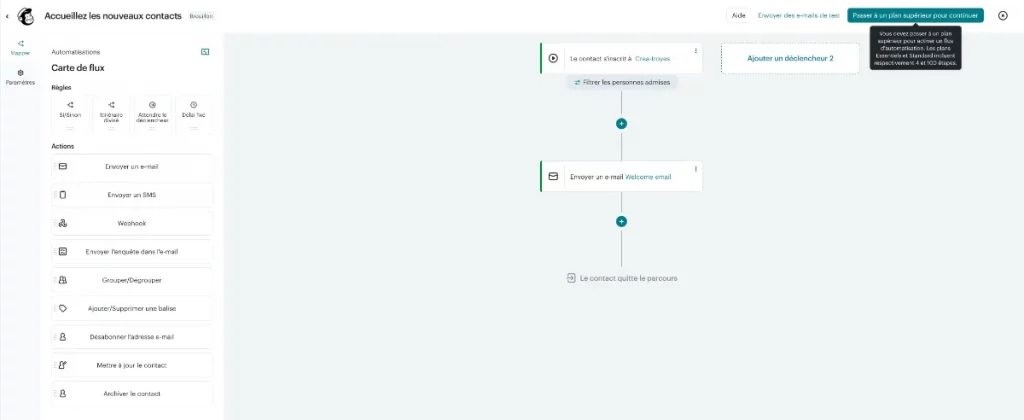
Vous devez maintenant créer votre email.
Rédiger votre premier email automatisé
Mailchimp possède un éditeur très simple à utiliser.
Vous pouvez :
- ajouter du texte
- insérer une image
- créer des boutons
- personnaliser le design
Voici un exemple simple d’email de bienvenue.
👉 Pour aller plus loin, apprenez à coder un template newsletter en HTML pour Mailchimp.
Bonjour et bienvenue !
Merci de vous être inscrit à la newsletter.
Chaque semaine, vous recevrez des conseils pour progresser dans votre domaine.
Pour commencer, voici trois articles que je vous recommande :
- Comment créer un site web
- Les bases du SEO
- Les erreurs à éviter quand on débute
Bonne lecture et à très bientôt !
Ce type d’email crée immédiatement une relation avec votre lecteur. Et surtout, il fonctionne automatiquement.
- Chaque nouvel abonné recevra ce message sans que vous ayez besoin d’intervenir.
C’est précisément le principe d’automatiser une newsletter avec Mailchimp.
Voici un code HTML pouvant vous servir d’exemple pour votre mail :
<!DOCTYPE html>
<html lang="fr">
<head>
<meta charset="UTF-8">
<meta name="viewport" content="width=device-width, initial-scale=1.0">
<meta http-equiv="X-UA-Compatible" content="IE=edge">
<title>Bienvenue sur le Créa-blog</title>
</head>

<body style="margin:0;padding:0;background-color:#f4f4f4;font-family:Georgia,'Times New Roman',serif;-webkit-text-size-adjust:100%;-ms-text-size-adjust:100%;">

<!-- PREHEADER (anti-spam + aperçu Gmail) -->
<div style="display:none;font-size:1px;color:#f4f4f4;line-height:1px;max-height:0;max-width:0;opacity:0;overflow:hidden;">
Bienvenue sur le Créa-blog : tutoriels simples pour apprendre le développement web.
</div>

<table role="presentation" width="100%" cellpadding="0" cellspacing="0" border="0" style="background:#f4f4f4;padding:40px 0;">
<tr>
<td align="center">

<!-- CONTAINER -->
<table role="presentation" width="600" cellpadding="0" cellspacing="0" border="0" style="max-width:600px;background:#ffffff;border-collapse:collapse;">

<!-- HEADER -->
<tr>
<td align="center" style="padding:40px 40px 25px 40px;border-bottom:1px solid #e6e6e6;">

<img src="https://blog.crea-troyes.fr/wp-content/uploads/2024/12/logoTitre.webp"
width="260"
alt="Créa-blog"
style="display:block;border:0;outline:none;text-decoration:none;height:auto;max-width:260px;">

</td>
</tr>

<!-- TITLE -->
<tr>
<td style="padding:35px 40px 10px 40px;text-align:left;color:#111111;">

<h1 style="margin:0;font-size:26px;font-weight:normal;line-height:1.3;">
Bienvenue dans la newsletter du Créa-blog
</h1>

</td>
</tr>

<tr>
    <td>
        <img style="width:100%;margin: 30px 0;" src="https://blog.crea-troyes.fr/wp-content/uploads/2026/03/crea.webp" alt="Créa-blog">
    </td>
</tr>

<!-- TEXT -->
<tr>
<td style="padding:10px 40px 10px 40px;font-size:16px;line-height:1.7;color:#333333;">

Bonjour,<br><br>

Merci pour votre inscription à la newsletter du <strong>Créa-blog</strong>.<br>

Chaque semaine, vous recevrez des conseils pour progresser dans votre domaine :

<br><br>

HTML • CSS • JavaScript • PHP • SEO • Cybersécurité • OSINT

<br><br>

Le but du blog est simple : rendre la programmation accessible à tous, même si vous débutez.

</td>
</tr>

<!-- CTA -->
<tr>
<td align="center" style="padding:30px 40px 40px 40px;">

<a href="https://blog.crea-troyes.fr"
style="background:#111111;color:#ffffff;text-decoration:none;padding:14px 28px;font-size:14px;letter-spacing:0.5px;display:inline-block;border-radius:2px;">
Découvrir le Créa-blog
</a>

</td>
</tr>

<!-- ARTICLES -->
<tr>
<td style="padding:0 40px 35px 40px;border-top:1px solid #e6e6e6;font-size:16px;line-height:1.6;color:#333333;">

<p style="margin-top:30px;margin-bottom:15px;font-size:14px;color:#777777;">
Pour commencer, voici quelques lectures populaires :
</p>

<p style="margin:8px 0;">
<a href="https://blog.crea-troyes.fr/9111/comprendre-le-html-en-10-les-bases-pour-creer-une-page-web/" style="color:#111111;text-decoration:none;">
• Apprendre le HTML pour débutants
</a>
</p>

<p style="margin:8px 0;">
<a href="https://blog.crea-troyes.fr/9219/introduction-au-css-tutoriel-css-complet-pour-debutant/" style="color:#111111;text-decoration:none;">
• Comprendre le CSS simplement
</a>
</p>

<p style="margin:8px 0;">
<a href="https://blog.crea-troyes.fr/10279/outils-pentesting-tutoriels-la-liste-indispensable/" style="color:#111111;text-decoration:none;">
• Les outils essentiels de pentesting
</a>
</p>

</td>
</tr>

<!-- FOOTER -->
<tr>
<td style="padding:30px 40px;text-align:center;border-top:1px solid #e6e6e6;font-size:12px;color:#888888;line-height:1.6;">

Vous recevez cet email car vous vous êtes inscrit à la newsletter du Créa-blog.<br>

<a href="https://blog.crea-troyes.fr"
style="color:#888888;text-decoration:none;">
blog.crea-troyes.fr
</a>

<br><br>

*|UNSUB|*

</td>
</tr>

</table>

</td>
</tr>
</table>

</body>
</html>
Ajouter plusieurs emails dans une séquence
Une automatisation devient encore plus intéressante lorsque vous créez une série d’emails.
Par exemple :
- Jour 0 : Email de bienvenue
- Jour 2 : Présentation de votre blog
- Jour 5 : Vos meilleurs contenus
- Jour 10 : Une offre spéciale
Cette stratégie s’appelle une séquence email. Elle permet de construire progressivement la relation avec vos lecteurs.
Dans Mailchimp, il suffit d’ajouter une nouvelle étape : Delay → Send Email
Vous pouvez ainsi créer un véritable parcours automatisé.
Automatiser une newsletter selon le comportement des abonnés
Une fois que vous avez compris le principe des emails de bienvenue, vous pouvez aller encore plus loin. Mailchimp permet en effet d’automatiser une newsletter en fonction du comportement de vos abonnés.
- C’est là que l’outil devient vraiment puissant.
Plutôt que d’envoyer le même message à tout le monde, vous pouvez adapter vos emails selon ce que font vos lecteurs. Par exemple :
- quelqu’un qui ouvre régulièrement vos emails
- quelqu’un qui ne les ouvre jamais
- quelqu’un qui clique sur un lien précis
Prenons un exemple concret.
Imaginons que vous teniez un blog sur le développement web (comme sur le Créa-blog). Vous envoyez une newsletter contenant plusieurs liens vers des tutoriels :
- HTML
- CSS
- JavaScript
Si un abonné clique sur l’article JavaScript, Mailchimp peut automatiquement déclencher un nouvel email.
Par exemple :
Bonjour,

Des formations informatique pour tous !
Débutant ou curieux ? Apprenez le développement web, le référencement, le webmarketing, la bureautique, à maîtriser vos appareils Apple et bien plus encore…
Formateur indépendant, professionnel du web depuis 2006, je vous accompagne pas à pas et en cours particulier, que vous soyez débutant ou que vous souhaitiez progresser. En visio, à votre rythme, et toujours avec pédagogie.
Découvrez mes formations Qui suis-je ?Vous avez consulté notre tutoriel JavaScript récemment.
Voici 3 ressources supplémentaires pour aller plus loin.

Ce type d’automatisation rend votre newsletter beaucoup plus pertinente. Et quand un message est pertinent, les lecteurs ouvrent davantage les emails.
Segmenter ses abonnés pour améliorer les résultats
Quand on commence à automatiser une newsletter, on découvre rapidement un concept très important : la segmentation.
Segmenter signifie simplement diviser votre audience en plusieurs groupes.
Tous vos abonnés ne sont pas identiques. Certains viennent peut-être de votre blog, d’autres de vos réseaux sociaux, et d’autres encore d’une formation gratuite.
Mailchimp permet de créer des segments très facilement.
Par exemple :
- abonnés inscrits depuis moins de 30 jours
- abonnés qui ont ouvert les 5 derniers emails
- abonnés qui n’ont jamais cliqué sur un lien
Pourquoi est-ce intéressant ? Parce que vous pouvez envoyer des emails différents selon les profils.
Imaginez deux lecteurs.
- Le premier vient de s’inscrire.
- Le second vous suit depuis deux ans.
Si vous leur envoyez exactement le même message, l’impact sera forcément différent. En segmentant votre audience, vous pouvez adapter votre communication.
Par exemple :
Pour les nouveaux abonnés :
Bienvenue dans la newsletter !
Voici les meilleurs articles pour commencer.
Pour les lecteurs fidèles :
Merci de suivre le blog depuis longtemps.
Voici un contenu exclusif réservé aux abonnés.
Vous voyez la différence ?
Segmenter votre audience améliore énormément l’efficacité de votre stratégie pour automatiser une newsletter avec Mailchimp.
Automatiser l’envoi d’une newsletter hebdomadaire
Beaucoup de créateurs de contenu souhaitent envoyer une newsletter chaque semaine.
La bonne nouvelle, c’est que Mailchimp permet aussi d’automatiser ce type d’envoi.
Prenons un exemple simple : Vous publiez un nouvel article chaque lundi sur votre blog. Plutôt que d’envoyer un email manuellement, vous pouvez créer une automatisation qui :
- détecte un nouvel article
- envoie automatiquement une newsletter
Ce système fonctionne grâce aux flux RSS.
Un flux RSS est une sorte de fil d’actualité de votre site.
Mailchimp peut surveiller ce flux et envoyer un email lorsqu’un nouveau contenu apparaît.
Pour mettre cela en place :
- allez dans Campaigns
- cliquez sur Create Campaign
- choisissez Email
- sélectionnez Automated
- choisissez Share blog updates
Vous devez ensuite indiquer l’adresse du flux RSS de votre site.
Par exemple :
https://monsite.com/feedMailchimp va vérifier ce flux régulièrement.
Dès qu’un nouvel article est publié, votre newsletter peut être envoyée automatiquement. C’est une méthode très utilisée par les blogueurs.
Elle permet de connecter votre blog et votre newsletter sans intervention manuelle.
Personnaliser une newsletter avec des variables
Une newsletter automatisée peut facilement devenir impersonnelle. Heureusement, Mailchimp propose un système de variables dynamiques.
Ces variables permettent d’insérer automatiquement certaines informations dans l’email :
*|FNAME|*Cette variable correspond au prénom de l’abonné.
Si votre email contient :
Bonjour |FNAME|,
Mailchimp remplacera automatiquement ce texte.
Paul recevra :
Bonjour Paul,
Marie recevra :
Bonjour Marie,
C’est un détail, mais cette personnalisation rend votre newsletter beaucoup plus humaine.
Et comme vous le savez probablement, les gens aiment se sentir reconnus.
Analyser les performances de votre newsletter
Automatiser une newsletter ne signifie pas l’oublier complètement.
- Il est important de vérifier régulièrement les résultats.
Mailchimp propose plusieurs statistiques très utiles :
Le taux d’ouverture
Il indique combien de personnes ont ouvert votre email.
Par exemple :
- 1000 emails envoyés
- 300 ouverts
Votre taux d’ouverture est donc de 30 %.
Le taux de clic
Ce chiffre indique combien de lecteurs ont cliqué sur un lien.
Par exemple :
- 300 personnes ont ouvert l’email
- 50 ont cliqué
Votre taux de clic est donc d’environ 16 %.
Les désinscriptions
Certains abonnés peuvent se désinscrire. C’est normal.
Une petite quantité de désinscriptions est toujours présente dans une newsletter. Ce qui compte surtout, c’est la tendance globale.
Si vos statistiques progressent, c’est que votre stratégie pour automatiser une newsletter avec Mailchimp fonctionne.
Les erreurs fréquentes quand on débute
Quand on commence à utiliser Mailchimp, certaines erreurs sont très fréquentes.
Les connaître permet de les éviter.
Envoyer trop d’emails
Si vous envoyez trop de messages, vos abonnés risquent de se lasser.
Une fréquence raisonnable est souvent :
- une fois par semaine
- ou deux fois par mois
Négliger le titre de l’email
Le titre est extrêmement important.
C’est lui qui donne envie d’ouvrir votre message.
Par exemple :
Mauvais titre :
Newsletter numéro 12
Meilleur titre :
3 astuces simples pour améliorer votre site web
Oublier le bouton de désinscription
C’est obligatoire. Chaque email doit contenir un lien permettant de se désinscrire.
Mailchimp l’ajoute automatiquement, mais il ne faut jamais le supprimer.
Exemple concret d’une stratégie d’automatisation
Pour mieux comprendre, prenons un scénario complet. Imaginons que vous lanciez un blog sur la photographie.
Voici une automatisation simple.
Inscription à la newsletter :
Email 1 (immédiat)
Bienvenue !
Voici mes 5 conseils pour réussir vos photos.
Deux jours plus tard :
Email 2
Comment choisir votre premier appareil photo.
Cinq jours plus tard :
Email 3
Les erreurs que font tous les débutants.
Dix jours plus tard :
Email 4
Une formation photo complète est disponible ici.
Cette stratégie permet :
- de créer une relation avec le lecteur
- d’apporter de la valeur
- puis de proposer une offre
Et tout cela fonctionne automatiquement.
C’est exactement le principe de l’automatisation d’une newsletter avec Mailchimp.
Automatiser une newsletter peut sembler technique au départ. Pourtant, avec un outil comme Mailchimp, la mise en place est beaucoup plus simple qu’on ne l’imagine. Une fois votre audience créée et votre première séquence configurée, tout commence à fonctionner presque tout seul.
Et c’est précisément là que la magie opère. Pendant que vous écrivez un nouvel article, développez un projet ou prenez simplement un café, votre système continue d’envoyer des emails, d’accueillir de nouveaux abonnés et de créer une relation avec vos lecteurs.
En réalité, automatiser une newsletter ne consiste pas seulement à gagner du temps. C’est aussi une manière intelligente de construire un lien durable avec votre audience. Bien utilisée, cette stratégie transforme une simple liste d’emails en une véritable communauté autour de votre contenu.

Fondateur de l’agence Créa-troyes, affiliée France Num
Intervenant en Freelance.
Contactez-moi