
Créez votre site web sans coder grâce à l’intelligence artificielle ! Apprenez à utiliser l’IDE Antigravity avec Claude, Gemini et ChatGPT. Tutoriel complet et accessible aux débutants.
- Maîtrisez un environnement de travail nouvelle génération pour coder plus rapidement et sans erreur, même si vous n’avez aucune base technique préalable.
- Exploitez la complémentarité des meilleures IA du marché afin de déléguer la rédaction, le design et la correction de vos projets à des assistants spécialisés.
- Concrétisez vos idées de création web en passant de la simple intention à un résultat professionnel et interactif grâce à une méthode de pilotage par le dialogue.
Bienvenue dans le monde de l’IDE Antigravity, l’outil qui transforme vos mots en logiciels grâce à la puissance des I.A : Claude, Gemini et ChatGPT.
- Qu’est-ce qu’Antigravity et à quoi ça sert réellement ?
- Antigravity vs VS Code : Le match du siècle
- Est-ce qu'Antigravity est gratuit ?
- Comment installer Antigravity sur votre ordinateur
- Utiliser Antigravity avec les géants de l'IA
- Maîtriser l'art du dialogue : Les différents types de prompts
- TP Géant : Créez votre Mini Portfolio de A à Z avec l'IA
- J'ai un abonnement avec Claude, Gemini ou ChatGPT, puis-je l'utiliser avec Google Antigravity version gratuite ?
- Votre futur de développeur commence ici
Qu’est-ce qu’Antigravity et à quoi ça sert réellement ?
Si vous débutez, le mot « IDE » peut sembler barbare. Pour faire simple, un IDE (Environnement de Développement Intégré) est tout simplement le bloc-notes géant dans lequel les programmeurs écrivent leur code. Mais Antigravity n’est pas un bloc-notes ordinaire. C’est un éditeur de code « AI-Native ». Comme peut l’être VS Code pour ceux qui connaissent.
Imaginez que vous cuisinez : un IDE classique, c’est une cuisine vide où vous devez tout faire vous-même. Antigravity, c’est une cuisine équipée d’un chef étoilé (l’Intelligence Artificielle) qui range vos ustensiles, coupe les oignons à votre place et vous suggère des recettes en temps réel.
Sa mission est simple : briser la barrière de la syntaxe. Au lieu de chercher pendant trois heures pourquoi votre page web est toute cassée à cause d’un point-virgule manquant, vous discutez avec l’outil. Vous lui dites : « Ajoute un bouton de contact bleu qui brille au survol », et Antigravity écrit les lignes de code correspondantes directement dans vos fichiers.
Il sert à :
- Créer des sites web et des applications en un temps record.
- Comprendre du code existant (vous lui donnez un fichier complexe, il vous l’explique comme si vous aviez 5 ans).
- Corriger les erreurs instantanément sans s’arracher les cheveux.
Antigravity vs VS Code : Le match du siècle
Si vous avez déjà un peu exploré le monde du développement, vous connaissez sûrement VS Code (Visual Studio Code). C’est la référence mondiale. Alors, pourquoi s’intéresser à Antigravity ?
La différence fondamentale
VS Code a été conçu à une époque où l’IA n’était qu’un gadget. Pour y ajouter de l’intelligence, il faut installer des extensions (comme GitHub Copilot). C’est un ajout, une greffe. Antigravity, lui, a été construit autour de l’IA.
L’intelligence artificielle n’est pas une option, elle est le cœur du moteur. Elle a un accès total à votre dossier de projet, elle voit tout, comprend tout et peut modifier plusieurs fichiers simultanément.
Les avantages majeurs d’Antigravity
- Le contexte global : Contrairement à un simple copier-coller dans ChatGPT, Antigravity sait que votre fichier « index.html » est lié à votre fichier « style.css ». Il ne fait pas d’erreurs de raccordement.
- La prédiction de frappe : Il ne se contente pas de suggérer le mot suivant, il peut anticiper la structure entière de votre fonction avant même que vous n’ayez fini votre phrase.
- L’édition multi-fichiers : Vous demandez un changement de design ? Il va modifier le HTML, le CSS et le JavaScript d’un seul coup. C’est un gain de temps phénoménal.
Est-ce qu’Antigravity est gratuit ?
C’est souvent la question qui fâche, mais soyons transparents. Antigravity propose généralement un modèle « Freemium ».
- La version gratuite : Vous pouvez l’installer et l’utiliser avec des modèles d’IA un peu moins puissants ou avec un nombre limité de requêtes par jour. C’est parfait pour apprendre, tester et réaliser de petits projets comme le portfolio que nous allons voir ensemble.
- La version Pro : Elle nécessite un abonnement mensuel (souvent autour de 20$). Cet abonnement vous donne accès aux modèles les plus « intelligents » comme Claude 3.5 Sonnet ou GPT-4o de manière illimitée.
L’astuce pour les débutants : Vous pouvez commencer sans débourser un centime. L’outil vous offre souvent une période d’essai ou des crédits gratuits pour tester la puissance des meilleurs modèles.
Comment installer Antigravity sur votre ordinateur
Pas besoin d’être un génie de l’informatique pour l’installer. Suivez ces étapes simples, c’est aussi rapide que d’installer un navigateur web.
- Téléchargement : Rendez-vous sur le site officiel d’Antigravity. Le site détectera automatiquement si vous êtes sur Windows, Mac ou Linux. Cliquez sur le bouton « Download ».
- Installation : Ouvrez le fichier téléchargé.
- Sur Windows, suivez l’assistant d’installation classique.
- Sur Mac, glissez l’icône dans votre dossier Applications.
- Premier lancement : Au premier démarrage, l’outil vous demandera de vous connecter. Je vous conseille de créer un compte (via Google ou GitHub) pour sauvegarder vos préférences et vos accès aux IA.
- Importation de vos réglages : Si vous utilisiez VS Code auparavant, Antigravity vous proposera d’importer toutes vos extensions et vos thèmes colorés. Dites « Oui », vous ne perdrez pas vos habitudes !
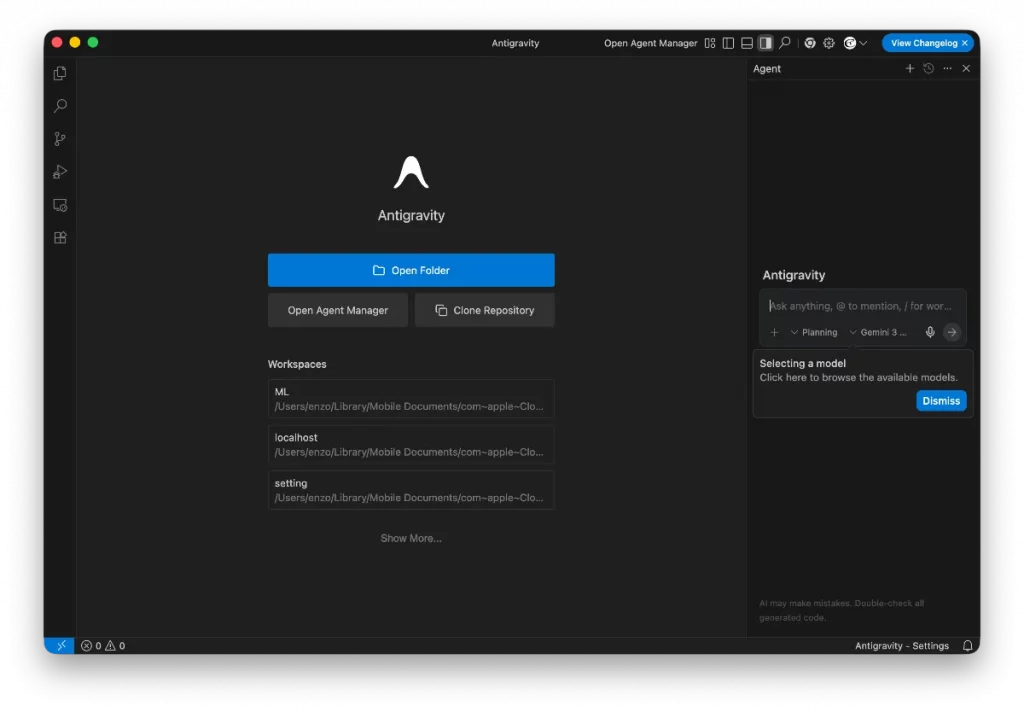
Utiliser Antigravity avec les géants de l’IA
C’est ici que la magie opère. Antigravity est une « coquille » qui peut accueillir différents cerveaux. Vous pouvez choisir quel moteur d’intelligence artificielle va vous aider à coder.
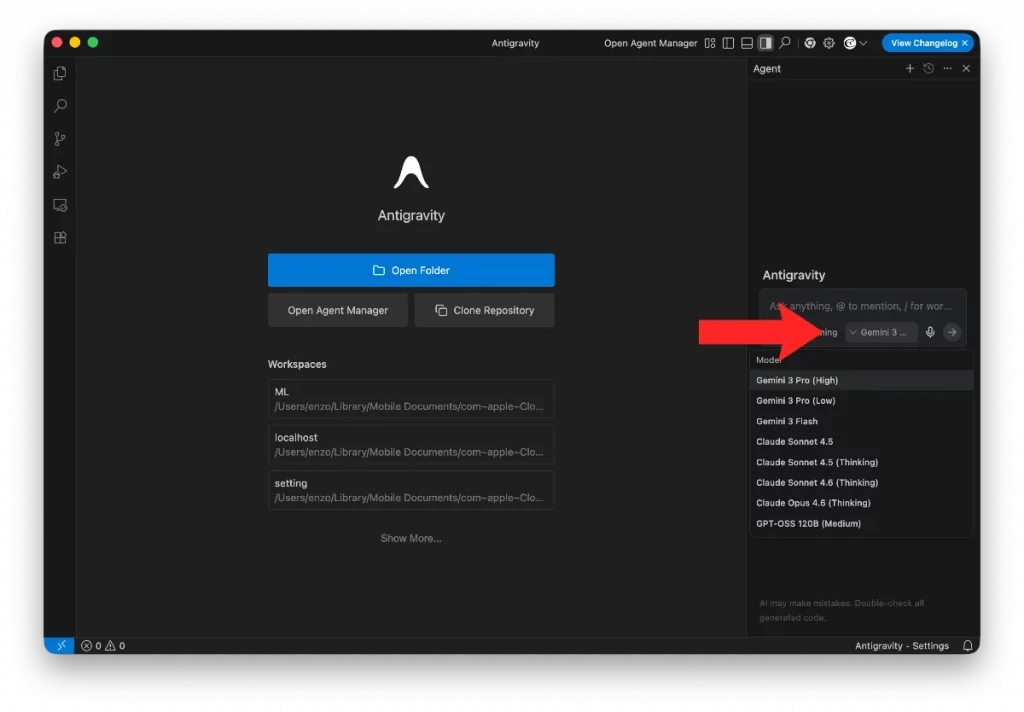
Comment l’utiliser avec Claude
Claude (développé par Anthropic) est actuellement le chouchou des développeurs. Pourquoi ? Parce qu’il écrit un code très propre, très humain et qu’il fait moins d’erreurs logiques que ses concurrents. Pour l’utiliser dans Antigravity, il suffit d’aller dans les réglages du panneau IA et de sélectionner « Claude 3.5 Sonnet ». Vous verrez, sa capacité à comprendre des instructions complexes est bluffante.
Comment l’utiliser avec Gemini
Gemini est l’IA de Google. Son grand avantage est sa « fenêtre de contexte » immense. Cela signifie que vous pouvez lui donner des projets gigantesques avec des centaines de fichiers, et il ne perdra pas le fil. C’est l’outil idéal si vous voulez créer une application très dense.
Comment l’utiliser avec ChatGPT
On ne présente plus ChatGPT (OpenAI). Dans Antigravity, l’utilisation de GPT-4o est une valeur sûre. Il est extrêmement rapide et très efficace pour corriger des bugs spécifiques ou pour générer du contenu créatif pour votre site (textes, idées de rubriques).
Comment changer de modèle dans Antigravity ?
Dans l’interface d’Antigravity (qui ressemble à VS Code), vous trouverez généralement un menu déroulant dans le panneau de chat IA (à droite ou via Ctrl + L).
- Cherchez l’onglet « Model Selection » ou l’icône de robot.
- Cliquez sur le nom de l’IA actuelle (par défaut souvent Gemini).
- Sélectionnez le modèle souhaité dans la liste (Claude 3.5 Sonnet, GPT-4o, etc.).
Le guide de décision : Quelle IA pour quel besoin ?
| Si votre priorité est… | Choisissez… | Pourquoi ? |
| La qualité du code pur | Claude 3.5 Sonnet | C’est le « premier de la classe ». Son code est le plus propre, il fait moins d’erreurs logiques et ses explications sont très pédagogiques pour un débutant. |
| La vitesse et la créativité | ChatGPT (GPT-4o) | Il est extrêmement rapide pour générer des idées, du contenu texte pour votre site ou pour créer rapidement une structure visuelle (HTML/CSS). |
| Les très gros projets | Gemini 1.5 Pro / 3 | Grâce à sa mémoire immense (fenêtre de contexte), il peut lire et comprendre des centaines de fichiers d’un coup sans oublier le début de votre projet. |
| Le débogage complexe | Claude | Il analyse mieux les relations entre plusieurs fichiers et trouve les erreurs de logique là où les autres peuvent se perdre. |
La méthode « Le bon outil au bon moment »
Pour optimiser votre productivité, je vous conseille de jongler entre eux selon l’étape de votre projet :
- Phase de Conception (Brainstorming) : Utilisez ChatGPT. Demandez-lui : « Donne-moi 5 idées de structures originales pour un portfolio de designer. »
- Phase de Développement (Écriture du code) : Passez sur Claude. C’est lui qui va écrire les fichiers
index.htmletstyle.cssde la manière la plus robuste. - Phase d’Extension (Ajout de fonctions) : Si votre projet devient gros, utilisez Gemini pour qu’il garde une vision d’ensemble de toute votre application.
- Phase de Correction (Bugs) : Si un script ne fonctionne pas, copiez l’erreur et demandez à Claude de jouer les détectives.
Conseil de pro : Si une IA bloque sur un problème et tourne en rond, changez simplement de modèle ! Parfois, une simple reformulation par un autre « cerveau » débloque la situation en trois secondes.
Maintenant que vous avez installé votre nouvel outil de travail et que vous comprenez qui sont les « cerveaux » (Claude, Gemini, ChatGPT) derrière la machine, passons aux choses sérieuses : la communication.
Parler à une intelligence artificielle, c’est un art qui s’apprend. Dans le jargon, on appelle cela le Prompt Engineering. Mais rassurez-vous, pas besoin d’un diplôme d’ingénieur pour y arriver. Il s’agit simplement de savoir donner des ordres clairs pour obtenir des résultats spectaculaires.
Maîtriser l’art du dialogue : Les différents types de prompts
Dans Antigravity, vous n’allez pas simplement « chatter ». Vous allez diriger. Selon ce que vous voulez accomplir, la manière de formuler votre demande va changer. Voici les trois types de commandes que vous utiliserez 90 % du temps.
1. Le Prompt de Création : Le mode « Architecte »
C’est celui que vous utilisez quand vous partez d’une page blanche. Ici, l’IA doit tout inventer.
- Mauvais exemple : « Fais-moi un site web. » (C’est trop vague, l’IA va improviser et le résultat sera banal).
- Bon exemple : « Crée une structure HTML5 pour un site de photographie. Je veux un menu de navigation en haut, une grille d’images au centre et un pied de page avec mes réseaux sociaux. Utilise un style moderne et épuré. »
2. Le Prompt de Modification : Le mode « Designer »
Vous avez déjà une base, mais vous voulez changer un détail. C’est là qu’Antigravity brille par rapport à un simple copier-coller dans ChatGPT.
- Exemple concret : « Sélectionne le titre principal et change sa police pour du Montserrat. Ajoute également une animation de fondu quand la page se charge. » L’IA va alors scanner votre fichier et n’injecter que les lignes nécessaires sans tout casser.
3. Le Prompt de Débogage : Le mode « Détective »
Rien ne marche ? Votre bouton ne clique pas ? Pas de panique.
- Exemple concret : « Mon formulaire de contact ne s’envoie pas quand je clique sur valider. Peux-tu analyser mon code JavaScript et trouver l’erreur ? » L’IA va lire votre logique, trouver la parenthèse manquante et vous proposer la correction en un clic.
TP Géant : Créez votre Mini Portfolio de A à Z avec l’IA
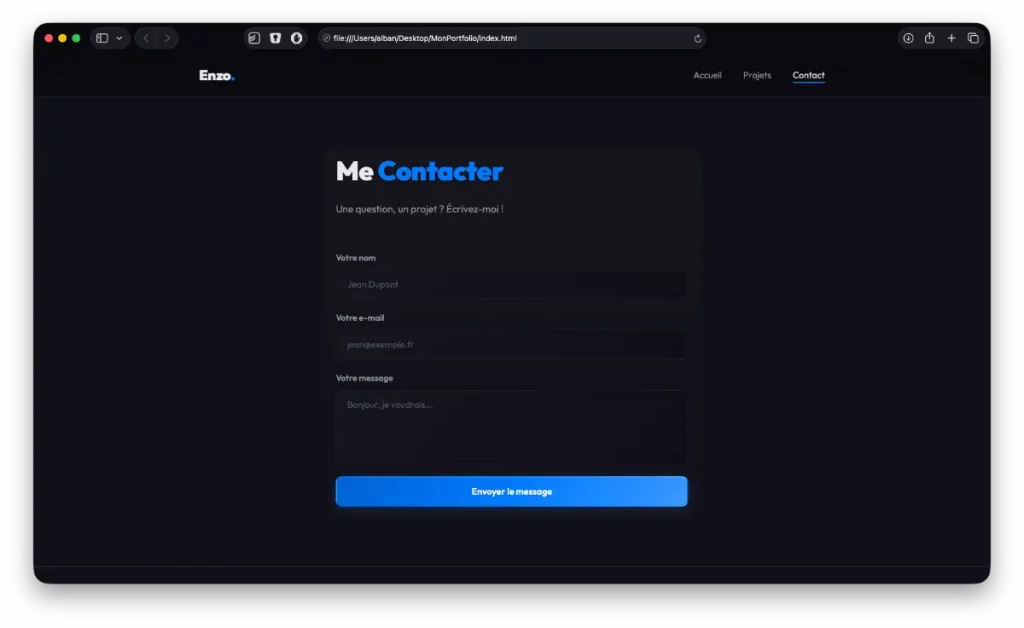
C’est le moment que vous attendiez tous ! Nous allons construire ensemble un mini portfolio professionnel. Ce site contiendra une présentation, une section « Mes Projets » et un formulaire de contact. Nous allons même demander à l’IA de nous aider pour le design et les images.

Des formations informatique pour tous !
Débutant ou curieux ? Apprenez le développement web, le référencement, le webmarketing, la bureautique, à maîtriser vos appareils Apple et bien plus encore…
Formateur indépendant, professionnel du web depuis 2006, je vous accompagne pas à pas et en cours particulier, que vous soyez débutant ou que vous souhaitiez progresser. En visio, à votre rythme, et toujours avec pédagogie.
Découvrez mes formations Qui suis-je ?Étape 1 : Préparer le terrain
Ouvrez Antigravity. Créez un nouveau dossier sur votre ordinateur que vous nommerez « MonPortfolio ». Dans Antigravity, faites Fichier > Ouvrir le dossier et sélectionnez-le. Le panneau de gauche est vide ? C’est normal, nous allons le remplir.
Étape 2 : La structure globale avec Claude
Nous allons utiliser Claude pour cette étape, car il est excellent pour structurer les projets proprement. Dans la barre de chat d’Antigravity (souvent située à droite ou accessible via Ctrl+L), tapez le prompt suivant :
« Bonjour ! Je suis débutant. Peux-tu me créer la structure de base pour mon portfolio ? J’ai besoin d’un fichier index.html, d’un fichier style.css pour le design, et d’un dossier ‘images’. Le design doit être ‘Dark Mode’ (sombre) avec des touches de bleu électrique. Prépare une structure HTML avec une section Accueil, Projets et Contact. »
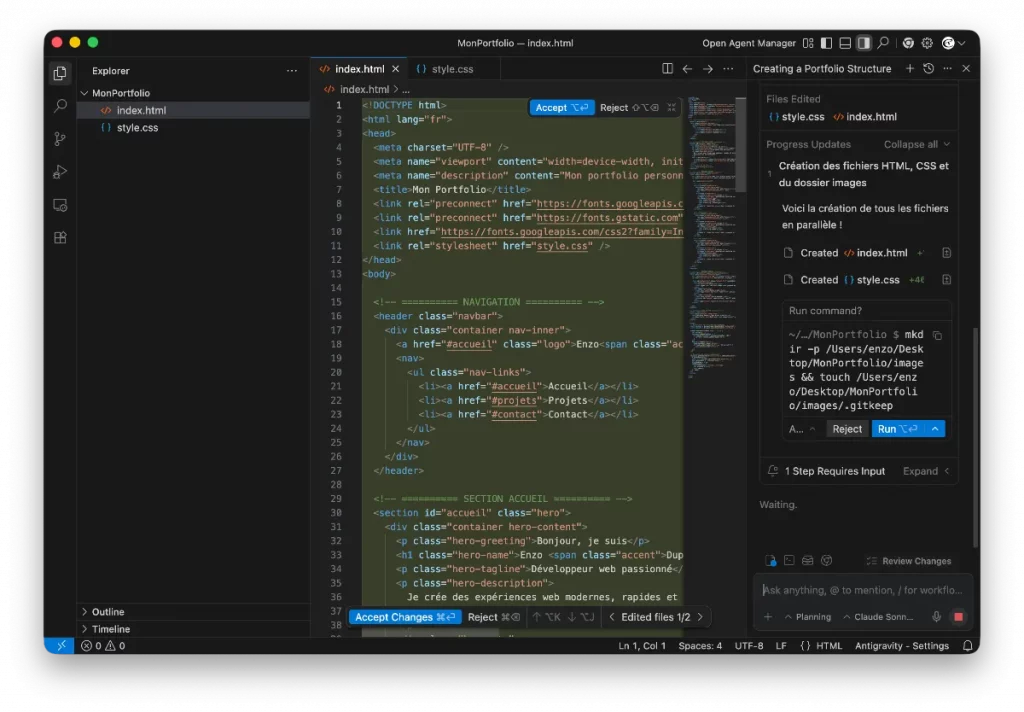
Ce qui va se passer : Antigravity va générer le code. Vous verrez un bouton « Apply » ou « Tout accepter ». Cliquez dessus, et magiquement, vos fichiers vont se créer et se remplir tout seuls.
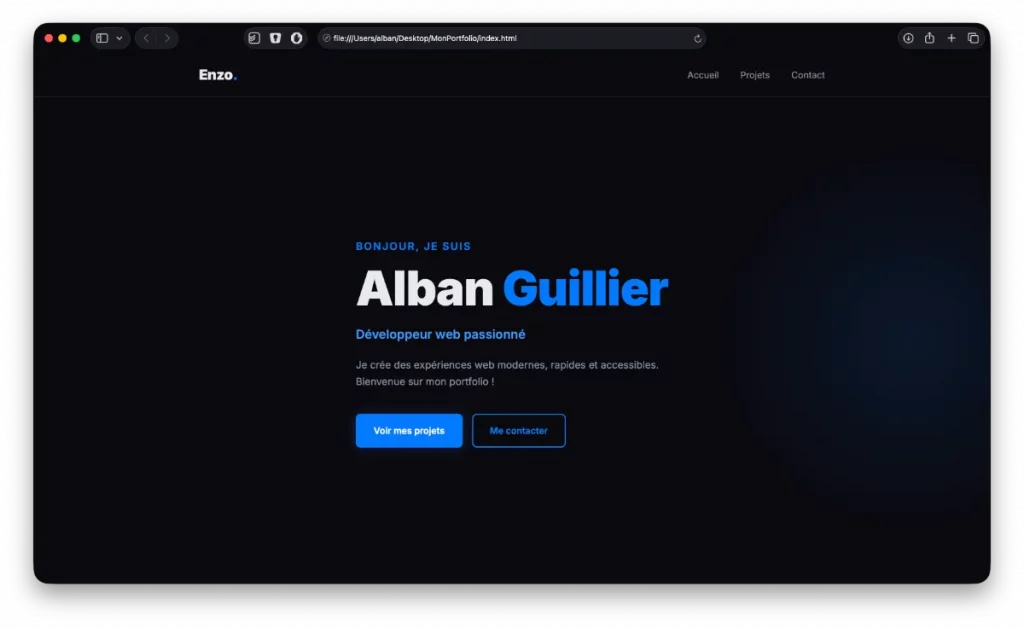
Étape 3 : Donner du style avec ChatGPT
Le squelette est là, mais c’est un peu vide. Utilisons la puissance visuelle de ChatGPT (GPT-4o) pour rendre cela beau. Sélectionnez tout le texte de votre fichier style.css et tapez ce prompt :
« Améliore ce CSS pour donner un aspect premium. Ajoute des arrondis de 12px aux sections, utilise des dégradés subtils pour les boutons, et fais en sorte que les images de la section Projets s’agrandissent légèrement quand on passe la souris dessus (effet hover). Utilise une police sans-serif moderne. »
Étape 4 : Générer les images avec l’IA
Un portfolio sans images, c’est un peu triste. Puisqu’Antigravity intègre des outils de génération d’images (ou peut vous guider), nous allons lui demander de nous créer des visuels cohérents.
Demandez à l’IA :
« Je n’ai pas de photos pour mes projets. Peux-tu me générer trois descriptions précises (prompts) que je peux utiliser pour créer des illustrations de projets web (type ‘dashboard’, ‘application mobile’, ‘site e-commerce’) dans un style futuriste bleu ? »
Une fois les images obtenues, placez-les dans votre dossier images et demandez à l’IA :
« Peux-tu mettre à jour mon fichier index.html pour lier les images que je viens d’ajouter dans la section Projets ? »
Étape 5 : Rendre le site vivant avec Gemini
Enfin, utilisons Gemini pour ajouter une petite touche d’interactivité. Nous voulons que lorsqu’un utilisateur remplit le formulaire, un message de succès s’affiche sans recharger la page.
Prompt pour Gemini :
« Ajoute un script JavaScript simple qui intercepte l’envoi du formulaire de contact. Au lieu d’envoyer réellement l’e-mail (on verra ça plus tard), affiche une alerte stylisée qui dit : ‘Merci ! Votre message a bien été reçu par l’IA’. »
J’ai un abonnement avec Claude, Gemini ou ChatGPT, puis-je l’utiliser avec Google Antigravity version gratuite ?
C’est une question très pertinente, car la confusion est fréquente entre les abonnements grand public (ceux que vous payez chaque mois sur le web) et les services pour développeurs.
Pour être direct : Non, vous ne pouvez pas « transférer » votre abonnement ChatGPT Plus, Claude Pro ou Gemini Advanced directement dans Google Antigravity.
Voici pourquoi et comment profiter tout de même de ces modèles dans votre nouvel IDE :
1. Pourquoi l’abonnement web ne suffit pas ?
Quand vous payez par exemple 20€/mois pour ChatGPT Plus, vous payez pour l’utilisation de l’interface « chat » sur le site d’OpenAI. Antigravity, lui, utilise des « clés API ». Ce sont deux tuyaux de facturation totalement différents pour ces entreprises.
- Abonnement Web : Accès illimité au chat, mais fermé aux logiciels externes.
- Clé API : Facturation à la consommation (au mot), destinée aux outils comme Antigravity.
2. L’exception Gemini (L’avantage Google)
Puisqu’Antigravity est un produit Google, la règle est un peu plus souple pour Gemini :
- Si vous avez un abonnement Google One AI Premium (Gemini Advanced), Google offre souvent des limites beaucoup plus hautes (voire un accès complet) au sein de ses propres outils de développement comme Antigravity ou la console Google AI Studio.
- Actuellement, Antigravity est en « Public Preview ». Cela signifie que Google offre l’accès à Gemini 3 Pro gratuitement à tous les utilisateurs d’Antigravity pour le moment, même sans abonnement !
3. Et pour Claude ou ChatGPT ?
Dans la version gratuite d’Antigravity :
- Claude : Vous avez souvent un quota limité de messages par jour offert par l’outil pour tester le modèle Claude 3.5 Sonnet ou 4.5. Une fois épuisé, vous devrez attendre le lendemain ou passer à une version payante de l’IDE.
- ChatGPT : Antigravity utilise souvent une version appelée « GPT-OSS » (basée sur des modèles ouverts ou optimisés). Votre abonnement ChatGPT Plus ne débloquera pas de fonctions supplémentaires ici.
4. Ma recommandation pour ne pas payer deux fois
Si vous avez déjà un abonnement ChatGPT Plus ou Claude Pro, voici la stratégie gagnante :
- Utilisez Antigravity avec Gemini 3 Pro : C’est gratuit actuellement et c’est le modèle le mieux intégré à l’outil.
- Gardez votre abonnement web ouvert à côté : Si Antigravity bloque sur un bug complexe, copiez votre code et demandez l’avis de votre ChatGPT Plus ou Claude Pro dans votre navigateur.
- L’astuce de la Clé API : Si vous tenez absolument à utiliser Claude 4.5 dans Antigravity sans limite, ne prenez pas l’abonnement classique. Mettez simplement quelques euros de crédit sur une « API Key » Anthropic. Cela vous durera des semaines car vous ne paierez que ce que vous consommez réellement.
Votre futur de développeur commence ici
Nous y sommes. En moins de temps qu’il n’en faut pour boire un café, vous avez transformé une idée abstraite en un site web concret et fonctionnel. Vous avez utilisé trois des intelligences artificielles les plus puissantes au monde sans écrire une seule ligne de code complexe à la main.
Mais attention : Antigravity n’est pas une baguette magique qui remplace votre cerveau. C’est un amplificateur. Plus vous comprendrez les bases du HTML et du CSS, mieux vous saurez diriger l’IA. Ne voyez pas cet outil comme une béquille, mais comme un exosquelette qui vous permet de soulever des montagnes de code.
Le monde du développement n’a plus de portes fermées. La seule limite, c’est désormais votre capacité à imaginer et à formuler vos idées. Alors, n’ayez pas peur de tester, de « casser » votre code et de demander à l’IA de le réparer. C’est comme ça qu’on devient un véritable créateur.

Fondateur de l’agence Créa-troyes, affiliée France Num
Intervenant en Freelance.
Contactez-moi