
Lorsque vous ouvrez le terminal, derrière ce curseur qui clignote se cache un outil d’une puissance incroyable. Et l’un des secrets pour gagner en efficacité, c’est d’apprendre à chaîner les commandes pour enchainer plusieurs instructions à la fois et sauvegarder vos résultats.
- Relier plusieurs commandes pour automatiser des actions simples depuis le terminal.
- Enregistrer et organiser les résultats de vos commandes dans des fichiers sans perdre de données importantes.
- Adopter une logique stratégique pour travailler plus vite et structurer vos tâches .
Dans ce tutoriel, vous allez comprendre comment effectuer plusieurs instructions dans le terminal en même temps, comment rediriger la sortie d’une commande vers un fichier et comment ajouter du contenu sans tout écraser. Rien de compliqué, nous allons avancer pas à pas, avec des exemples concrets et des explications simples.
- Comprendre ce que signifie “chaîner les commandes”
- Le pipe | : transmettre le résultat à une autre commande
- La redirection > : envoyer la sortie vers un fichier
- La redirection >> : ajouter au lieu d’écraser
- Visualiser la différence entre > et >>
- Combiner le chaînage et la redirection
- Comprendre la notion de flux : entrée et sortie
- Exemple pratique : analyser un fichier de logs
- Cas réel : Générer un mini rapport technique
- Pourquoi apprendre à chaîner les commandes ?
- Les erreurs fréquentes lorsqu'on débute
- Le terminal devient un outil intelligent
Comprendre ce que signifie “chaîner les commandes”
Avant d’entrer dans le détail technique, prenons un instant pour visualiser ce que vous faites quand vous utilisez le terminal.
Quand vous tapez une commande tel que :
lsVous demandez au système d’exécuter une action (afficher la liste des fichiers). Le terminal exécute l’ordre, puis affiche le résultat à l’écran.
Chaîner les commandes, c’est simplement relier plusieurs actions entre elles.
Autrement dit, au lieu de faire :
- Une commande
- Puis une autre
- Puis encore une autre
…vous demandez au terminal d’enchaîner ces actions automatiquement.
C’est un peu comme donner une recette complète au lieu d’indiquer chaque étape séparément.
Le pipe | : transmettre le résultat à une autre commande
Je vais rester volontairement court ici, car le pipe mérite un article complet que vous retrouverez ici :
👉 Symbole pipe, commande pipeline
Le symbole | s’appelle le pipe. Il permet de transmettre la sortie d’une commande vers l’entrée d’une autre commande :
ls | grep ".php"Ici :
lsaffiche tous les fichiersgrep ".php"filtre uniquement ceux qui contiennent.php- Le pipe
|transmet le résultat delsàgrep
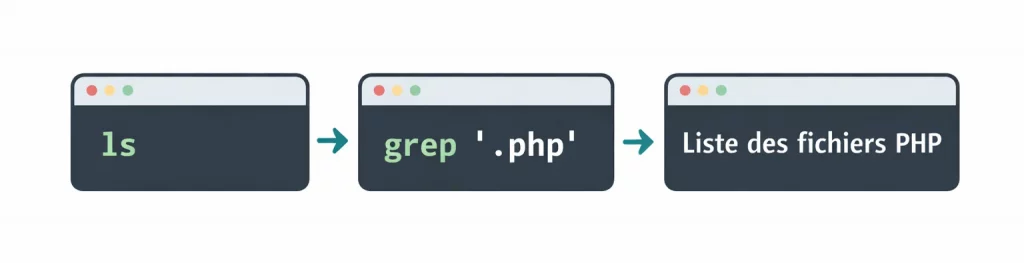
Concrètement, vous dites au terminal :
“Affiche les fichiers, puis donne-moi seulement ceux qui correspondent à ce filtre.”
C’est donc une manière très puissante de chaîner les commandes dans le terminal en faisant circuler les données d’une instruction à l’autre.
La redirection > : envoyer la sortie vers un fichier
Passons maintenant à un symbole fondamental : >
Que fait > exactement ?
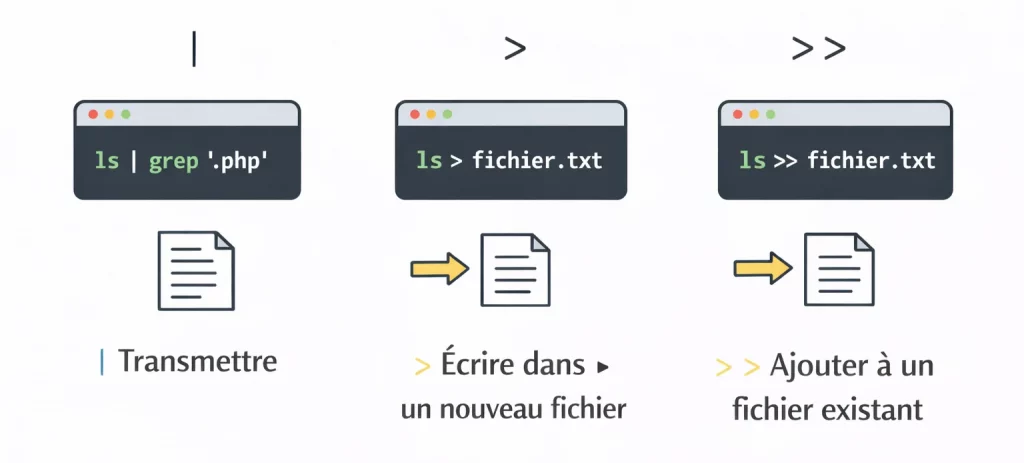
Le symbole > redirige la sortie d’une commande vers un fichier.
Prenons un exemple simple :
ls > liste.txtQue se passe-t-il ici ?
- La commande
lsgénère une liste de fichiers. - Au lieu d’afficher le résultat à l’écran…
- Le terminal l’enregistre dans le fichier
liste.txt.
- Si le fichier n’existe pas, il sera créé automatiquement.
- S’il existe déjà… il sera écrasé.
Et c’est là que vous devez être attentif.
Exemple concret : créer un fichier journal
Imaginons que vous voulez garder une trace des processus actifs sur votre machine.
Vous tapez dans votre terminal :
ps aux > processus.txtLe terminal va :
- Exécuter
ps aux - Rediriger toute la sortie vers
processus.txt
Résultat : vous avez une “photo” de l’état du système à un instant précis.
C’est extrêmement pratique pour :
- Faire un diagnostic
- Sauvegarder des résultats
- Générer un rapport
- Produire un export technique
Attention : > écrase le fichier
Supposons que vous relancez la commande :
ls > liste.txtSi liste.txt contenait déjà du texte, son contenu sera remplacé. Il disparaît complètement.
- C’est logique : le symbole
>signifie “écrire dans”.
Donc si vous voulez conserver le contenu existant, il faudra utiliser une autre approche.
La redirection >> : ajouter au lieu d’écraser
Voici maintenant un symbole très proche visuellement, mais très différent dans son comportement :
>>Le double chevron >> signifie :
“Ajoute le résultat à la fin du fichier.”
Exemple simple
echo "Premier message" > journal.txtPuis :
echo "Deuxième message" >> journal.txtQue va-t-il se passer ?
- Le premier
>crée le fichier et écrit “Premier message” - Le second
>>ajoute “Deuxième message” à la suite
Le fichier final contiendra :
Premier message
Deuxième message
Vous voyez la nuance ?
- Avec
>, vous écrasez. - Avec
>>, vous empilez.
Visualiser la différence entre > et >>
Prenons un exemple un peu plus vivant. Imaginons que vous suivez l’évolution d’un projet. Vous voulez enregistrer chaque modification dans un fichier suivi.txt.
Si vous entrez dans le terminal :
date > suivi.txtPuis une heure plus tard :
date > suivi.txtVous ne garderez que la dernière date.

Des formations informatique pour tous !
Débutant ou curieux ? Apprenez le développement web, le référencement, le webmarketing, la bureautique, à maîtriser vos appareils Apple et bien plus encore…
Formateur indépendant, professionnel du web depuis 2006, je vous accompagne pas à pas et en cours particulier, que vous soyez débutant ou que vous souhaitiez progresser. En visio, à votre rythme, et toujours avec pédagogie.
Découvrez mes formations Qui suis-je ?En revanche, si vous utilisez :
date >> suivi.txtÀ chaque fois, vous ajoutez une nouvelle ligne. Votre fichier devient un historique. C’est exactement comme tenir un journal de bord.
Il est également utile de connaître la commande tee, qui se situe un peu entre > et >>. Là où > écrase un fichier et >> ajoute du contenu à la fin, tee permet d’enregistrer la sortie dans un fichier tout en l’affichant à l’écran. C’est une solution pratique lorsque vous voulez conserver une trace sans perdre la visibilité immédiate dans le terminal. Nous verrons son fonctionnement en détail dans le tutoriel dédié.
Combiner le chaînage et la redirection
Maintenant que vous comprenez le pipe et la redirection, voyons comment les utiliser ensemble.
Prenons un exemple simple :
ls | grep ".js" > scripts.txtDécomposons tranquillement :
lsliste les fichiersgrep ".js"filtre les fichiers JavaScript>enregistre le résultat dansscripts.txt
Vous venez donc de :
- Chaîner les commandes
- Filtrer les résultats
- Sauvegarder le tout dans un fichier
Et tout cela en une seule ligne.
- C’est là que le terminal devient réellement puissant.
Comprendre la notion de flux : entrée et sortie
Pour bien maîtriser le chaînage des commandes dans le terminal, il faut comprendre une idée simple : le terminal fonctionne avec des flux.
Chaque commande produit :
- Une sortie standard :
stdout - Parfois une sortie d’erreur :
stderr
Quand vous utilisez :
>Vous redirigez la sortie standard.
Et quand vous utilisez :
|Vous transmettez cette sortie à une autre commande.
C’est un système de tuyauterie. Et oui, le mot “pipe” n’est pas là par hasard.
Exemple pratique : analyser un fichier de logs
Imaginons que vous avez un fichier access.log.
Vous voulez :
- Chercher les lignes contenant “404”
- Enregistrer le résultat dans un fichier
- Ajouter ce résultat à la suite d’un rapport existant
Vous pouvez écrire :
grep "404" access.log >> rapport_erreurs.txtIci :
grepfiltre les lignes>>ajoute les résultats au fichier existant
Vous venez d’automatiser un mini audit.
👉 En savoir plus sur la commande Grep pour rechercher et filtrer.
Cas réel : Générer un mini rapport technique
Supposons que vous vouliez créer un fichier rapport.txt contenant :
- La date actuelle
- La liste des fichiers PHP
- Le nombre total de fichiers
Vous pourriez faire :
date > rapport.txt
ls | grep ".php" >> rapport.txt
ls | wc -l >> rapport.txt
En trois lignes, vous avez généré un rapport simple et structuré.
Et si vous vouliez aller plus loin, vous pourriez transformer cela en script Bash. Mais chaque chose en son temps.
Pourquoi apprendre à chaîner les commandes ?
Quand vous débutez, vous avez tendance à exécuter une commande, lire le résultat, puis réfléchir à la suivante. Avec le temps, vous comprenez que vous pouvez faire réfléchir le terminal à votre place.
Chaîner les commandes dans le terminal, c’est :
- Gagner du temps
- Automatiser des tâches répétitives
- Éviter les manipulations inutiles
- Structurer votre travail
C’est un changement de mentalité. Vous passez d’un usage “manuel” à un usage “stratégique”.
Les erreurs fréquentes lorsqu’on débute
Lorsque vous commencez à rediriger des sorties, deux erreurs reviennent souvent :
- Écraser un fichier par accident avec
>. - Oublier que le fichier sera créé dans le dossier courant.
Avant d’exécuter une commande avec redirection, prenez l’habitude de vérifier où vous vous trouvez :
pwdCela vous évitera quelques surprises.
👉 Apprenez à naviguer et vous situer dans le terminal.
Le terminal devient un outil intelligent
Au départ, le terminal peut sembler froid et austère. Pourtant, dès que vous apprenez à chaîner les commandes, à utiliser le pipe, et à rediriger la sortie avec > ou >>, tout change.
Vous ne tapez plus simplement des ordres isolés. Vous construisez des enchaînements logiques. Vous créez des mini-processus. Vous automatisez des tâches qui vous prenaient auparavant plusieurs minutes.
- Et surtout, vous commencez à penser comme un développeur.
Maîtriser le terminal, ce n’est pas connaître des dizaines de commandes par cœur. C’est comprendre comment les relier entre elles intelligemment.
La prochaine fois que vous ouvrirez votre terminal, ne voyez plus un écran noir. Voyez un atelier. Un atelier où chaque symbole compte, et où vous avez désormais les bases pour construire quelque chose de solide.
Chapitre suivant : Informations système et commandes de secours.

Fondateur de l’agence Créa-troyes, affiliée France Num
Intervenant en Freelance.
Contactez-moi