
Le Terminal est l’un des outils les plus puissants que vous ayez sous la main. Nous allons apprendre à lire un fichier et à afficher un fichier correctement dans le terminal, pour que vous franchissiez une étape clé dans votre progression en ligne de commande.
- Choisir la bonne commande pour consulter rapidement n’importe quel fichier sans bloquer votre écran ni perdre de temps.
- Gagner en efficacité pour analyser des logs, repérer une information précise et comprendre ce qui se passe sur votre système.
- Développer des réflexes professionnels pour rendre l’usage du terminal fluide et puissante au quotidien.
Dans ce tutoriel, vous allez découvrir comment consulter le contenu d’un fichier texte, parcourir un long document page par page, voir uniquement les premières lignes, inspecter les dernières, et même suivre un fichier en temps réel comme un vrai développeur qui surveille ses logs. Installez-vous confortablement : on entre dans le concret.
- Comprendre ce que signifie “lire un fichier” dans le terminal
- La commande cat : afficher le contenu d’un fichier
- La commande less : lire un fichier page par page
- La commande head : afficher les premières lignes
- La commande tail : afficher les dernières lignes
- tail -f : suivre un fichier en temps réel
- Comparaison rapide des commandes
- Erreurs fréquentes des débutants
- Pourquoi maîtriser ces commandes change tout
Comprendre ce que signifie “lire un fichier” dans le terminal
Avant de taper des commandes, prenons 30 secondes pour clarifier une chose simple.
Quand vous ouvrez un fichier avec un éditeur graphique (comme VS Code ou TextEdit), vous lisez son contenu grâce à une interface visuelle. Dans le terminal, c’est exactement la même idée… mais sans interface graphique.
Vous demandez au système :
“Affiche-moi le contenu de ce fichier directement ici, dans la console.”
Et le terminal exécute cette instruction.
Concrètement, cela fonctionne avec des fichiers texte :
.txt.log.php.html.css.json- etc.
✋ En revanche, si vous essayez d’afficher une image .jpg, vous verrez des caractères incompréhensibles. Le terminal affiche du texte brut.
Pour nos exemples, imaginons que vous avez un fichier nommé :
fichier.txtDans le même dossier que votre terminal.
👉 Pour aller plus loin : Naviguer et se situer dans le terminal
La commande cat : afficher le contenu d’un fichier
Commençons par la commande la plus simple.
La syntaxe de la commande cat :
cat fichier.txtQue fait réellement cat ?
Le mot cat vient de “concatenate”. À l’origine, cette commande sert à fusionner plusieurs fichiers. Mais dans 90 % des cas, on l’utilise pour afficher un fichier rapidement.
Quand vous tapez :
cat fichier.txtLe terminal :
- Ouvre le fichier
- Lit son contenu
- Affiche tout d’un seul coup à l’écran
C’est immédiat.
Exemple concret
Supposons que fichier.txt contient :
Bonjour
Bienvenue sur le Créa-Blog
Le terminal est votre allié
Si vous exécutez :
cat fichier.txtLe terminal affiche :
Bonjour
Bienvenue sur le Créa-Blog
Le terminal est votre allié
Simple, direct, efficace.
Quand utiliser cat ?
La commande cat est idéale si :
- Le fichier est court
- Vous voulez afficher un fichier rapidement
- Vous vérifiez une configuration
En revanche, si le fichier contient 2000 lignes… votre écran va défiler à toute vitesse. Et là, vous allez regretter votre enthousiasme.
C’est ici qu’intervient une commande bien plus confortable.
La commande less : lire un fichier page par page
Si vous devez lire un fichier long dans le terminal, less est votre meilleure amie.
La syntaxe de la commande less :
less fichier.txtContrairement à cat, la commande less :
- Affiche le fichier progressivement
- Permet de naviguer dedans
- Ne surcharge pas l’écran
Comment ça fonctionne ?
Quand vous tapez :
less fichier.txtVous entrez dans un mode de lecture interactif.
Vous pouvez alors :
- Utiliser la flèche bas pour descendre
- Utiliser la flèche haut pour remonter
- Appuyer sur
Espacepour avancer d’une page - Appuyer sur
qpour quitter
Oui, il faut penser à quitter. Beaucoup de débutants restent bloqués dedans la première fois. Vous voilà prévenu…
Pourquoi less est indispensable
Imaginez un fichier de logs serveur de 10 000 lignes.
Avec cat, tout s’affiche d’un coup. Avec less, vous explorez calmement.
Encore mieux : vous pouvez chercher du texte dans le fichier.
Tapez :
/erreurPuis appuyez sur Entrée.
Le terminal va chercher le mot “erreur” dans le fichier. Magique.
Si vous commencez à travailler avec des fichiers .log ou des exports de base de données, less devient vite indispensable.
La commande head : afficher les premières lignes
Parfois, vous n’avez pas besoin de lire un fichier en entier. Vous voulez simplement voir le début.
C’est exactement le rôle de head.
La syntaxe de la commande head :
head fichier.txtPar défaut, head affiche les 10 premières lignes du fichier.
Exemple
Si votre fichier contient 300 lignes, head fichier.txt affichera uniquement les 10 premières.

Des formations informatique pour tous !
Débutant ou curieux ? Apprenez le développement web, le référencement, le webmarketing, la bureautique, à maîtriser vos appareils Apple et bien plus encore…
Formateur indépendant, professionnel du web depuis 2006, je vous accompagne pas à pas et en cours particulier, que vous soyez débutant ou que vous souhaitiez progresser. En visio, à votre rythme, et toujours avec pédagogie.
Découvrez mes formations Qui suis-je ?Pratique pour :
- Vérifier l’en-tête d’un fichier CSV
- Contrôler une configuration
- Confirmer le format d’un export
Personnaliser le nombre de lignes
Vous pouvez préciser le nombre de lignes :
head -n 5 fichier.txtCela affichera uniquement les 5 premières lignes.
Ici :
-nsignifie “number”5est le nombre de lignes à afficher
Vous contrôlez exactement ce que vous voulez lire.
La commande tail : afficher les dernières lignes
Maintenant, faisons l’inverse. Vous ne voulez pas voir le début mais la fin d’un fichier.
Pourquoi ? Parce que dans beaucoup de cas (notamment les logs), les informations les plus récentes sont en bas du fichier.
La syntaxe de la commande tail :
tail fichier.txtComme head, tail affiche 10 lignes par défaut. Mais cette fois-ci, ce sont les 10 dernières lignes.
Exemple concret
Si vous avez un fichier erreurs.log contenant l’historique des erreurs d’un site web, les dernières lignes correspondent aux erreurs les plus récentes.
tail erreurs.logEt vous voyez immédiatement ce qui vient de se passer. Rapide. Efficace. Professionnel.
Modifier le nombre de lignes
Comme avec head :
tail -n 20 fichier.txtAffiche les 20 dernières lignes. Pratique lorsque vous analysez un bug ou un comportement étrange.
tail -f : suivre un fichier en temps réel
Et maintenant, on passe à un niveau supérieur.
Imaginez que vous voulez surveiller un fichier log pendant qu’un site reçoit des visiteurs. Vous ne voulez pas recharger le fichier manuellement mais voir malgré tout les nouvelles lignes apparaître en direct.
C’est exactement ce que fait la commande tail avec le paramètre -f :
tail -f fichier.logLe -f signifie “follow” (suivre).
Comment ça fonctionne ?
Lorsque vous lancez :
tail -f fichier.logLe terminal :
- Affiche les dernières lignes
- Reste ouvert
- Affiche automatiquement chaque nouvelle ligne ajoutée au fichier
C’est comme regarder un flux en direct.
Si une erreur survient sur votre serveur, elle apparaît instantanément.
Exemple concret
Vous développez un site web en local, vous ouvrez un terminal et vous lancez la commande suivante :
tail -f error.logPuis vous testez votre site dans le navigateur. Dès qu’une erreur PHP apparaît, elle s’affiche en temps réel. C’est extrêmement puissant.
Pour quitter le mode suivi, appuyez sur :
Ctrl + CComparaison rapide des commandes
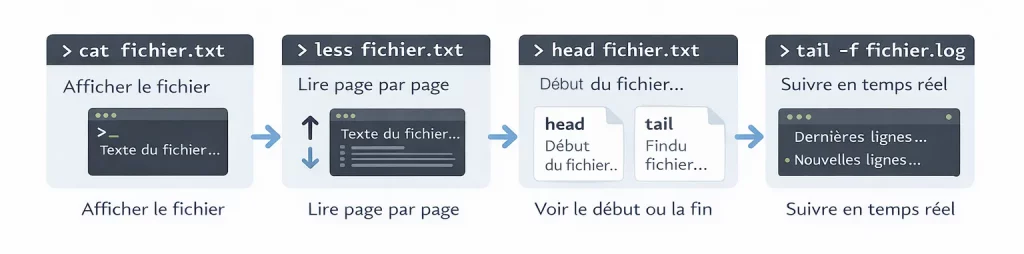
Pour bien comprendre la différence entre ces outils :
cat→ affiche tout le fichier d’un coupless→ permet de lire un fichier page par pagehead→ affiche le débuttail→ affiche la fintail -f→ suit les mises à jour en direct
Chacune de ces commandes répond à un besoin précis.
| Commande | Rôle principal | Comportement | Cas d’usage idéal |
|---|---|---|---|
cat fichier.txt | Afficher un fichier | Affiche tout le contenu d’un coup dans le terminal | Fichier court, vérification rapide |
less fichier.txt | Lire un fichier page par page | Lecture interactive avec navigation (flèches, recherche, quitter avec q) | Fichier long, analyse confortable |
head fichier.txt | Voir le début du fichier | Affiche les 10 premières lignes par défaut | Vérifier un en-tête, début de configuration |
head -n 5 fichier.txt | Limiter le nombre de lignes au début | Affiche uniquement le nombre de lignes demandé | Inspecter précisément le début |
tail fichier.txt | Voir la fin du fichier | Affiche les 10 dernières lignes par défaut | Consulter les dernières informations |
tail -n 20 fichier.txt | Limiter le nombre de lignes à la fin | Affiche les dernières lignes spécifiées | Analyse plus large en fin de fichier |
tail -f fichier.log | Suivre un fichier en temps réel | Affiche les nouvelles lignes dès qu’elles apparaissent | Surveillance de logs, debug en direct |
Erreurs fréquentes des débutants
Prenons quelques cas courants.
“No such file or directory”
Cela signifie que le terminal ne trouve pas le fichier.
Vérifiez :
- Le nom exact (majuscules incluses)
- Votre position actuelle avec
pwd - Le contenu du dossier avec
ls
Fichier trop volumineux
Si cat bloque votre terminal, utilisez less à la place.
Mauvais encodage
Si des caractères étranges apparaissent, le fichier n’est peut-être pas en UTF-8. Ce n’est pas un bug du terminal, mais une question d’encodage.
Aller un peu plus loin
Vous pouvez combiner ces commandes avec d’autres outils du terminal.
Par exemple, afficher un fichier et chercher un mot :
cat fichier.txt | grep erreurIci :
|est un “pipe”- Il envoie le résultat de
catversgrep grepfiltre les lignes contenant “erreur”
C’est là que le terminal devient vraiment puissant.
En savoir plus sur ces commandes :
Pourquoi maîtriser ces commandes change tout
Apprendre à lire un fichier dans le terminal et à afficher un fichier correctement, ce n’est pas juste mémoriser des commandes.
C’est comprendre comment fonctionne votre système.
Vous gagnez :
- En rapidité
- En précision
- En autonomie
Et surtout, vous commencez à penser comme un développeur.
Le terminal n’est pas réservé aux experts barbus qui tapent à toute vitesse. C’est un outil logique, cohérent et incroyablement efficace une fois que vous en comprenez les bases.
Aujourd’hui, vous avez appris à lire un fichier, afficher un fichier, parcourir son contenu intelligemment et même le surveiller en temps réel. Ce sont des compétences fondamentales. À partir de là, tout devient plus fluide : debug, analyse, configuration, logs serveur… vous avez les clés.
La prochaine fois que vous ouvrez votre terminal, vous ne verrez plus un écran intimidant. Vous verrez un outil puissant qui attend simplement vos instructions.

Fondateur de l’agence Créa-troyes, affiliée France Num
Intervenant en Freelance.
Contactez-moi