
Vous ouvrez votre Mac pour une visio importante. Et là… des fichiers partout. Des captures d’écran, des dossiers temporaires, un vieux PDF qui traîne depuis trois mois. Bref, pas l’image la plus professionnelle du monde. Avec une ligne de commande, vous avez un bureau vide ! Vous allez afficher ou cacher vos dossiers, vos fichiers et les widgets de votre bureau en moins de 10 secondes !
- Obtenir un bureau épuré en quelques secondes, sans supprimer ni déplacer le moindre fichier.
- Comprendre l’affichage du bureau sur Mac sans rien “casser”.
- Gagner du temps grâce à des raccourcis personnalisés qui permettent d’activer ou de restaurer un environnement minimaliste en une seule commande.
Obtenir un bureau vide sur Mac prend littéralement dix secondes. Sans supprimer vos fichiers. Sans les déplacer. Sans risque. Dans ce guide, je vais vous montrer comment masquer les icônes du bureau, cacher les widgets, puis créer deux alias pour aller encore plus vite.
Pourquoi votre bureau n’est jamais vraiment vide sur Mac ?
Avant de taper la moindre commande, il faut comprendre un principe important.
Sur macOS, le Bureau n’est pas un espace indépendant. C’est simplement un dossier situé ici :
/Users/votre_nom/DesktopQuand vous créez un nouveau “Space” dans Mission Control, vous ne créez pas un nouveau dossier Bureau. Vous créez un espace pour organiser vos fenêtres. Vos fichiers, eux, restent toujours les mêmes.
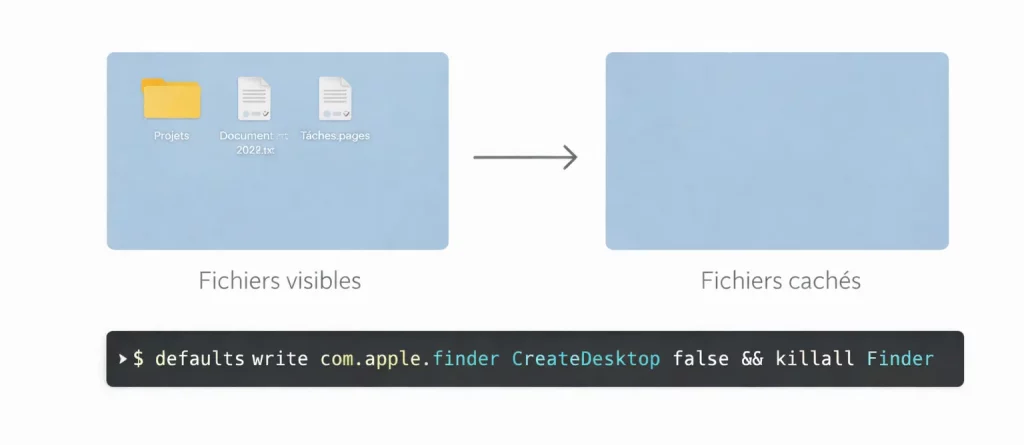
Donc si vous voulez un bureau vide, il ne faut pas supprimer les fichiers. Il faut simplement empêcher macOS de les afficher. Et c’est exactement ce que nous allons faire.
Masquer les fichiers et dossiers du Bureau
Commençons par le plus visible : les icônes, fichiers et dossiers.
Ouvrir le Terminal
Le Terminal est une application intégrée à votre Mac qui permet de donner des instructions directement au système.
Pour l’ouvrir :
- Appuyez sur
Cmd + Espace - Tapez “Terminal”
- Appuyez sur Entrée
Vous voyez une fenêtre avec du texte. Pas de panique. On va utiliser deux commandes très simples.
Cacher les fichiers et dossiers du bureau
Tapez cette commande puis appuyez sur Entrée :
defaults write com.apple.finder CreateDesktop -bool false && killall FinderQue fait cette commande exactement ?
defaults writemodifie un réglage interne de macOScom.apple.finderindique que l’on modifie les préférences du FinderCreateDesktop -bool falsesignifie : ne pas afficher le bureaukillall Finderredémarre le Finder pour appliquer le changement
Résultat immédiat : toutes les icônes, fichiers et dossiers disparaissent.
Important : vos fichiers ne sont pas supprimés. Ils sont toujours dans le dossier Bureau. Ils sont simplement invisibles.
Réafficher les fichiers du bureau
Pour revenir à la normale :
defaults write com.apple.finder CreateDesktop -bool true && killall FinderCette fois, on indique à macOS d’afficher de nouveau le bureau.
C’est instantané.
Masquer les widgets du Bureau sur Mac
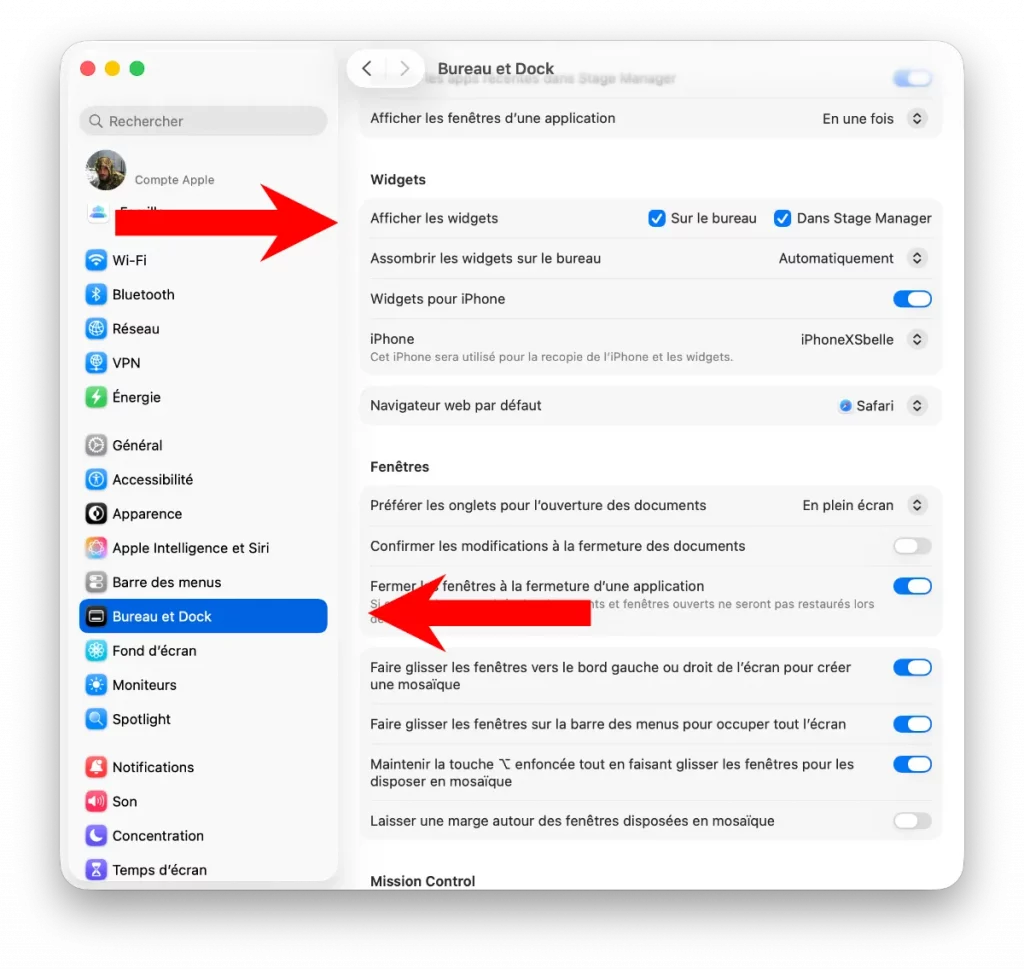
Depuis les versions récentes de macOS, vous pouvez ajouter des widgets directement sur le bureau : météo, calendrier, batterie… C’est pratique. Mais si vous voulez un bureau vide sur Mac, il faut aussi les désactiver.
La méthode la plus stable reste :
- Réglages Système → Bureau et Dock → Widgets → Désactiver “Afficher les widgets sur le bureau”
Accélérer le processus avec des alias
Taper ces lignes de commande à chaque fois, ce n’est pas très pratique. Heureusement, macOS permet de créer des alias.
Un alias est simplement un raccourci personnalisé. Au lieu d’écrire une longue commande, vous tapez un mot court.
Nous allons créer deux alias :
deskcleanpour masquer fichiers et widgetsdeskrestorepour tout remettre
Modifier le fichier .zshrc
Sur les Mac récents, le shell par défaut est zsh. Son fichier de configuration s’appelle .zshrc.
Ouvrez-le avec :
nano ~/.zshrcVous êtes maintenant dans un éditeur de texte en mode Terminal.
Descendez tout en bas du fichier.

Des formations informatique pour tous !
Débutant ou curieux ? Apprenez le développement web, le référencement, le webmarketing, la bureautique, à maîtriser vos appareils Apple et bien plus encore…
Formateur indépendant, professionnel du web depuis 2006, je vous accompagne pas à pas et en cours particulier, que vous soyez débutant ou que vous souhaitiez progresser. En visio, à votre rythme, et toujours avec pédagogie.
Découvrez mes formations Qui suis-je ?👉 En savoir plus sur Nano : l’éditeur de fichier du terminal.
Créer l’alias pour un bureau vide
Ajoutez ceci à la fin du fichier. Faites le défilé avec la fleche du bas :
alias deskclean='
defaults write com.apple.finder CreateDesktop -bool false;
killall Finder;
'
Que fait cet alias ? Il regroupe la commande que nous avons vues plus haut. Une seule instruction lancera tout le processus.
Créer l’alias de restauration
Juste en dessous, ajoutez :
alias deskrestore='
defaults write com.apple.finder CreateDesktop -bool true;
killall Finder;
'
Celui-ci réactive tout.
Enregistrer et activer
Toujours dans nano :
- Appuyez sur
Ctrl + O - Appuyez sur Entrée
- Appuyez sur
Ctrl + X
Puis rechargez la configuration :
source ~/.zshrcC’est terminé.
Utiliser vos nouveaux raccourcis
Pour obtenir un bureau vide sur Mac, dans le terminal, tapez simplement :
deskcleanPour tout restaurer :
deskrestoreSimple. Rapide. Efficace.
Comprendre ce que vous venez de faire
Prenons un instant pour clarifier les principes.
- Vous n’avez pas supprimé de fichiers.
- Vous n’avez pas créé un nouveau bureau.
- Vous n’avez pas modifié vos données.
Vous avez simplement changé un paramètre d’affichage du système.
C’est un peu comme éteindre la lumière dans une pièce : les meubles sont toujours là. Vous ne les voyez juste plus. Comprendre cela est important. Ça évite la peur de “casser ou supprimer quelque chose”.
Quand utiliser cette méthode ?
Un bureau vide sur Mac peut être utile dans plusieurs situations :
- Présentation client
- Capture vidéo
- Streaming
- Focus intense
- Esthétique minimaliste
Personnellement, beaucoup de développeurs adoptent cette méthode en permanence. Le bureau devient un simple fond d’écran. Les fichiers sont accessibles via le Finder uniquement. Cela change complètement la sensation d’espace.
Est-ce dangereux ?
Non.
Les commandes utilisées modifient uniquement des préférences système. Au pire, si vous faites une erreur, relancez simplement la commande inverse.
Aucun risque pour vos données.
Si vous aimez les environnements épurés, vous pouvez combiner cette méthode avec :
- Stage Manager
- Un fond d’écran neutre
- Un Dock masqué automatiquement
Mais déjà, avec ces quatre commandes et deux alias, vous avez un contrôle total sur votre affichage.
👉 Maintenant que vous savez cacher et afficher vos dossiers sur le bureau, découvrez comment changer la couleur de ces dossiers.
Le pouvoir du minimalisme maîtrisé
Avoir un bureau vide sur Mac n’est pas une question d’ordre. C’est une question de contrôle. Vous décidez quand afficher, quand masquer, quand montrer votre environnement de travail.
Ce genre d’astuce change subtilement votre rapport à votre machine. Vous passez d’un utilisateur passif à quelqu’un qui comprend et pilote son système.
Et franchement, voir son écran parfaitement vide juste avant une présentation… ça donne un petit sentiment de maîtrise assez agréable. Lancez deskclean, respirez… et profitez de ce nouveau silence visuel.

Fondateur de l’agence Créa-troyes, affiliée France Num
Intervenant en Freelance.
Contactez-moi