
Vous prêtez votre Mac à un ami pour relever un mail, imprimer un document ou faire une recherche rapide… et, d’un coup, une petite angoisse arrive : “Il va tomber sur mes fichiers ? Mes photos ? Mes mots de passe ?” Bonne nouvelle : Votre Mac a déjà prévu le coup avec le compte invité. C’est l’option la plus simple pour dépanner quelqu’un sans lui ouvrir la porte de votre vie numérique.
- Comprendre l’utilité du compte invité sur Mac pour prêter votre ordinateur sans exposer vos fichiers personnels ni vos données sensibles.
- Savoir activer et désactiver le compte invité sur macOS en toute sécurité et garder le contrôle total sur l’accès à votre machine.
- Éviter toute mauvaise surprise liée à l’espace occupé.
Dans ce tutoriel, on va voir, pas à pas, ce qu’est le compte invité sur Mac, à quoi il sert, comment l’activer / le désactiver proprement, et surtout si ça prend de la place sur votre disque.
- Comprendre le compte invité sur Mac
- Ce que le compte invité peut (et ne peut pas) faire
- Activer le compte invité sur macOS
- Se connecter en mode invité
- Désactiver le compte invité sur macOS
- Est-ce que le compte invité prend de la place sur le disque ?
- Les bons réflexes sécurité quand vous prêtez votre Mac
- Récapitulatif du compte invité sur votre Mac
- Dépannage : “Je ne vois pas Invité à l’écran de connexion”
Comprendre le compte invité sur Mac
Sur macOS, un Mac peut avoir plusieurs comptes utilisateurs : le vôtre (administrateur ou standard), éventuellement ceux de votre famille, et un compte un peu spécial : le compte invité.
Ce compte invité, c’est une session “prête à l’emploi” pensée pour les visites de passage. L’idée est simple :
- Votre ami peut utiliser le Mac comme un utilisateur normal (ouvrir Safari, consulter un site, écrire un texte, se connecter à un Wi-Fi…).
- Mais il n’a pas accès à vos fichiers personnels.
- Et quand il se déconnecte, sa session est effacée.
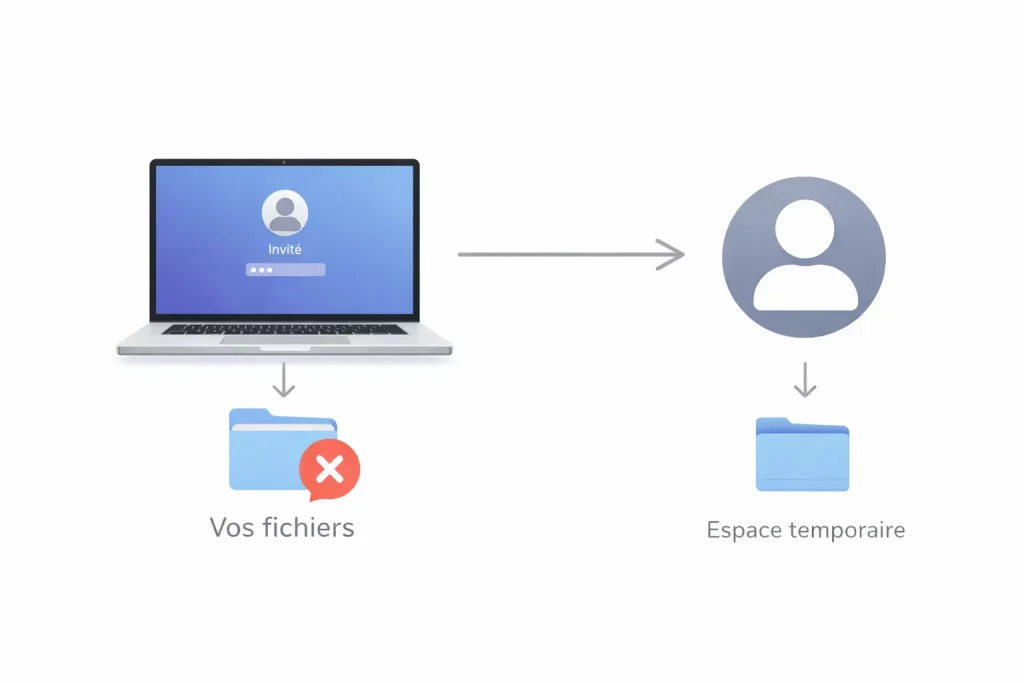
On peut voir ça comme un bureau temporaire, que macOS prépare et nettoie après usage.
À quoi ça sert, concrètement ?
Le compte invité est utile dans plein de situations du quotidien :
- Vous voulez dépanner quelqu’un 10 minutes, sans lui créer un vrai compte.
- Vous voulez éviter qu’il navigue dans vos documents “factures”, “clients”, “photos vacances 2012”, ou qu’il tombe sur un onglet resté ouvert.
- Vous voulez aussi éviter qu’il installe des choses ou change des réglages importants.
En bref, le compte invité sert à prêter le Mac sans prêter votre intimité.
Ce que le compte invité peut (et ne peut pas) faire
Avant d’activer quoi que ce soit, c’est bien de comprendre la logique.
Le compte invité peut utiliser des applications “classiques” comme Safari ou Notes, et travailler avec des fichiers pendant la session. Par contre, il ne peut pas accéder à votre compte, à vos dossiers personnels, ni à la plupart des paramètres sensibles.
Et surtout, point important : le compte invité est conçu pour être temporaire. Après déconnexion, macOS supprime en principe les données de cette session (fichiers créés, historique, téléchargements, etc.). C’est ce qui le rend pratique… et rassurant.
Petite nuance à garder en tête : si votre invité se connecte à un service en ligne (mail, réseaux sociaux), ce service peut garder une session “active” tant qu’il ne se déconnecte pas lui-même. Le nettoyage de macOS fait son travail côté Mac, mais la prudence reste de mise côté sites web (on en reparle plus loin dans les conseils).
Activer le compte invité sur macOS
Sur les versions récentes de macOS (Tahoe…), Apple a regroupé beaucoup de réglages dans Réglages Système. La procédure reste simple, même si l’interface a légèrement changé par rapport aux anciens “Préférences Système”.
Étape 1 : ouvrir le bon menu
- Cliquez sur le menu en haut à gauche de l’écran.
- Ouvrez Réglages Système.
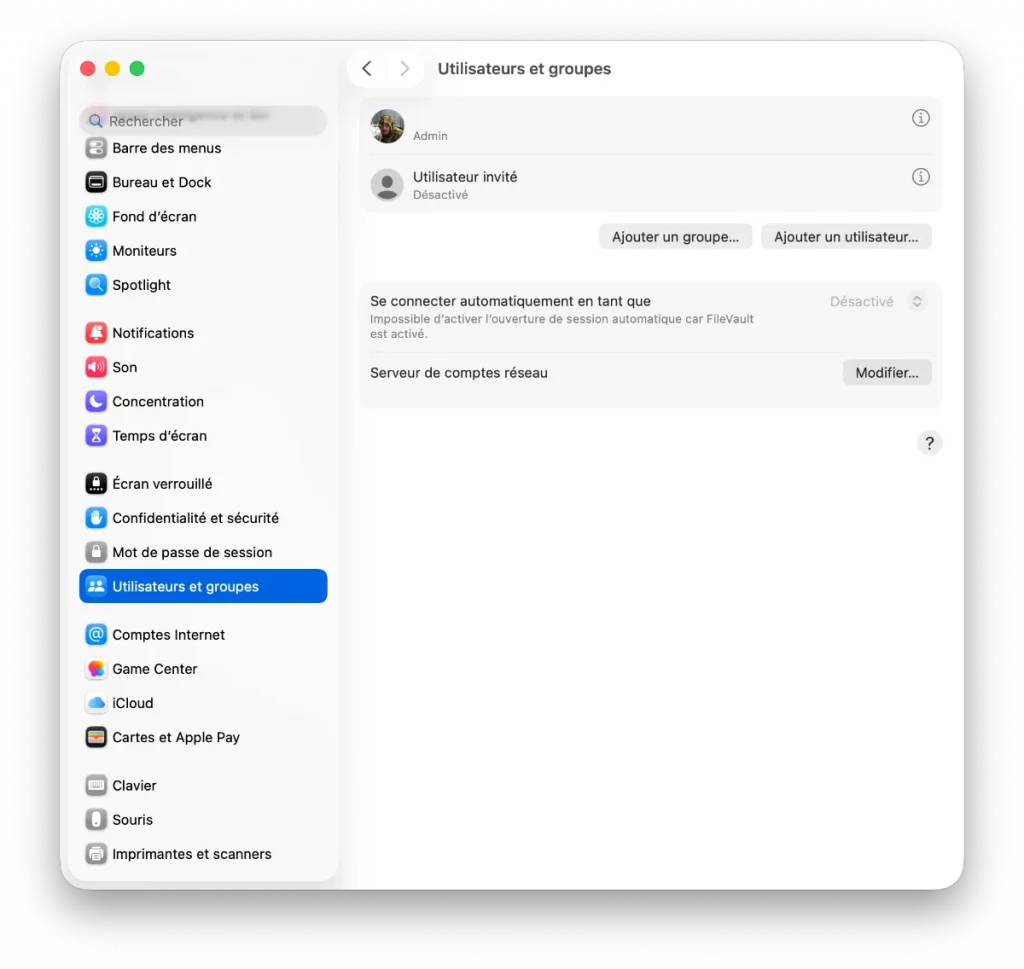
- Dans la colonne de gauche, cherchez Utilisateurs et groupes.
Vous êtes au bon endroit : c’est ici que macOS gère les comptes de votre Mac.
Étape 2 : accéder au compte “Utilisateur invité”
Dans la section Utilisateurs et groupes, vous verrez la liste des comptes existants. Parmi eux, il y a généralement Utilisateur invité.
Cliquez dessus. Sur le petit i entouré.
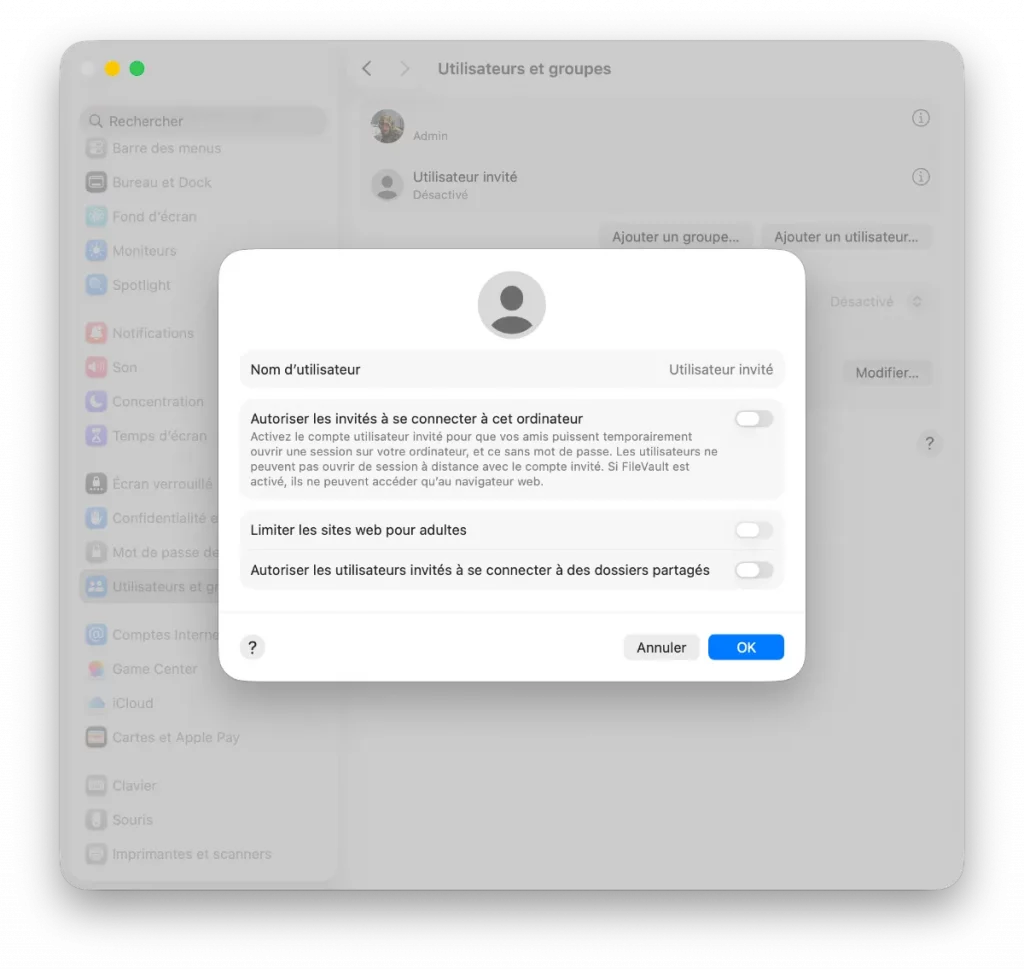
Si macOS vous demande votre mot de passe (ou Touch ID) pour modifier les réglages, c’est normal : l’activation d’un compte touche à la sécurité du Mac, donc seuls les comptes autorisés (souvent l’administrateur) peuvent le faire.
Étape 3 : activer l’accès invité
Vous devriez voir une option du style :
- Autoriser les invités à se connecter à cet ordinateur
Activez-la.
À partir de maintenant, au moment de l’écran de connexion (ou via le changement d’utilisateur), une session Invité sera disponible.
Option utile : accès aux dossiers partagés
Selon votre configuration, macOS peut aussi proposer une option proche de :
- Autoriser les invités à se connecter aux dossiers partagés
Cette option mérite une petite pause.
Un “dossier partagé”, c’est un dossier que vous avez explicitement rendu accessible à d’autres utilisateurs du Mac (ou du réseau local). Si vous activez cette option, l’invité pourra accéder à ces dossiers partagés. Si vous ne voulez pas vous compliquer la vie, vous pouvez la laisser désactivée : ça reste souvent le choix le plus simple et le plus “zéro surprise”.
Se connecter en mode invité
Une fois le compte invité activé, votre ami peut se connecter :
- soit depuis l’écran de connexion, en choisissant Invité,
- soit si vous êtes déjà connecté, via le menu utilisateur (cela dépend des réglages d’affichage de la barre de menus).
Votre Mac, via macOS, va alors créer une session temporaire. C’est rapide, et ça donne un bureau “neutre”, comme un Mac fraîchement installé.

Des formations informatique pour tous !
Débutant ou curieux ? Apprenez le développement web, le référencement, le webmarketing, la bureautique, à maîtriser vos appareils Apple et bien plus encore…
Formateur indépendant, professionnel du web depuis 2006, je vous accompagne pas à pas et en cours particulier, que vous soyez débutant ou que vous souhaitiez progresser. En visio, à votre rythme, et toujours avec pédagogie.
Découvrez mes formations Qui suis-je ?Désactiver le compte invité sur macOS
Quand votre ami est parti (et que vous voulez retrouver un Mac “comme avant”), vous pouvez désactiver le compte invité en quelques clics.
Étape 1 : retour dans les réglages
- Menu
- Réglages Système
- Utilisateurs et groupes
- Cliquez sur Utilisateur invité
Étape 2 : couper l’accès
Désactivez l’option :
- Autoriser les invités à se connecter à cet ordinateur
Et c’est tout. Le compte invité n’apparaîtra plus à l’écran de connexion.
Peut-on “supprimer” le compte invité ?
Non, pas vraiment. Le compte invité fait partie de macOS : Apple l’a intégré au système. On ne le supprime pas comme un compte classique. En revanche, le désactiver revient, dans la pratique, à le faire disparaître.
Est-ce que le compte invité prend de la place sur le disque ?
C’est souvent LA question qui vient juste après : “Ok, c’est pratique… mais est-ce que ça va me remplir le SSD ?”
La réponse rassure : non, ou très peu en permanence.
Le compte invité fonctionne avec un espace temporaire. Pendant que votre ami l’utilise, il peut télécharger des fichiers, créer des documents, ouvrir des sites… donc oui, pendant la session, ça peut utiliser de l’espace disque (comme n’importe quel utilisateur). Mais lorsque l’invité se déconnecte, macOS supprime les données de cette session.
En clair :
- pendant l’utilisation : l’espace peut augmenter temporairement,
- après déconnexion : vote Mac nettoie et récupère l’espace.
C’est justement l’intérêt du compte invité : il ne laisse pas de “traces” durables sur votre stockage.
Petite mise au point utile
Il peut exister des cas particuliers où certaines données système (caches, mises à jour, journaux) restent un peu, comme sur tout ordinateur. Mais on parle généralement de choses mineures, gérées par macOS, pas d’un dossier “Invité” qui grossit indéfiniment.
Les bons réflexes sécurité quand vous prêtez votre Mac
Le compte invité est déjà une très bonne barrière, mais quelques habitudes simples rendent l’expérience encore plus propre.
Déconnecter l’invité à la fin
Le nettoyage automatique se fait surtout quand l’invité se déconnecte. Donc quand votre ami a fini, demandez-lui de faire : menu → Se déconnecter (ou via le menu utilisateur).
Évitez de simplement fermer le Mac : si la session reste ouverte, elle reste… ouverte.
Penser aux services en ligne
Si votre ami se connecte à sa messagerie ou à un réseau social, conseillez-lui de se déconnecter du site à la fin. Ce n’est pas une obsession, mais c’est un bon réflexe, surtout pour les comptes sensibles.
Vérifier les partages si vous les utilisez
Si vous avez des dossiers partagés (sur le Mac ou sur le réseau), prenez 30 secondes pour vérifier l’option “dossiers partagés” dans le compte invité. En dépannage rapide, le plus simple est souvent de laisser l’invité dans un environnement le plus isolé possible.
Récapitulatif du compte invité sur votre Mac
| Élément | Explication simple | Ce que vous devez retenir |
|---|---|---|
| Qu’est-ce que le compte invité ? | Un compte temporaire intégré à macOS permettant à une autre personne d’utiliser votre Mac sans accéder à vos fichiers personnels. | Il sert à prêter votre Mac en toute sécurité. |
| À quoi ça sert ? | Permettre à un ami ou collègue d’utiliser l’ordinateur sans créer un vrai compte utilisateur. | Idéal pour un usage ponctuel ou rapide. |
| Accès aux fichiers personnels | L’invité ne peut pas accéder à vos dossiers privés (Documents, Bureau, Photos, etc.). | Vos données restent protégées. |
| Stockage et espace disque | Les fichiers créés pendant la session sont supprimés à la déconnexion. | Pas d’encombrement permanent du disque. |
| Activation du compte invité | Réglages Système → Utilisateurs et groupes → Activer “Autoriser les invités à se connecter”. | Quelques clics suffisent pour l’activer. |
| Désactivation du compte invité | Même chemin que l’activation, puis désactiver l’option. | Vous pouvez le couper quand vous n’en avez plus besoin. |
| Peut-on le supprimer ? | Non, il est intégré à macOS. | On peut seulement l’activer ou le désactiver. |
| Sécurité générale | Environnement isolé et temporaire. | Solution simple, propre et rassurante. |
Pour allez plus loin avec votre Mac :
- Signature HTML pour l’application Apple Mail
- Sécuriser son Mac
- Réduire Liquid Glass macOS
- Nettoyer la barre du menu du haut
- Changez la couleur des dossiers
Dépannage : “Je ne vois pas Invité à l’écran de connexion”
Si vous avez activé le compte invité mais qu’il n’apparaît pas, voilà les causes les plus fréquentes :
D’abord, vérifiez que vous avez bien activé “Autoriser les invités à se connecter à cet ordinateur”.
Ensuite, assurez-vous que vous êtes bien sur l’écran de connexion (et pas uniquement sur une session verrouillée selon certains réglages).
Enfin, certains réglages de sécurité (comme FileVault, selon configuration) peuvent influencer la manière dont les utilisateurs s’affichent au démarrage : dans la majorité des cas, macOS vous présentera l’Invité après la phase de déverrouillage, mais cela dépend de la configuration.
Activer le compte invité sur Mac et macOS, c’est un peu comme sortir une chaise pliante quand quelqu’un passe boire un café : ce n’est pas un déménagement, c’est juste un accueil simple, propre, sans bouleverser votre salon. Vous dépannez votre ami, tout en gardant vos fichiers et vos habitudes à l’abri.
Et si vous aimez les solutions “sans prise de tête”, le compte invité a un vrai charme : vous l’activez quand vous en avez besoin, vous le désactivez ensuite, et côté stockage, ce n’est pas le genre d’invité qui s’installe pour squatter votre disque. En clair : pratique, discret, et franchement rassurant.

Fondateur de l’agence Créa-troyes, affiliée France Num
Intervenant en Freelance.
Contactez-moi