
Vous ouvrez le terminal pour la première fois. Écran noir ou presque, curseur qui clignote, aucune icône, aucun bouton. Franchement, ça peut faire peur. Et pourtant, derrière cette interface minimaliste se cache un outil d’une puissance incroyable.
- Comprendre où vous vous trouvez dans le système de fichiers et éviter les erreurs de manipulation grâce à une vision claire de votre position.
- Afficher et analyser rapidement le contenu d’un dossier.
- Naviguer entre les dossiers, revenir en arrière ou retourner à votre espace personnel sans vous perdre.
Dans ce tutoriel, vous allez apprendre à vous repérer dans le terminal pas à pas. Pas besoin d’être une développeur confirmé. Nous allons partir de zéro, avec des mots simples, des exemples concrets et surtout une logique claire : comprendre où vous êtes, voir ce qui vous entoure, et vous déplacer sans vous perdre.
Bienvenue dans les bases du terminal !
- Pourquoi apprendre à se repérer dans le terminal ?
- Comprendre la notion de dossier dans le terminal
- pwd : afficher le dossier courant
- ls : voir les fichiers et dossiers
- cd : se déplacer dans le terminal
- Comprendre les chemins absolus et relatifs
- Mise en pratique complète
- Les erreurs fréquentes des débutants
- Petit conseil pour progresser plus vite
- Le terminal n’est pas votre ennemi
Pourquoi apprendre à se repérer dans le terminal ?
Avant de parler commandes, prenons 30 secondes pour comprendre le contexte.
Le terminal (ou ligne de commande) est une interface qui vous permet de communiquer directement avec votre système d’exploitation. Sous Linux ou macOS, il est natif. Sous Windows, vous pouvez utiliser PowerShell ou le terminal intégré.
- Au lieu de cliquer sur des dossiers, vous allez taper des commandes.
- Au lieu de double-cliquer, vous allez écrire.
Cela peut sembler plus compliqué au début… mais en réalité, c’est souvent plus rapide et plus précis.
Pour bien utiliser le terminal, vous devez maîtriser trois choses :
- Savoir où vous êtes
- Voir ce qu’il y a autour de vous
- Savoir vous déplacer
Et c’est exactement ce que nous allons apprendre.
Maîtriser le terminal, ce n’est pas juste apprendre à taper des commandes. C’est ouvrir la porte à un univers beaucoup plus vaste : automatisation, analyse de données, OSINT, cybersécurité, pentesting, scripts puissants… Les outils les plus redoutables fonctionnent d’abord en ligne de commande.
Comprendre la notion de dossier dans le terminal
Avant toute commande, il faut comprendre une idée essentielle : le système de fichiers.
Imaginez votre ordinateur comme une immense armoire avec des tiroirs. Chaque tiroir est un dossier. Dans ces dossiers, vous avez des fichiers (documents, images, code, etc.).
Dans le terminal, vous vous trouvez toujours dans un dossier précis. On appelle cela le dossier courant.
Et si vous ne savez pas où vous êtes… vous risquez de faire des erreurs. Heureusement, il existe une commande simple pour ça.
pwd : afficher le dossier courant
La commande pwd signifie : Print Working Directory
En français : afficher le dossier de travail actuel.
Ouvrez votre terminal et tapez simplement :
pwdEt appuyez sur Entrée.
Vous verrez quelque chose comme :
/Users/albanCela signifie que vous êtes dans le dossier personnel nommé « alban ».
Pourquoi c’est important ?
Parce que toutes les actions que vous effectuez (créer un fichier, supprimer un dossier, lancer un script…) se feront à partir de cet emplacement.
C’est votre GPS dans le terminal. Si vous êtes perdu, tapez pwd.
ls : voir les fichiers et dossiers
Maintenant que vous savez où vous êtes, regardons ce qu’il y a autour.
La commande ls signifie : List
Elle liste les fichiers et dossiers présents dans le dossier courant.
Maintenant, tapez la commande suivante :
lsVous pourriez obtenir :
Documents Images projet.php notes.txtIci :
- Documents et Images sont des dossiers
- projet.php et notes.txt sont des fichiers
Simple, efficace.
Remarque importante : Si rien ne s’affiche, cela signifie que le dossier est vide. Ce n’est pas une erreur. Juste… qu’il n’y a rien à voir. Ou à lister.
ls -l : affichage détaillé
La commande ls peut être améliorée avec des options.
Par exemple :
ls -lLe -l signifie « long listing », donc affichage détaillé.
Exemple de résultat :
drwxr-xr-x 2 alban alban 4096 janv 15 10:32 Documents
-rw-r--r-- 1 alban alban  245 janv 15 11:02 notes.txt
Cela peut paraître un peu intimidant au début. Regardons cela simplement.
Chaque ligne contient plusieurs informations :
- Le type (d pour dossier, – pour fichier)
- Les permissions
- Le propriétaire
- La taille
- La date
- Le nom
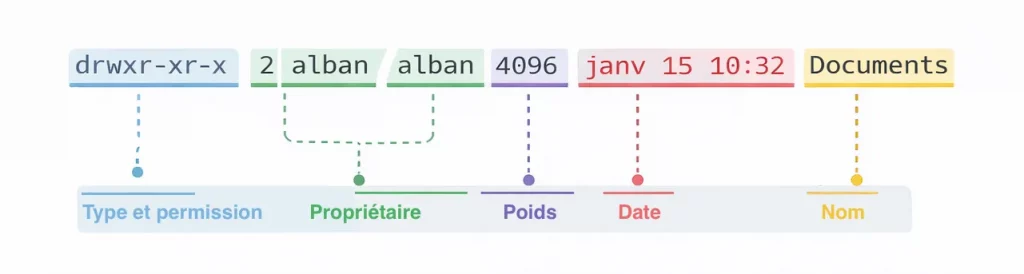
Ce qui vous intéresse au début :
- Repérer si c’est un fichier ou un dossier
- Voir la taille
- Voir la date de modification
Avec ls -l, vous obtenez une vision plus précise de votre environnement.
ls -a : afficher les fichiers cachés
Sous Linux et macOS, les fichiers cachés commencent par un point.
Par exemple :
.bashrc
.gitignore
.env
Si vous tapez simplement :
lsCes fichiers ne s’afficheront pas.
Pour les voir :
ls -aLe -a signifie « all » (tout).
Exemple :
. .. .bashrc Documents projet.phpLes deux premiers éléments méritent une explication.
.représente le dossier actuel...représente le dossier parent (celui au-dessus).
Vous venez déjà d’apprendre quelque chose d’important sans le savoir.
cd : se déplacer dans le terminal
Maintenant, passons à l’action.
La commande cd signifie : Change Directory
En français : changer de dossier.
Si vous avez un dossier nommé Documents, vous pouvez entrer dedans avec :
cd DocumentsPuis vérifiez avec :
pwdVous verrez que vous êtes maintenant dans :
/Users/alban/DocumentsVous venez de naviguer.
cd .. : remonter d’un niveau
Vous êtes dans :
/Users/alban/DocumentsEt vous souhaitez revenir au dossier parent ?
Tapez :
cd ..Puis :
pwdRésultat :
/Users/albanLe .. signifie littéralement « le dossier au-dessus » ou dossier parent.
C’est extrêmement utile. Vous l’utiliserez tous les jours.
cd ~ : revenir au dossier personnel
Parfois, vous vous perdez dans une arborescence complexe. Pas de panique.
Tapez simplement :
cd ~Le symbole ~ représente votre dossier personnel. Sur Mac (clavier AZERTY), pour afficher ce symbole maintenez :

Des formations informatique pour tous !
Débutant ou curieux ? Apprenez le développement web, le référencement, le webmarketing, la bureautique, à maîtriser vos appareils Apple et bien plus encore…
Formateur indépendant, professionnel du web depuis 2006, je vous accompagne pas à pas et en cours particulier, que vous soyez débutant ou que vous souhaitiez progresser. En visio, à votre rythme, et toujours avec pédagogie.
Découvrez mes formations Qui suis-je ?Alt (⌥) + NPuis :
pwdVous reviendrez à quelque chose comme :
/Users/albanC’est un raccourci très pratique.
Comprendre les chemins absolus et relatifs
Maintenant que vous savez naviguer, parlons d’un concept clé : le chemin.
Chemin absolu
Un chemin absolu commence depuis la racine /.
Exemple :
cd /Users/alban/DocumentsPeu importe où vous êtes, vous irez directement dans Documents.
Chemin relatif
Un chemin relatif dépend de votre position actuelle.
Si vous êtes dans :
/Users/albanVous pouvez faire :
cd DocumentsMais si vous êtes ailleurs, cela ne fonctionnera pas.
C’est comme donner une adresse complète ou simplement dire « la maison d’à côté ».
Si vous êtes dans :
/Users/albanet que vous tapez :
cd Documentsça fonctionne parce que Documents est un sous-dossier direct de /Users/alban.
Autrement dit, le terminal cherche “Documents” à l’endroit où vous êtes actuellement.
Pourquoi ça ne fonctionne pas si vous êtes ailleurs ?
Imaginons maintenant que vous soyez ici :
/Users/alban/DesktopEt que vous tapez :
cd DocumentsLe terminal va chercher :
/Users/alban/Bureau/DocumentsMais si ce dossier n’existe pas dans Bureau… il affichera une erreur :
cd: no such file or directory: DocumentsLe problème ne vient pas de la commande. Le problème vient du chemin relatif.
Ce que le terminal fait vraiment
Quand vous tapez :
cd DocumentsIl comprend en réalité :
“Va dans le dossier Documents à partir de ma position actuelle.”
Donc si Documents n’est pas juste en dessous de vous dans l’arborescence, ça ne marchera pas.
Comment faire si vous êtes ailleurs ?
Deux solutions :
Soit revenir d’abord à votre dossier personnel
cd ~
cd Documents
Soit utiliser un chemin absolu
cd /Users/alban/DocumentsLà, peu importe où vous êtes, ça fonctionnera.
L’idée clé à retenir
- Le terminal n’a pas de “vue globale magique”.
- Il agit à partir de votre position actuelle.
C’est comme dire : “Va dans la pièce d’à côté.”
Ça marche… seulement si la pièce existe vraiment à côté 😄
Mise en pratique complète
Imaginons ce scénario :
Vous ouvrez le terminal.
pwdRésultat :
/Users/albanVous listez :
lsVous voyez :
Documents ImagesVous entrez dans Documents :
cd DocumentsVous vérifiez :
pwdRésultat :
/Users/alban/DocumentsVous listez en détail :
ls -lVous voyez vos fichiers.
Puis vous revenez en arrière :
cd ..Et enfin :
cd ~Vous êtes de retour au point de départ.
Si vous savez faire cela, vous maîtrisez déjà les bases essentielles de la navigation depuis le terminal.
Les erreurs fréquentes des débutants
Soyons honnêtes : au début, on se trompe souvent.
Erreur classique :
cd documentsAlors que le dossier s’appelle Documents avec une majuscule.
La casse est importante. Documents n’est pas la même chose que documents.
Autre erreur fréquente : oublier les espaces.
cdDocumentsNe fonctionnera pas.
Il faut toujours :
cd DocumentsPrenez votre temps. Le terminal est précis. Il ne pardonne pas l’à-peu-près, mais il est totalement logique.
Petit conseil pour progresser plus vite
Ouvrez votre terminal maintenant.
Testez chaque commande.
- Créez un dossier. Entrez dedans. Revenez. Listez. Vérifiez.
Plus vous pratiquez, plus cela devient naturel.
Au bout de quelques jours, vous ne regarderez même plus votre clavier. Et là, vous comprendrez pourquoi les développeurs adorent le terminal.
Le terminal n’est pas votre ennemi
Au début, le terminal peut sembler froid, technique, presque intimidant. Pourtant, en apprenant simplement à vous repérer — avec pwd, ls, cd et quelques variantes — vous venez de poser les fondations les plus importantes.
Ce que vous avez appris aujourd’hui n’est pas anodin. Vous savez désormais où vous êtes, comment voir votre environnement et comment naviguer dans le système de fichiers. Autrement dit, vous avez pris le contrôle.
Le terminal ne demande qu’une chose : de la logique et un peu de pratique. Et une fois que vous l’aurez apprivoisé, vous verrez qu’il devient un allié redoutablement efficace.
La prochaine étape ? Manipuler des fichiers, créer des dossiers, supprimer proprement, automatiser.
Chapitre suivant : Manipuler des fichiers et dossier depuis le terminal.

Fondateur de l’agence Créa-troyes, affiliée France Num
Intervenant en Freelance.
Contactez-moi