
Tmux un outil magique qui permet de diviser votre écran de terminal en plusieurs fenêtres et de laisser vos programmes tourner en toute sécurité, même si vous fermez votre ordinateur ou que votre connexion coupe.
- Apprenez à sécuriser vos tâches en cours contre les coupure de connexion ou fermeture accidentelle de votre ordinateur.
- Comment transformer une fenêtre de terminal unique en un espace de travail multitâche et modulable.
- Maîtrisez les commandes essentielles pour fluidifier votre navigation quotidienne et gagner du temps lors de vos sessions de développement.
Nous allons donc découvrir ensemble comment tmux, cet outil de multiplexage de terminal, va transformer votre manière de travailler.
- À quoi sert tmux et pourquoi va-t-il changer votre vie ?
- Comment installer tmux sur votre machine ?
- Premiers pas : Lancer et comprendre la structure
- Diviser pour mieux régner : La gestion des panneaux (Panes)
- Les fenêtres : organisez vos tâches par onglets
- Le super-pouvoir de tmux : Détachement et Persistance
- Gérer plusieurs sessions nommées
- Personnaliser son environnement : le fichier .tmux.conf
- tmux et iTerm2
- Tableau récapitulatif des commandes indispensables
- Pourquoi vous ne pourrez plus vous passer de tmux
À quoi sert tmux et pourquoi va-t-il changer votre vie ?
Pour bien comprendre tmux, il faut d’abord visualiser ce qu’est un terminal classique. C’est une fenêtre où vous tapez des commandes. Si vous fermez la fenêtre, le processus s’arrête. Si vous voulez faire deux choses à la fois, vous ouvrez deux fenêtres. C’est simple, mais limité.
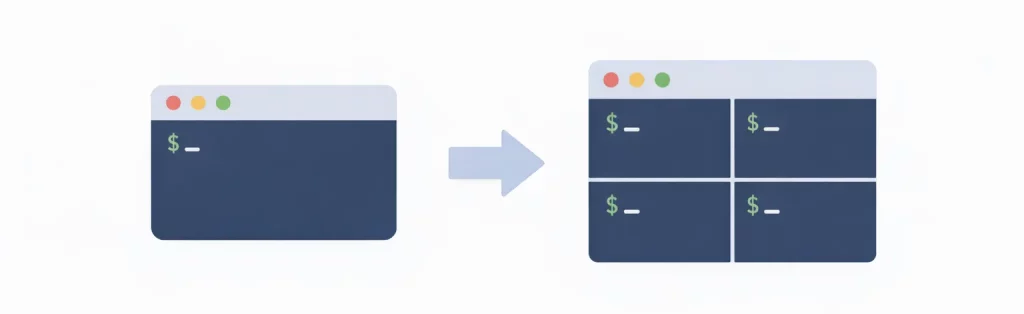
Tmux, qui signifie « Terminal Multiplexer », est une sorte de gestionnaire de fenêtres à l’intérieur même de votre terminal. Imaginez que votre terminal devienne un bureau virtuel où vous pouvez diviser votre écran en plusieurs zones, créer des onglets (que nous appellerons des fenêtres) et, surtout, détacher votre session.
Le concept de la « session persistante »
C’est sans doute l’atout majeur de tmux. Lorsque vous travaillez dans tmux, vous créez une session. Cette session est gérée par un serveur en arrière-plan. Cela signifie que si vous fermez accidentellement votre application de terminal (ou si votre ordinateur s’éteint), la session tmux, elle, continue de tourner sur la machine.
Vous pouvez revenir plus tard, vous « rattacher » à cette session, et retrouver tout exactement comme vous l’aviez laissé : le curseur au même endroit, les scripts toujours en cours d’exécution. C’est une sécurité absolue pour quiconque travaille sur des serveurs distants via SSH.
👉 Pour aller plus loin : Connexion SSH à votre serveur mutualisé
L’organisation de l’espace de travail
Au-delà de la persistance, tmux permet de structurer votre écran. Vous pouvez avoir :
- Des Sessions : Pour séparer vos différents projets (ex: une session « Blog », une session « Développement »).
- Des Fenêtres : Comme des onglets de navigateur au sein d’une même session.
- Des Panneaux (Panes) : Pour diviser une seule fenêtre en plusieurs sous-parties (verticalement ou horizontalement).
Comment installer tmux sur votre machine ?
Avant de pouvoir jongler avec vos terminaux, il faut installer l’outil. Heureusement, tmux est léger et disponible sur presque tous les systèmes d’exploitation.
Installation sur macOS avec Homebrew
Si vous utilisez un Mac, la méthode la plus propre et la plus simple consiste à utiliser Homebrew, le gestionnaire de paquets incontournable pour les développeurs. Si vous ne l’avez pas encore, c’est le moment de l’installer, il vous servira pour des milliers d’autres outils.
Pour installer tmux, ouvrez votre terminal actuel et tapez simplement la commande suivante :
brew install tmuxHomebrew va alors s’occuper de tout : télécharger les fichiers nécessaires, vérifier les dépendances et configurer les chemins d’accès. Une fois que la barre de progression a terminé son travail, vous pouvez vérifier que tout est en ordre en tapant :
tmux -VCette commande vous renverra le numéro de version de tmux (par exemple tmux 3.6a). Si un chiffre s’affiche, félicitations, vous êtes prêt pour l’aventure.
Installation sur Linux
Sur Linux, tmux est souvent présent dans les dépôts officiels. Voici les commandes selon votre distribution :
- Sur Ubuntu/Debian :
sudo apt update && sudo apt install tmux - Sur Fedora :
sudo dnf install tmux - Sur Arch Linux :
sudo pacman -S tmux
Premiers pas : Lancer et comprendre la structure
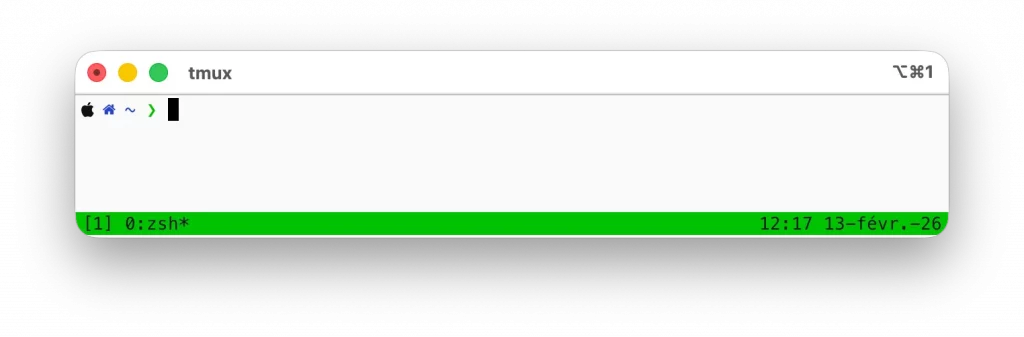
Pour démarrer tmux, il suffit de taper tmux dans votre terminal. À première vue, rien ne semble avoir changé radicalement, sauf une petite barre verte qui apparaît en bas de votre écran. C’est votre tableau de bord.
La notion de « Préfixe »
C’est ici que beaucoup de débutants se sentent perdus. Dans tmux, presque toutes les commandes se font au clavier via une combinaison de touches appelée le Préfixe. Par défaut, ce préfixe est Ctrl + b.
Pour donner un ordre à tmux, vous devez :
- Appuyer sur
Ctrletben même temps. - Relâcher les touches.
- Appuyer sur la touche de la commande souhaitée.
Par exemple, pour diviser votre écran verticalement, la commande est ". Vous devrez donc faire : Ctrl + b puis ". Si vous tapez juste ", vous écrirez simplement un guillemet dans votre terminal. Apprivoisez ce Ctrl + b, il va devenir votre meilleur ami.
Diviser pour mieux régner : La gestion des panneaux (Panes)
C’est l’aspect le plus visuel et le plus gratifiant de tmux. Vous allez pouvoir transformer votre terminal en un véritable cockpit de pilotage.
Diviser l’écran
Supposons que vous soyez en train d’éditer un fichier de configuration et que vous vouliez voir le résultat en direct dans une autre zone.
- Division horizontale : Appuyez sur
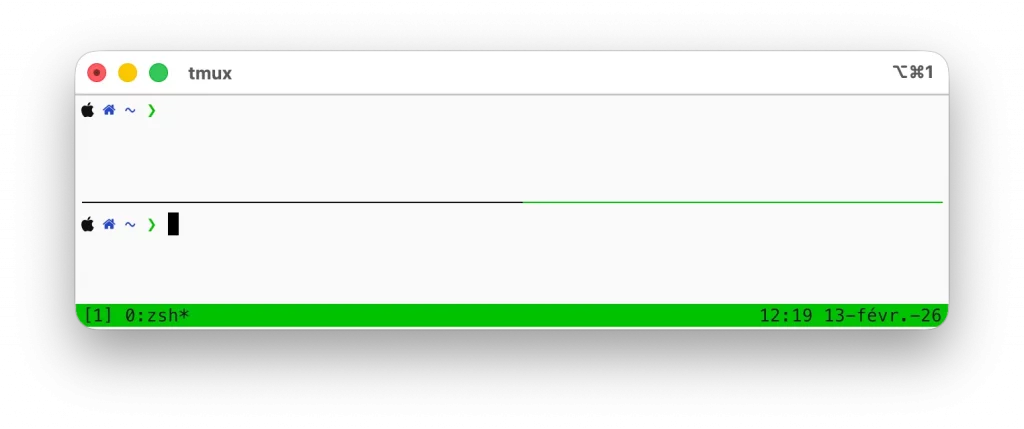
Ctrl + bpuis". Votre fenêtre se coupe en deux, l’une au-dessus de l’autre. - Division verticale : Appuyez sur
Ctrl + bpuis%. Votre fenêtre se coupe en deux, côte à côte.
Vous pouvez répéter l’opération autant de fois que vous le souhaitez. Vous pouvez diviser un panneau qui a déjà été divisé, créant ainsi une grille complexe adaptée à vos besoins.
Naviguer entre les panneaux
Maintenant que vous avez trois ou quatre zones ouvertes, comment passer de l’une à l’autre ? C’est très intuitif : utilisez le préfixe suivi des flèches directionnelles.
Ctrl + b+↑(Flèche du haut) pour monter.Ctrl + b+←(Flèche de gauche) pour aller à gauche.
Fermer un panneau
Une fois que vous avez fini votre tâche dans un coin de l’écran, vous pouvez fermer ce panneau en tapant simplement exitcomme vous le feriez pour fermer un terminal classique, ou en utilisant le raccourci Ctrl + b puis x (un message de confirmation vous sera demandé en bas de l’écran).
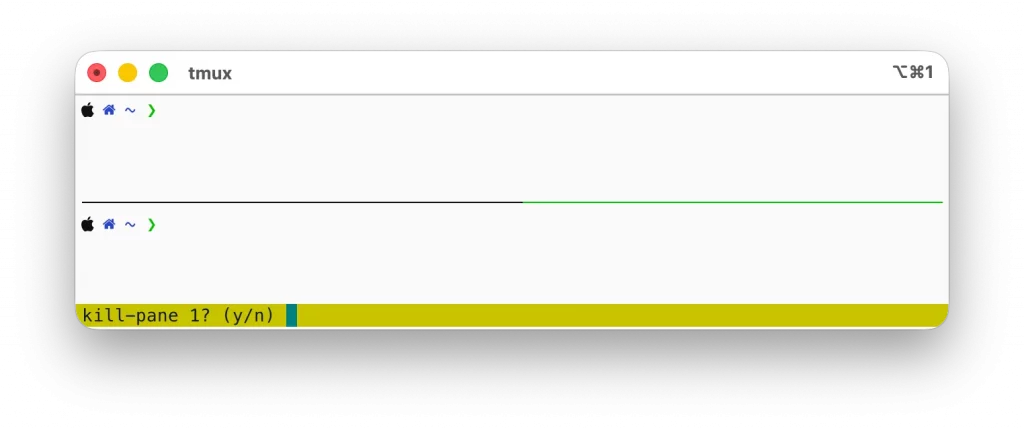
Pour fermer le panneau, taper juste y.
Les fenêtres : organisez vos tâches par onglets
Si les panneaux sont parfaits pour voir plusieurs choses en même temps, ils peuvent rapidement encombrer votre champ de vision si vous en abusez. C’est là qu’interviennent les fenêtres.
Considérez ces fenêtres comme les onglets de votre navigateur web (Chrome, Safari, Firefox…). Vous pouvez dévouer une fenêtre à votre éditeur de code, une autre à vos tests, et une troisième à vos recherches dans le système.
Créer et nommer ses fenêtres
Pour créer une nouvelle fenêtre toute neuve, le raccourci est Ctrl + b puis c (comme create). Votre barre d’état en bas affichera alors un nouveau numéro (généralement « 1 »).
Le problème, c’est que si vous avez dix fenêtres numérotées de 0 à 9, vous allez vite oublier laquelle contient quoi. Pour rester organisé, vous pouvez renommer la fenêtre active avec Ctrl + b puis , (la virgule). Un petit menu apparaît en bas, vous tapez « Serveur-Web » ou « Logs », et le tour est joué.
Voyager d’une fenêtre à l’autre
Pour naviguer entre ces onglets, plusieurs options s’offrent à vous :

Des formations informatique pour tous !
Débutant ou curieux ? Apprenez le développement web, le référencement, le webmarketing, la bureautique, à maîtriser vos appareils Apple et bien plus encore…
Formateur indépendant, professionnel du web depuis 2006, je vous accompagne pas à pas et en cours particulier, que vous soyez débutant ou que vous souhaitiez progresser. En visio, à votre rythme, et toujours avec pédagogie.
Découvrez mes formations Qui suis-je ?Ctrl + bpuisn: Aller à la fenêtre suivante (next).Ctrl + bpuisp: Revenir à la fenêtre précédente (previous).Ctrl + bpuis0à9: Sauter directement à la fenêtre portant ce numéro.Ctrl + bpuisw: Afficher une liste visuelle de toutes vos fenêtres pour choisir avec les flèches (très pratique quand on commence à en avoir beaucoup).
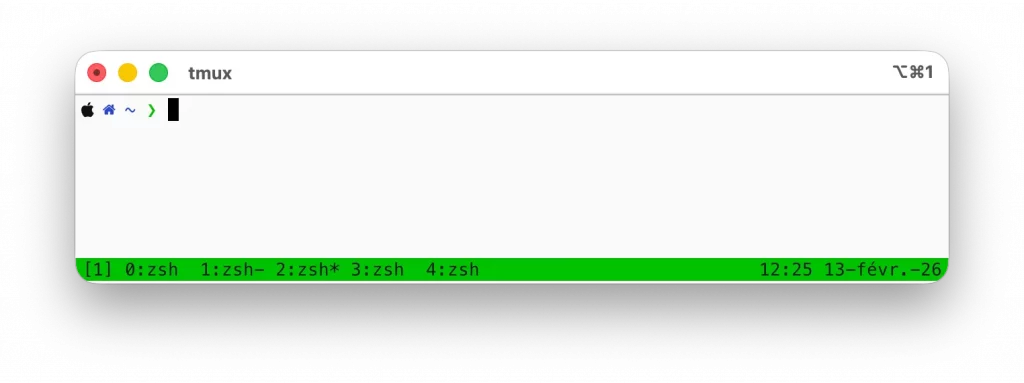
En bas, dans la barre verte, une astérisque * indique la fenêtre active.
Le super-pouvoir de tmux : Détachement et Persistance
C’est ici que la magie opère réellement. Imaginons la scène : vous travaillez au bureau sur un projet complexe. Vous avez ouvert trois fenêtres et divisé votre écran en quatre. L’heure tourne, il est temps de rentrer chez vous, mais vous n’avez pas fini.
Avec un terminal classique, vous devriez tout fermer et tout rouvrir plus tard. Avec tmux, vous allez simplement vous « détacher ».
Se détacher d’une session
Tapez Ctrl + b puis d (comme detach). Pouf ! Le terminal revient à son état normal, tmux semble avoir disparu. Mais en réalité, il travaille dans l’ombre. Vous pouvez éteindre votre ordinateur (si vous travaillez sur un serveur distant) ou fermer l’application.
Retrouver son travail (Le rattachement)
Une fois arrivé chez vous, ou après avoir rouvert votre terminal, vous voulez reprendre exactement là où vous en étiez. Tapez simplement :
tmux attachEt voilà ! Votre disposition d’écran, vos fenêtres renommées et même le texte que vous étiez en train d’écrire réapparaissent instantanément. C’est comme si le temps s’était arrêté.
Gérer plusieurs sessions nommées
Au bout d’un moment, vous aurez peut-être besoin de travailler sur deux projets totalement différents. Au lieu de mélanger toutes vos fenêtres dans une seule session, vous allez créer des sessions distinctes et leur donner des noms clairs.
Créer une session nommée dès le départ
Au lieu de taper juste tmux, lancez votre terminal avec cette commande :
tmux new -s mon-projetLe -s signifie « session » et « mon-projet » est le petit nom que vous lui donnez. Pour quitter cette session sans la fermer, faites toujours Ctrl + b puis d.
Lister et choisir sa session
Si vous avez plusieurs sessions en cours et que vous ne vous souvenez plus de leurs noms, demandez à tmux de vous faire un rapport :
tmux lsCela affichera quelque chose comme :
mon-projet: 3 windows (created Mon Feb 10 14:00:00 2026)perso: 1 windows (created Mon Feb 10 15:30:00 2026)
Pour rejoindre la session « perso », vous taperez :
tmux attach -t persoLe -t signifie target, la cible.
Personnaliser son environnement : le fichier .tmux.conf
Vous trouvez que la barre verte en bas est un peu austère ? Ou que le raccourci Ctrl + b est peu pratique car il demande une gymnastique des doigts ? C’est là qu’intervient la personnalisation.
Tmux lit un fichier caché dans votre dossier personnel appelé .tmux.conf. C’est votre carnet de réglages. Vous pouvez y changer les couleurs, activer le support de la souris (pour redimensionner les panneaux en cliquant-glissant, par exemple) ou changer le préfixe.
Voici un exemple simple de ce que vous pourriez mettre dans ce fichier pour rendre l’expérience plus conviviale :
# Activer la souris pour changer de panneau et redimensionner
set -g mouse on

# Changer la couleur de la barre de statut
set -g status-bg black
set -g status-fg white

# Rendre la numérotation des fenêtres plus logique (commencer à 1 au lieu de 0)
set -g base-index 1
Pour que ces changements soient pris en compte, vous devrez soit redémarrer tmux, soit taper dans une session :
tmux source-file ~/.tmux.conftmux et iTerm2
tmux et iTerm2, c’est un mariage de raison et de passion ! Ce sont les meilleurs amis du monde, mais ils ont deux manières très différentes de cohabiter. Selon votre profil, vous choisirez l’une de ces deux approches :
L’approche « Puriste » : Le meilleur des deux mondes
Dans ce scénario, vous utilisez iTerm2 simplement comme une « coquille » très performante (pour ses couleurs, sa police, sa transparence) et vous laissez tmux gérer tout le reste.
- L’avantage : Si vous vous connectez à un serveur distant, votre configuration tmux reste identique. Votre terminal devient universel.
- Le bémol : Les raccourcis clavier d’iTerm2 (comme
Cmd + Dpour diviser l’écran) ne piloteront pas tmux. Vous devrez utiliser le fameuxCtrl + b.
L’intégration native : Le mode « Control Mode »
C’est la fonctionnalité « tueuse » d’iTerm2. En lançant la commande tmux -CC, iTerm2 prend le contrôle de tmux.
- La magie : Vos panneaux tmux apparaissent comme de vraies divisions de fenêtres iTerm2. Vous pouvez utiliser votre souris pour redimensionner, et les raccourcis habituels de votre Mac (
Cmd + T,Cmd + D) créent en réalité des fenêtres et panneaux… dans tmux ! - Le bénéfice : Vous profitez de la puissance de la persistance de tmux (votre session ne meurt jamais) avec le confort visuel et l’ergonomie native de macOS.
Pourquoi les utiliser ensemble ?
Même sans le mode natif, iTerm2 apporte des couches que tmux n’a pas :
- Le copier-coller : iTerm2 gère mieux le presse-papier système par défaut.
- L’esthétique : iTerm2 supporte des millions de couleurs et les icônes (Nerd Fonts), rendant votre barre d’état tmux magnifique.
- Les déclencheurs (Triggers) : Vous pouvez configurer iTerm2 pour qu’il réagisse à certains mots affichés dans votre session tmux (par exemple, ouvrir une alerte si le mot « Error » apparaît dans vos logs).
👉 Si vous débutez : iTerm2, le guide complet
Tableau récapitulatif des commandes indispensables
Pour vous aider à ne pas vous emmêler les pinceaux au début, voici un tableau que vous pouvez garder sous le coude ou imprimer.
| Action | Commande / Raccourci |
| Démarrer tmux | tmux |
| Démarrer une session nommée | tmux new -s nom_session |
| Se détacher (sans fermer) | Ctrl + b puis d |
| Reprendre la dernière session | tmux attach |
| Lister les sessions actives | tmux ls |
| Diviser horizontalement | Ctrl + b puis " |
| Diviser verticalement | Ctrl + b puis % |
| Créer une nouvelle fenêtre | Ctrl + b puis c |
| Renommer la fenêtre actuelle | Ctrl + b puis , |
| Passer au panneau suivant | Ctrl + b puis o |
| Fermer un panneau / fenêtre | Taper exit |
Pourquoi vous ne pourrez plus vous passer de tmux
Apprendre tmux, c’est un peu comme apprendre à faire du vélo : les premiers instants avec le préfixe Ctrl + b peuvent sembler un peu déstabilisants, on cherche ses touches, on se trompe de panneau. Mais une fois que la mémoire musculaire s’installe, on réalise qu’on a acquis un super-pouvoir de productivité.
Ce n’est pas seulement un outil pour les experts en cybersécurité ou les administrateurs système chevronnés. C’est un compagnon pour quiconque passe plus de dix minutes par jour dans un terminal. En vous offrant la liberté de quitter votre travail sans le perdre et l’élégance d’un écran parfaitement organisé, tmux vous permet de vous concentrer sur ce qui compte vraiment : votre code et vos idées.
Alors, n’ayez pas peur de casser votre mise en page, d’expérimenter et de personnaliser votre environnement. Votre terminal n’est plus une simple boîte noire, c’est désormais votre atelier sur mesure.
👉 Pour aller plus loin : ZSH, le Shell moderne

Fondateur de l’agence Créa-troyes, affiliée France Num
Intervenant en Freelance.
Contactez-moi