
Vous en avez assez de ce rectangle noir austère et limité qu’est le terminal par défaut de votre Mac ? Vous méritez mieux qu’un outil basique ! iTerm2, c’est comme passer d’un vieux vélo à une voiture de course : c’est gratuit, c’est puissant et, une fois qu’on y a goûté, impossible de revenir en arrière.
- La productivité multitâche en transformant votre écran statique en un poste de commande dynamique et organisé.
- Améliorez votre environnement de travail grâce à des réglages esthétiques et ergonomiques.
- Automatisez vos actions répétitives pour gagner du temps et éliminer les erreurs de saisie.
- Pourquoi abandonner le terminal classique pour iTerm2 ?
- Comment installer iTerm2 ?
- L'interface et volets ou onglets divisés
- Personnalisation esthétique d'iTerm2
- La fonction de recherche et l'historique
- Les "Hotkeys" pour un accès instantané
- Le duo de choc iTerm2 et Oh My Zsh
- Les Triggers, ou comment automatiser la surveillance
- Le copier-coller intelligent
- Les annotations pour ne plus se perdre
- Les astuces de confort au quotidien
- iTerm2 et votre éditeur de code
- Les badges et les statuts pour ne plus être perdu
- L'intégration Shell, la cerise sur le gâteau
- iTerm2 : Un terminal qui vous parle
- iTerm2 : Votre nouveau terrain de jeu
Pourquoi abandonner le terminal classique pour iTerm2 ?
Avant de plonger dans l’installation, posons les bases. Le terminal est votre ligne directe avec votre ordinateur. C’est ici que la magie opère, loin des interfaces graphiques trop rigides. Mais le terminal d’origine d’Apple manque cruellement de fonctionnalités modernes.
iTerm2 est un remplaçant « open-source » (ce qui signifie que son code est ouvert à tous et gratuit) qui transforme cette fenêtre austère en un véritable centre de commande personnalisable. Que vous soyez un apprenti développeur ou simplement curieux de mieux maîtriser votre machine, iTerm2 va vous simplifier la vie grâce à la gestion des onglets, la recherche intégrée et une esthétique plaisante.
Comment installer iTerm2 ?
Pour commencer notre aventure, nous allons installer l’application. Rien de sorcier ici, mais faisons-le bien.
Le plus simple est de vous rendre sur le site officiel iterm2.com. Cliquez sur le gros bouton de téléchargement. Vous obtiendrez un fichier compressé (.zip). Une fois ouvert, faites simplement glisser l’icône iTerm dans votre dossier Applications.
Le premier lancement
À la première ouverture, macOS vous demandera si vous êtes sûr de vouloir ouvrir une application téléchargée sur Internet. Ne paniquez pas, iTerm2 est l’un des logiciels les plus sûrs et les plus utilisés par les ingénieurs du monde entier. Validez, et voilà : une fenêtre noire s’affiche. Elle ressemble peut-être encore à l’ancienne, mais le moteur sous le capot est déjà bien différent.
L’interface et volets ou onglets divisés
L’une des premiéres surprises avec iTerm2, c’est sa gestion de l’espace. Imaginez que vous travaillez sur un site web : vous avez besoin de voir vos fichiers dans un coin, de lancer votre serveur dans un autre et de surveiller vos erreurs de code ailleurs. Au lieu de jongler entre dix fenêtres, iTerm2 vous permet de diviser votre écran.
Diviser pour mieux régner : les Tab
C’est ici que vos doigts vont commencer à danser sur le clavier. Essayez ces combinaisons :
- Commande (⌘) + D : Cela divise votre fenêtre verticalement.
- Commande (⌘) + Maj + D : Cela la divise horizontalement.
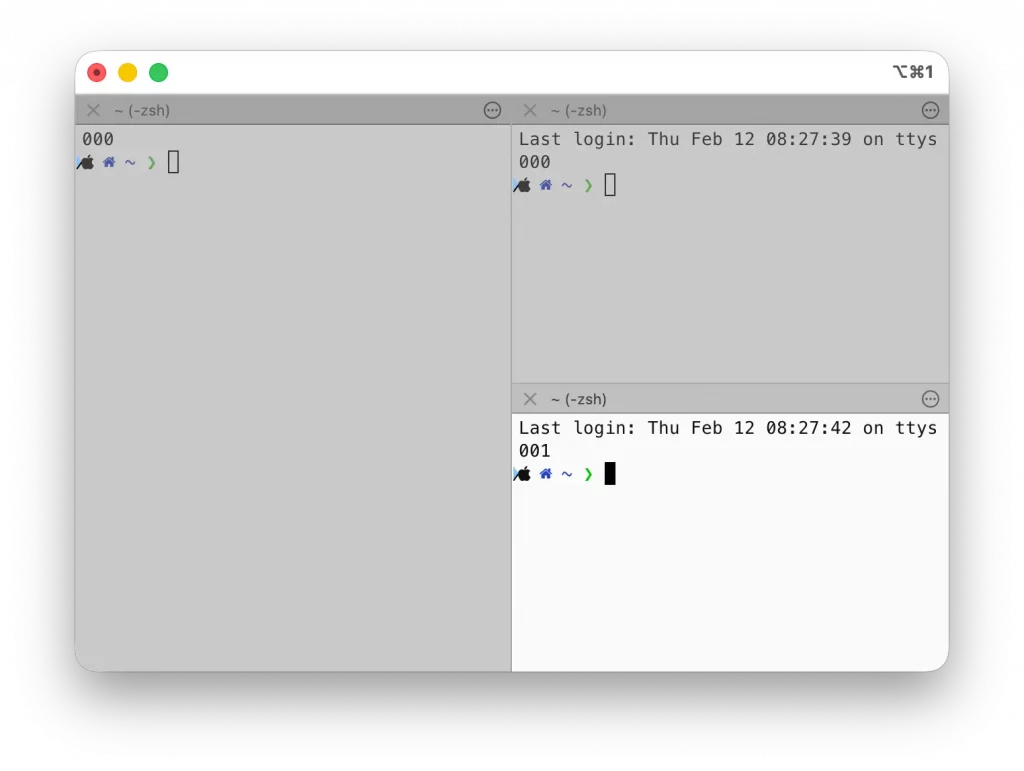
Vous pouvez répéter l’opération autant de fois que vous le voulez. Si vous avez un grand écran, vous pouvez transformer votre terminal en un véritable tableau de bord. Pour passer d’un petit rectangle à l’autre, utilisez simplement Commande + Opt (⌥) + Touches directionnelles. C’est fluide, intuitif, et on se sent instantanément plus productif.
Fermer le volet actif
La méthode la plus simple, depuis un raccourci clavier : ⌘ + W
Cela ferme le pane actif (comme un onglet ou une fenêtre). Si plusieurs volets sont ouverts, seul celui sélectionné sera fermé.
Vous pouvez aussi quitter le shell dans le volet en entrant la commande :
exitou bien :
Ctrl + DDès que le shell se termine, iTerm2 ferme automatiquement le volet.
Enfin, vous pouvez aussi :
- Clic droit dans le volet
- Choisir Close Pane
Personnalisation esthétique d’iTerm2
Soyons honnêtes : travailler dans un environnement joli est bien plus motivant. iTerm2 permet de tout modifier, de la transparence de la fenêtre à la couleur de la police.
Changer les couleurs
Pour accéder aux réglages, utilisez le raccourci Commande (⌘) + Virgule (,). Allez dans l’onglet Profiles, puis le sous-onglet Colors. En bas à droite, vous trouverez un menu déroulant nommé Color Presets. Par défaut, il y a quelques choix, mais le vrai plaisir réside dans l’importation de thèmes.
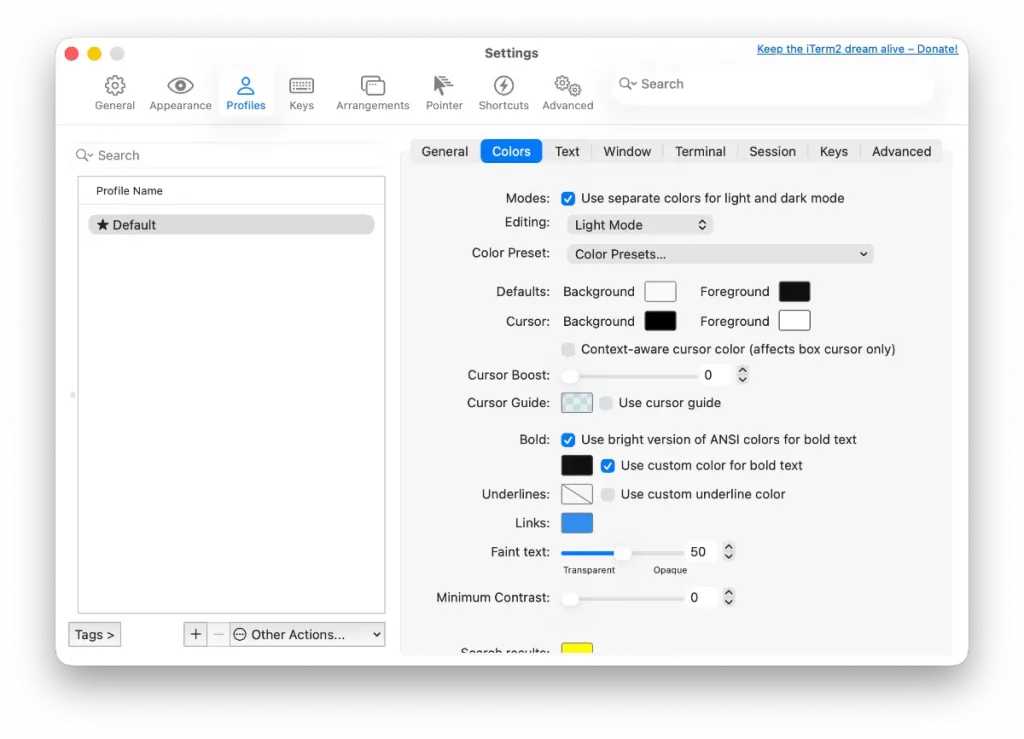
Je vous conseille de chercher « iTerm2 Color Schemes » sur Google. Des milliers de combinaisons créées par la communauté existent (comme le célèbre thème « Dracula » ou « Solarized »). C’est un excellent moyen de réduire la fatigue visuelle lors de longues sessions de travail.
Transparence et flou
Pour un look encore plus moderne, restez dans l’onglet Profiles, allez dans Window et jouez avec le curseur Transparency. Si vous cochez également Blur (flou), vous verrez votre fond d’écran à travers le terminal de manière élégante, sans pour autant perdre en lisibilité. C’est l’effet « verre dépoli » typique de macOS Tahoe qui donne une touche très professionnelle à votre espace de travail.
La fonction de recherche et l’historique
Combien de fois avez-vous tapé une commande complexe il y a trois jours, pour vous rendre compte aujourd’hui que vous l’avez totalement oubliée ? Avec le terminal standard, c’est une galère sans nom. Avec iTerm, c’est un jeu d’enfant.
La recherche de texte
Appuyez sur Commande (⌘) + F. Une barre de recherche s’ouvre. Tapez n’importe quel mot qui est apparu dans votre terminal, et iTerm2 le surlignera en jaune. C’est vital quand vous avez des milliers de lignes de logs et que vous cherchez une erreur précise.
L’historique des commandes – Autocomplete
iTerm2 mémorise ce que vous tapez. Si vous commencez à taper le début d’une commande et que vous appuyez sur Commande (⌘) + Point (;), une petite fenêtre surgissante apparaît avec toutes les commandes similaires que vous avez utilisées par le passé. Vous n’avez plus qu’à choisir la bonne. C’est un gain de temps phénoménal.
Les « Hotkeys » pour un accès instantané
C’est sans doute ma fonctionnalité préférée. Imaginez que vous êtes en train de rédiger un mail ou de naviguer sur le web, et que vous avez soudainement besoin de taper une commande. Au lieu de chercher l’icône iTerm2 dans votre dock, vous pouvez faire apparaître le terminal « par-dessus » vos fenêtres actuelles, comme une superposition.
Pour configurer cela :
- Allez dans les Préférences (⌘ + ,).
- Onglet Keys, puis Hotkey.
- Cliquez sur Create a Dedicated Hotkey Window.
Désormais, avec un simple raccourci (comme Option + Espace), votre terminal descend du haut de l’écran comme dans les vieux jeux vidéo de type « Quake ». Vous tapez votre commande, vous rappuyez sur le raccourci, et il disparaît. Efficacité maximale.
Le duo de choc iTerm2 et Oh My Zsh
Si iTerm est la carrosserie de votre voiture de sport, Oh My Zsh est son moteur de compétition. C’est un « framework », un ensemble d’outils gratuits qui s’installent par-dessus votre terminal pour le rendre intelligent.
Pourquoi l’installer ?
Imaginez que vous fassiez une erreur de frappe. Au lieu de vous renvoyer un message d’erreur froid et sec, un terminal bien configuré peut vous suggérer la bonne correction. Mieux encore, il peut vous afficher dans quel dossier vous vous trouvez avec des icônes colorées, ou vous indiquer sur quelle branche de votre projet informatique vous travaillez actuellement.
👉 Consultez notre tutoriel sur Oh My ZSH.
Les Triggers, ou comment automatiser la surveillance
Entrons un peu plus dans les détails techniques, mais promis, on reste sur des explications simples. Les Triggers (ou « déclencheurs ») sont une fonctionnalité unique de iTerm2 qui permet à l’application de surveiller ce qui s’affiche à l’écran et de réagir automatiquement.
Un exemple concret pour comprendre
Imaginons que vous surveillez le déploiement d’un site web. C’est long, c’est ennuyeux, et vous avez tendance à regarder ailleurs. Vous pouvez configurer un Trigger pour que, dès que le mot « Success » ou « Error » apparaît dans le terminal, iTerm2 vous envoie une notification système ou joue un petit son de trompette.
Pour configurer cela :
- Allez dans les réglages (⌘ + ,).
- Direction Profiles > Advanced > Triggers (cliquez sur Edit).
- Ajoutez une règle : si le texte contient « Fatal Error », l’action est « Make Hyperlink » ou « Show Notification ».
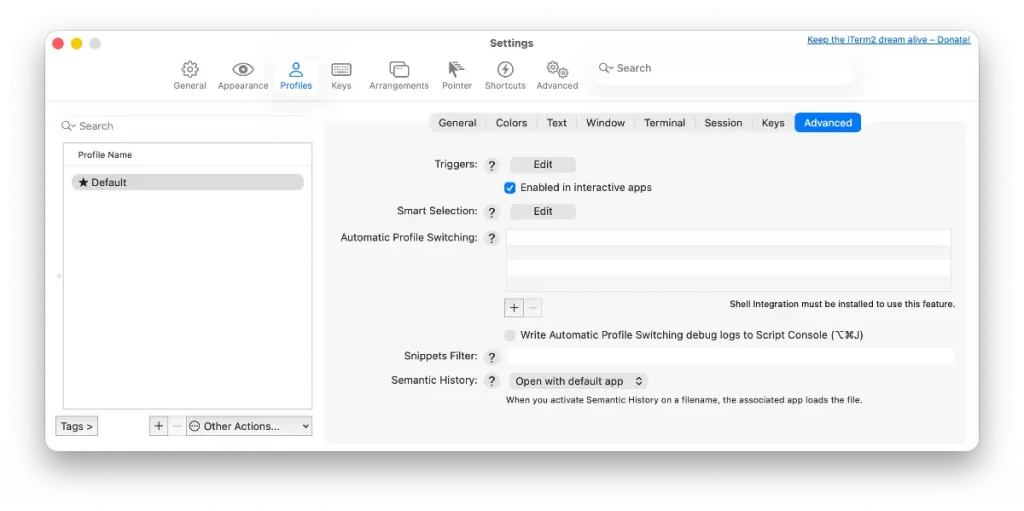
C’est comme avoir un assistant personnel qui lit les lignes de code à votre place et vous tape sur l’épaule quand quelque chose d’important se produit.

Des formations informatique pour tous !
Débutant ou curieux ? Apprenez le développement web, le référencement, le webmarketing, la bureautique, à maîtriser vos appareils Apple et bien plus encore…
Formateur indépendant, professionnel du web depuis 2006, je vous accompagne pas à pas et en cours particulier, que vous soyez débutant ou que vous souhaitiez progresser. En visio, à votre rythme, et toujours avec pédagogie.
Découvrez mes formations Qui suis-je ?Le copier-coller intelligent
Le copier-coller dans un terminal classique est souvent une source de frustration. iTerm2 règle ce problème de manière très élégante.
La sélection instantanée
Saviez-vous que dans iTerm2, il suffit de surligner du texte avec votre souris pour qu’il soit automatiquement copié dans votre presse-papiers ? Pas besoin de faire de clic droit ou de raccourci clavier. Vous surlignez, c’est copié. Vous faites un clic milieu (ou Commande + V), c’est collé. C’est un réflexe à prendre qui vous fera gagner des heures sur une année.
L’historique du presse-papiers
iTerm2 possède son propre historique de copier-coller. Si vous avez copié une commande il y a dix minutes, puis une autre, vous pouvez retrouver la première en utilisant le raccourci Commande (⌘) + Maj + H. Une petite liste apparaît avec tout ce que vous avez copié récemment. C’est une bouée de sauvetage quand on manipule beaucoup d’adresses IP ou de liens complexes.
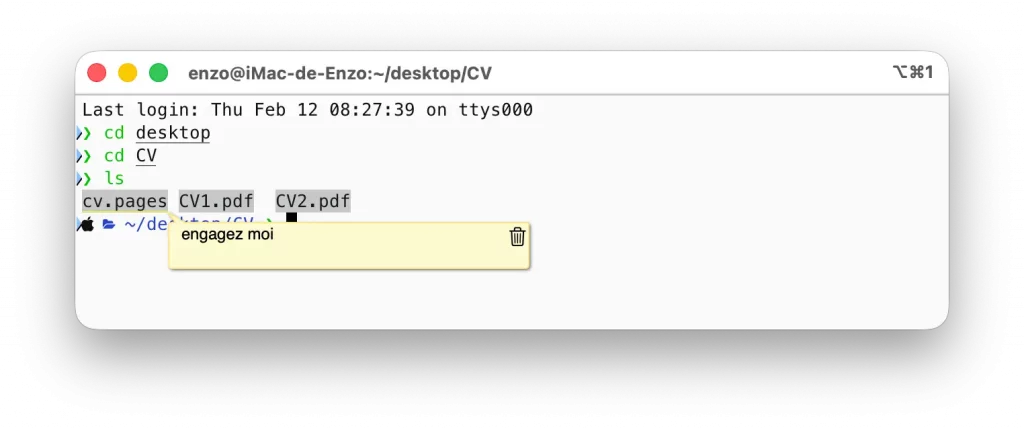
Les annotations pour ne plus se perdre
C’est une fonction souvent méconnue des débutants, et pourtant elle est géniale pour l’apprentissage. Parfois, on lance une commande très longue et le terminal affiche des centaines de lignes. Au milieu de ce chaos, vous trouvez une information importante.
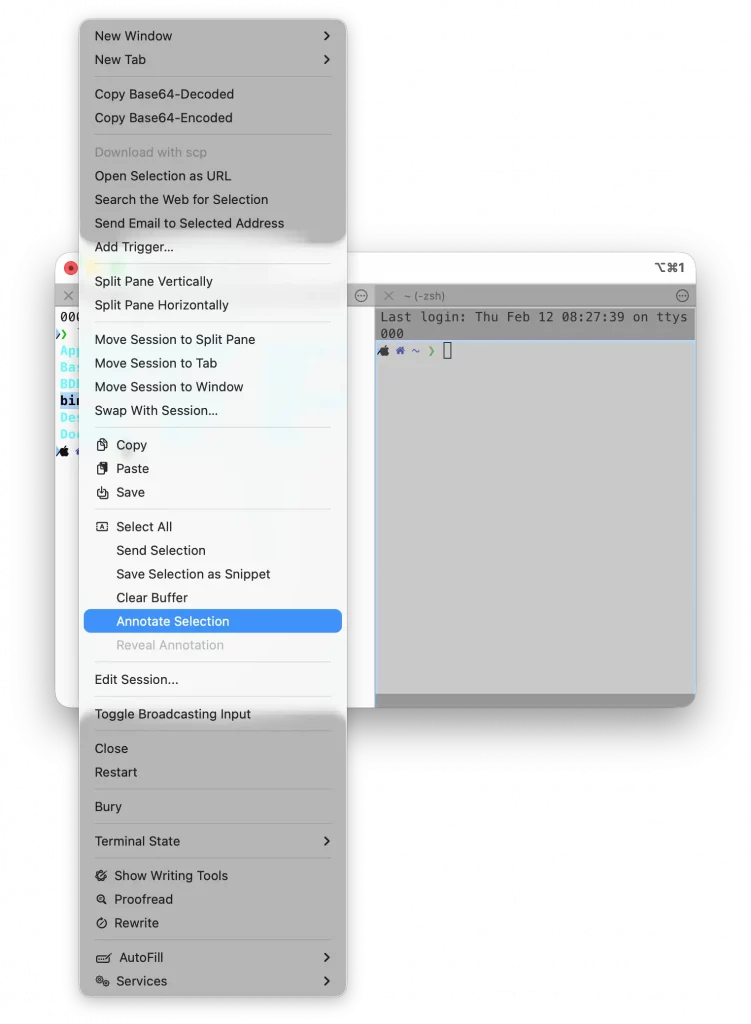
Dans iTerm2, vous pouvez faire un clic droit sur n’importe quelle ligne et choisir « Annotate ». Cela vous permet d’ajouter une petite note autocollante virtuelle sur cette ligne précise. Même si vous continuez à faire défiler le terminal, votre note reste attachée à la ligne. C’est parfait pour marquer un endroit précis avant de continuer vos recherches.
Les astuces de confort au quotidien
Pour terminer cette exploration des fonctionnalités, voici quelques pépites qui rendent l’utilisation de iTerm2 vraiment agréable :
- Le zoom de texte : Si vous présentez votre écran à un ami ou que vous avez simplement les yeux fatigués, utilisez Commande (⌘) et la touche plus (+). Contrairement au terminal classique, iTerm2 adapte la fenêtre proprement.
- Le mode plein écran « Lion » : En appuyant sur Commande + Entrée, vous passez en plein écran total, sans distractions. C’est le mode idéal pour se plonger dans le « deep work » (le travail profond).
- Le replay temporel : C’est sans doute la fonction la plus spectaculaire. En appuyant sur Commande + Option + B, vous faites apparaître une barre de temps en bas. Vous pouvez « remonter le temps » et voir votre terminal défiler à l’envers pour voir exactement ce qui s’est passé il y a 5 minutes. C’est presque de la magie !
iTerm2 et votre éditeur de code
Si vous apprenez la programmation, vous utilisez probablement un éditeur comme VS Code. Saviez-vous que votre terminal peut devenir une extension de votre souris ?
Dans les préférences de votre profil (Profiles > Advanced), il existe une option appelée Semantic History. Si vous la réglez sur « Open with editor… », quelque chose de magique se produit : lorsque vous voyez un nom de fichier s’afficher dans votre terminal iTerm (par exemple lors d’une erreur), il vous suffit de maintenir la touche Commande (⌘) et de cliquer sur le nom du fichier.
Hop ! Votre éditeur de code s’ouvre instantanément sur le bon fichier, à la bonne ligne. Plus besoin de naviguer manuellement dans vos dossiers pendant des heures. C’est ce genre de petits détails qui transforme une session de travail frustrante en une expérience fluide.
Les badges et les statuts pour ne plus être perdu
Quand on commence à ouvrir plusieurs onglets ou plusieurs volets divisés, on finit souvent par se demander : « Mais sur quel serveur suis-je ? » ou « Est-ce que je suis dans le dossier de mon projet perso ou celui du boulot ? ».
iTerm2 propose une solution visuelle très élégante : les Badges. Vous pouvez afficher en arrière-plan de votre terminal, en gros et de manière semi-transparente, le nom du dossier actuel ou toute autre information utile.
- Allez dans Profiles > General > Badge.
- Vous pouvez y taper du texte ou utiliser des variables comme
\(pwd)pour afficher le chemin actuel.
C’est un peu comme avoir un panneau indicateur géant derrière votre texte. C’est discret, mais cela vous évite de taper une commande désastreuse au mauvais endroit.
L’intégration Shell, la cerise sur le gâteau
Il existe une option dans le menu supérieur d’iTerm2 nommée « Install Shell Integration ». Ne passez pas à côté ! C’est un petit script qui permet au terminal et à votre système d’exploitation de mieux discuter ensemble.
Une fois installée, vous verrez apparaître des petites flèches bleues ou des cercles à côté de chaque commande que vous tapez.
- Si le cercle est bleu, la commande a réussi.
- S’il devient rouge, c’est qu’il y a eu une erreur.
Mais le plus beau, c’est que vous pouvez maintenant faire défiler votre historique commande par commande en utilisant Commande (⌘) + Maj + Haut/Bas. Au lieu de faire défiler des milliers de lignes de texte au hasard, vous sautez directement au début de chaque action que vous avez effectuée.
👉 Commencez à coder votre premier script Shell !
iTerm2 : Un terminal qui vous parle
Pour finir sur une touche un peu plus légère mais diablement pratique, sachez que vous pouvez demander à votre terminal de vous prévenir vocalement quand une tâche est finie.
Si vous lancez une commande qui prend beaucoup de temps (comme une grosse mise à jour), vous pouvez ajouter ceci à la fin de votre ligne :
; say "C'est fini"iTerm2 exécutera votre tâche, puis votre Mac prononcera la phrase à haute voix. C’est idéal pour aller se préparer un café en attendant que l’ordinateur travaille, tout en sachant exactement quand revenir.
Récapitulatif des raccourcis clavier iTerm2
Gestion des onglets (Tabs)
| Action | Raccourci |
|---|---|
| Nouvel onglet | ⌘ + T |
| Fermer l’onglet | ⌘ + W |
| Onglet suivant | ⌘ + ⇧ + → |
| Onglet précédent | ⌘ + ⇧ + ← |
| Aller à l’onglet n°1 à 9 | ⌘ + 1…9 |
Gestion des volets (Split Panes)
| Action | Raccourci |
|---|---|
| Split vertical | ⌘ + D |
| Split horizontal | ⌘ + ⇧ + D |
| Fermer le volet actif | ⌘ + W |
| Quitter le shell (ferme le volet) | exit ou Ctrl + D |
| Naviguer entre volets | ⌘ + Option + Flèches |
| Action | Raccourci |
|---|---|
| Rechercher dans le terminal | ⌘ + F |
| Aller au début du buffer | ⌘ + ↑ |
| Aller à la fin du buffer | ⌘ + ↓ |
| Effacer l’écran | ⌘ + K |
Copier / Coller
| Action | Raccourci |
|---|---|
| Copier | ⌘ + C |
| Coller | ⌘ + V |
| Copier sans formatage | ⌘ + ⇧ + C |
| Coller sans formatage | ⌘ + ⇧ + V |
Fenêtres & session
| Action | Raccourci |
|---|---|
| Nouvelle fenêtre | ⌘ + N |
| Ouvrir les préférences | ⌘ + , |
| Zoomer le volet actif | ⌘ + ⇧ + Entrée |
Astuces puissantes et souvent méconnues
| Action | Raccourci |
|---|---|
| Auto-complétion intelligente | Ctrl + ; |
| Historique des commandes (recherche interactive) | Ctrl + R |
| Diviser puis dupliquer le profil courant | ⌘ + Alt + D |
Quelques astuces à la souris
Comme nous l’avons vu, iTerm2 ne se limite pas au clavier. Voici les trois interactions « souris » qui changent la donne :
- Sélection magique : Surlignez n’importe quel texte avec votre curseur, il est déjà copié. Pas besoin d’autres manipulations.
- Ouverture intelligente : Maintenez
Command (⌘)et cliquez sur un lien URL ou un nom de fichier pour l’ouvrir directement dans votre navigateur ou votre éditeur. - Clic milieu (ou molette) : Colle instantanément le dernier texte que vous avez sélectionné.
Petit conseil d’ami : Si vous trouvez qu’un raccourci ne vous convient pas, vous pouvez le changer ! Allez dans Settings > Keys > Key Bindings. Vous y trouverez une liste exhaustive et vous pourrez même créer vos propres raccourcis pour automatiser des tâches répétitives.
iTerm2 : Votre nouveau terrain de jeu
Nous y sommes. En parcourant ce tutoriel, vous avez transformé un simple outil utilitaire en une véritable extension de votre cerveau. iTerm2 n’est pas seulement un remplaçant du terminal par défaut ; c’est un compagnon qui s’adapte à votre manière de réfléchir et de travailler. Entre les divisions d’écran, la personnalisation visuelle et les automatisations intelligentes, vous avez désormais toutes les clés pour explorer les entrailles de votre Mac avec élégance et efficacité.
N’oubliez pas que l’informatique est avant tout un terrain d’expérimentation. N’ayez pas peur de fouiller dans les menus, de tester de nouveaux thèmes de couleurs ou de modifier vos raccourcis clavier. Le terminal parfait n’existe pas, il n’y a que celui dans lequel vous vous sentez chez vous. Alors, lancez votre première commande, divisez votre écran, et amusez-vous : le monde de la ligne de commande n’attend plus que vous !
👉 Pour aller lus loin encore avec le terminal :

Fondateur de l’agence Créa-troyes, affiliée France Num
Intervenant en Freelance.
Contactez-moi