
Vous avez déjà eu cette sensation étrange : “Il doit bien exister des infos publiques sur ce domaine… mais je ne sais pas par où commencer” ? C’est exactement là que TheHarvester devient votre meilleur allié. Pas besoin d’être un “hacker de film” pour l’utiliser : c’est un outil OSINT, basé sur de l’information ouverte et accessible publiquement (adresse mail, sous-domaine, hôte,…).
- Repérer des informations publiques liées à un domaine (emails, sous-domaines, traces visibles) pour mieux analyser une présence en ligne.
- Installer et lancer l’outil avec une prise en main adaptée aux débutants.
- Gagner du temps grâce à des commandes prêtes à l’emploi et un récapitulatif clair pour refaire vos recherches facilement.
Dans ce tutoriel, on va découvrir TheHarvester en partant de zéro. Je vous explique ce que c’est, à quoi ça sert, comment l’installer avec Homebrew, et surtout comment l’utiliser avec des commandes claires, des exemples concrets, et une vraie logique de progression. À la fin, vous aurez un tableau récapitulatif des commandes essentielles pour ne plus jamais être perdu.
- TheHarvester, c’est quoi exactement ?
- À quoi sert TheHarvester ? Dans quels cas il est utile ?
- OSINT : le contexte indispensable pour comprendre TheHarvester
- Installation de TheHarvester avec Homebrew
- Comprendre les options principales avant de lancer des commandes
- Exemples concrets d’utilisation avec explications
- Les erreurs fréquentes quand on débute avec TheHarvester
- Bonnes pratiques pour débutants pour utiliser TheHarvester
- Tableau récapitulatif des commandes et options TheHarvester
- FAQ TheHarvester : les 5 questions les plus fréquentes (et leurs solutions)
- TheHarvester, votre premier réflexe OSINT
TheHarvester, c’est quoi exactement ?
TheHarvester est un outil de reconnaissance OSINT (Open Source Intelligence). Son objectif est simple : collecter automatiquement des informations publiques liées à une cible, souvent un nom de domaine.
Quand on parle “d’informations publiques”, ça peut être par exemple :
- Des adresses e-mail associées à une entreprise
- Des sous-domaines existants
- Des hôtes (hosts) trouvés via différentes sources
- Parfois des informations liées à des recherches de mots-clés ou d’empreintes visibles en ligne
Le point important, c’est que TheHarvester n’invente rien. Il ne “pirate” pas un serveur. Il ne casse pas un mot de passe. Il fait autre chose : il interroge des sources publiques (moteurs de recherche, services OSINT, APIs, bases accessibles en ligne) et vous ressort un résultat lisible.
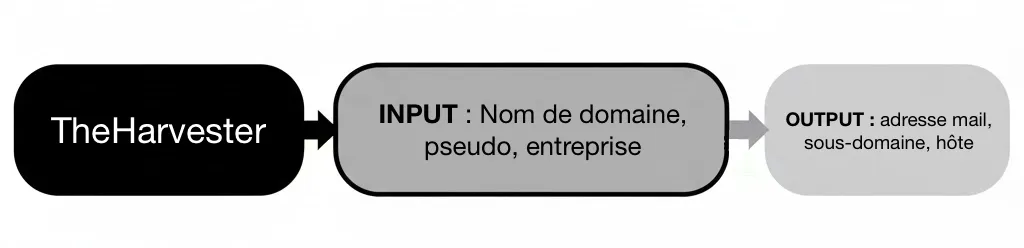
Dit autrement : TheHarvester, c’est un peu comme si vous faisiez 50 recherches différentes à la main, puis que vous recopiez le tout dans un fichier… sauf que lui, il fait ça en quelques secondes.
À quoi sert TheHarvester ? Dans quels cas il est utile ?
Le cas d’usage le plus courant, c’est quand vous voulez faire une phase de reconnaissance avant une analyse plus profonde. C’est souvent la première étape dans une démarche :
- Audit sécurité (pentest) sur un site, avec autorisation
- Surveillance de marque (brand monitoring)
- Vérification d’exposition accidentelle (emails visibles, sous-domaines oubliés)
- Cartographie d’une surface d’attaque (attaque au sens “points d’entrée potentiels”)
- Préparation d’un test d’intrusion (toujours dans un cadre légal)
- Recherche OSINT dans un contexte de cybersécurité, investigation ou veille
Et même sans être “expert cybersécurité”, c’est utile parce que vous apprenez une chose essentielle : un domaine n’est presque jamais juste un site web.
Beaucoup d’entreprises ont par exemple :
mail.exemple.comdev.exemple.comintranet.exemple.comtest.exemple.comstaging.exemple.com
Et parfois… ils oublient de sécuriser un environnement “test”. TheHarvester peut justement vous aider à repérer ces sous-domaines, et c’est souvent là que se cachent les surprises.
OSINT : le contexte indispensable pour comprendre TheHarvester
Avant d’aller plus loin, j’insiste sur un point : TheHarvester est un outil OSINT. OSINT signifie que vous ne “forcez” rien. Vous exploitez des informations déjà visibles.
C’est un peu comme :
- Regarder une vitrine depuis la rue
- Lire une affiche collée sur la porte
- Ou trouver le site d’une entreprise via Google
Vous n’entrez pas dans le bâtiment. Vous observez ce qui est déjà exposé.
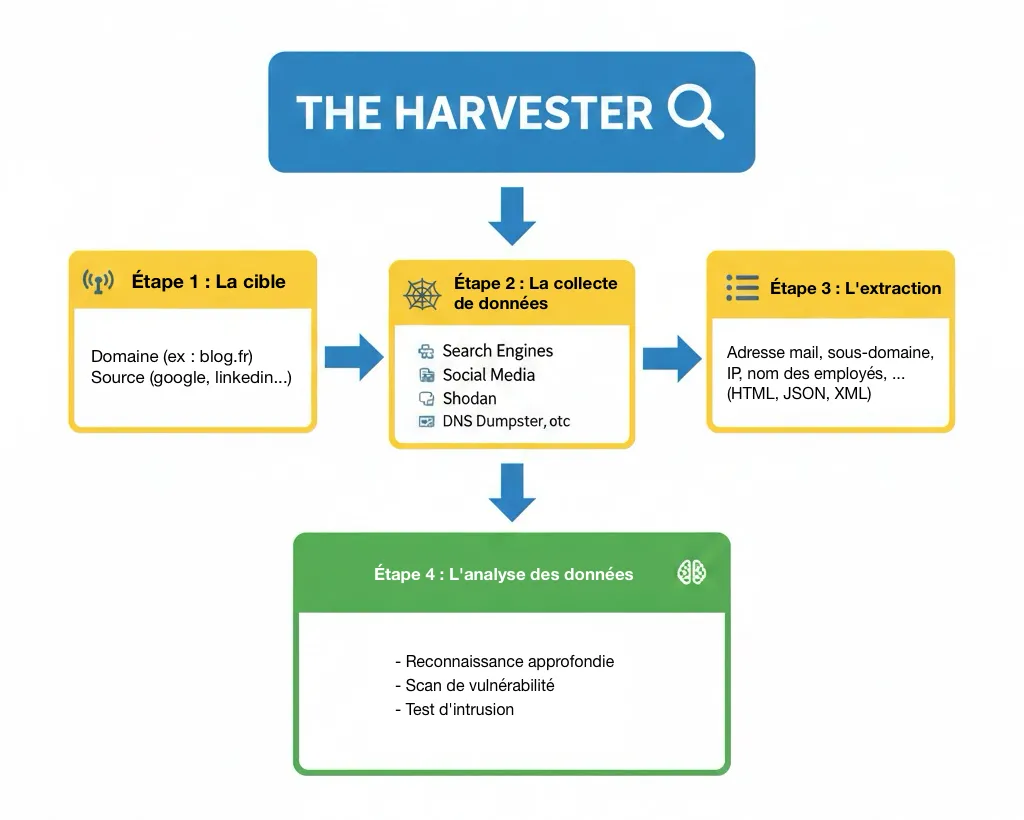
C’est important à retenir parce que ça explique pourquoi TheHarvester est souvent considéré comme un outil “safe” pour débuter… tant qu’on respecte la règle de base : ne l’utilisez que sur des cibles autorisées, ou sur vos propres domaines.
Installation de TheHarvester avec Homebrew
Voici l’installation détaillée avec Homebrew, étape par étape.
Étape 1 : vérifier que Homebrew est installé
Ouvrez votre terminal et tapez :
brew --versionSi vous voyez une version s’afficher, Homebrew est déjà prêt.
Si vous avez un message d’erreur du style “command not found”, il faut installer Homebrew. La commande officielle (sur macOS) est :
/bin/bash -c "$(curl -fsSL https://raw.githubusercontent.com/Homebrew/install/HEAD/install.sh)"Une fois fini, fermez/réouvrez le terminal, puis retestez :
brew --versionÉtape 2 : installer Python (si besoin)
TheHarvester fonctionne avec Python. Sur macOS, Python peut déjà exister, mais parfois la version n’est pas idéale. Personnellement, je conseille une installation propre via Homebrew :
brew install pythonEnsuite, vérifiez :
python3 --versionÉtape 3 : installer TheHarvester
Ouvrez votre terminal et lancez simplement la commande suivante :
brew install theharvester
Une fois l’installation terminée, vérifiez que l’outil est bien présent en tapant :
theHarvester -hSi le terminal vous dit qu’il ne trouve pas la commande, c’est souvent un souci de PATH. Dans ce cas, vous pouvez lancer TheHarvester comme ceci :
python3 -m theHarvester --helpEt ça fonctionne même si la commande theHarvester n’est pas directement trouvée.
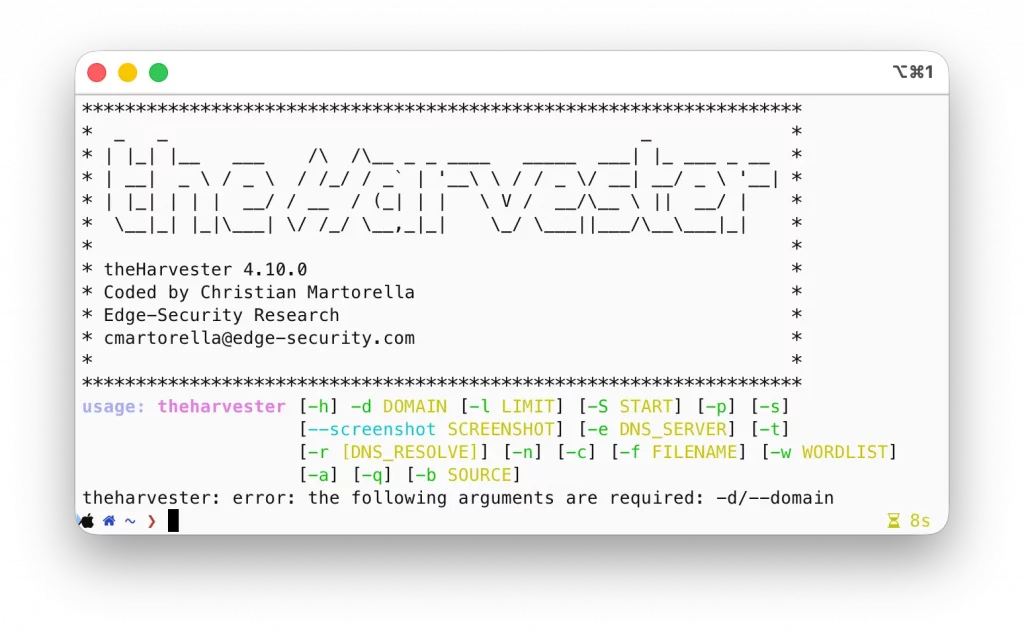
Étape 4 : vérifier que tout est OK (test rapide)
Testez une commande “inoffensive” pour vérifier que tout tourne correctement :
theHarvester -d example.com -b duckduckgo -l 20Ici, vous n’attaquez rien. Vous faites juste une collecte d’informations publiques sur un domaine de test.
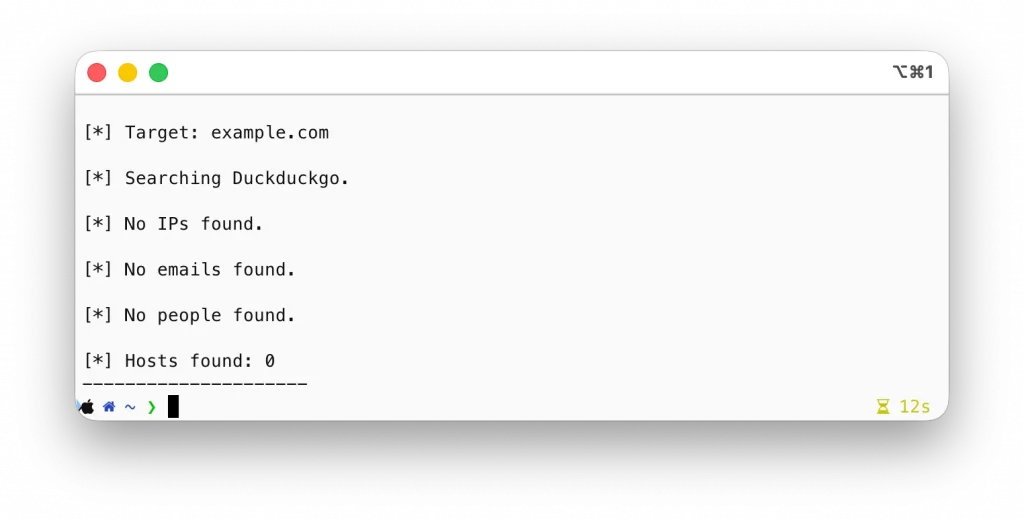
Comprendre les options principales avant de lancer des commandes
Quand on débute, le piège classique, c’est de copier-coller une commande sans comprendre. Alors on va décoder les options les plus utilisées.
-d : la cible (domain)
C’est le domaine cible :
-d exemple.fr-b : la source (backend)
C’est la source utilisée pour collecter les infos : moteur de recherche ou service OSINT :
-b googleou
-b bingou encore :
-b duckduckgo-l : la limite de résultats
Ça définit “combien” de données TheHarvester tente de récupérer :
-l 200-f : export du résultat dans un fichier
Pratique pour sauvegarder un rapport :
-f rapportTheHarvester génère souvent plusieurs formats selon options, mais l’idée générale c’est : vous gardez une trace.
Exemples concrets d’utilisation avec explications
Maintenant, on passe au vrai plaisir : les commandes utiles, avec un contexte clair.
Exemple 1 : collecte simple et rapide pour débuter
Imaginons que vous vouliez une première vue d’ensemble d’un domaine :
theHarvester -d example.com -b duckduckgo -l 50Ce que ça fait :
- Vous ciblez
example.com - Vous utilisez DuckDuckGo comme source
- Vous limitez à 50 résultats pour un test rapide
C’est une commande parfaite pour débuter, parce qu’elle est simple, mais déjà très informative.
Exemple 2 : chercher plus large en augmentant la limite
Si vous voulez plus de résultats :
theHarvester -d example.com -b bing -l 300Pourquoi c’est utile ?
Parce qu’avec une limite faible, vous pouvez rater des sous-domaines moins visibles. En augmentant la limite, vous explorez plus loin… mais forcément, ça prend un peu plus de temps.
Exemple 3 : générer un rapport exporté
Quand vous travaillez sérieusement, vous voulez garder une preuve des résultats :

Des formations informatique pour tous !
Débutant ou curieux ? Apprenez le développement web, le référencement, le webmarketing, la bureautique, à maîtriser vos appareils Apple et bien plus encore…
Formateur indépendant, professionnel du web depuis 2006, je vous accompagne pas à pas et en cours particulier, que vous soyez débutant ou que vous souhaitiez progresser. En visio, à votre rythme, et toujours avec pédagogie.
Découvrez mes formations Qui suis-je ?theHarvester -d example.com -b google -l 200 -f rapport-exampleDans un contexte réel, c’est typiquement ce que vous faites avant un audit ou une analyse : vous gardez une sortie propre, réutilisable.
Exemple 4 : tester plusieurs sources (méthode “comparaison”)
Un truc que les débutants découvrent vite : selon la source, vous n’avez pas les mêmes résultats.
Donc vous pouvez entrer les commandes suivantes :
theHarvester -d example.com -b duckduckgo -l 100
theHarvester -d example.com -b bing -l 100
theHarvester -d example.com -b yahoo -l 100
Pourquoi c’est intéressant ?
Parce que chaque moteur “voit” Internet différemment. Certains indexent mieux certains types de pages. Donc en OSINT, on compare, on recoupe, on vérifie. Et c’est aussi là qu’on commence à ressentir un petit côté “enquêteur”, je vous préviens.
Exemple 5 : repérer des sous-domaines liés à une entreprise
L’un des usages les plus concrets, c’est de récupérer une liste de sous-domaines potentiels.
theHarvester -d example.com -b crtsh -l 200Ici, on s’appuie sur une source liée aux certificats (selon la configuration et les sources disponibles).
Ce que vous pouvez obtenir :
www.example.commail.example.comapi.example.comdev.example.com
Et là, sans vous en rendre compte, vous venez de faire une “cartographie” d’une partie de l’infrastructure visible publiquement.
La première fois que j’ai utilisé un outil OSINT comme TheHarvester, je m’attendais à un truc très “technique et ennuyeux”. Et en réalité, j’ai eu l’effet inverse : c’était comme ouvrir un tiroir qu’on croyait vide… et tomber sur des vieux papiers qu’on avait oubliés.
Je m’étais amusé à tester un domaine de démo, sans enjeu. Résultat : je découvre plusieurs sous-domaines “test” et “dev” encore visibles. Rien de dramatique, mais ça m’a fait réaliser un truc très simple : sur Internet, on laisse souvent des traces sans s’en rendre compte…
Les erreurs fréquentes quand on débute avec TheHarvester
Vous allez probablement tomber sur l’un de ces cas. Autant vous prévenir. Parfois, vous lancez une commande et… vous obtenez très peu de résultats. Ce n’est pas forcément “vous qui faites mal”. Ça peut simplement être :
- Le domaine est petit / récent
- Il est peu indexé
- Le moteur choisi est limité
- Il y a du blocage côté moteur (anti-bot, captchas, quotas)
- Certaines sources nécessitent une clé API
Autre chose : si vous utilisez Google, il est possible que ce soit plus capricieux. Ce n’est pas un bug de votre part, c’est juste que certains services n’aiment pas trop être interrogés de manière automatisée.
Bonnes pratiques pour débutants pour utiliser TheHarvester
Si vous voulez progresser sans vous perdre, je vous conseille une routine simple.
D’abord, commencez toujours avec une limite faible :
theHarvester -d example.com -b duckduckgo -l 30Ensuite, augmentez :
theHarvester -d example.com -b duckduckgo -l 200Puis comparez une autre source :
theHarvester -d example.com -b bing -l 200Et enfin, exportez un rapport :
theHarvester -d example.com -b bing -l 200 -f rapportCette progression évite le “tout d’un coup” qui noie les débutants dans 300 lignes incompréhensibles.
Tableau récapitulatif des commandes et options TheHarvester
Voici un tableau clair pour vous servir de pense-bête. Ça vous évite de chercher 20 fois la même option.
| Option / Commande | Exemple | À quoi ça sert |
|---|---|---|
| Afficher l’aide | theHarvester --help | Affiche toutes les options disponibles |
| Définir le domaine cible | -d example.com | Définit la cible de la recherche |
| Choisir la source | -b duckduckgo | Choisit le moteur/service OSINT |
| Définir le nombre de résultats | -l 200 | Limite la quantité de résultats récupérés |
| Exporter les résultats | -f rapport | Sauvegarde les résultats dans un fichier |
| Recherche simple | theHarvester -d example.com -b bing -l 50 | Collecte rapide pour débuter |
| Recherche “plus large” | theHarvester -d example.com -b bing -l 300 | Collecte plus complète |
| Recherche + export | theHarvester -d example.com -b google -l 200 -f audit | Rapport exploitable |
FAQ TheHarvester : les 5 questions les plus fréquentes (et leurs solutions)
TheHarvester ne se lance pas : “command not found”, je fais quoi ?
C’est un grand classique, surtout sur macOS après une installation via pip. Cela signifie que votre terminal ne trouve pas l’exécutable TheHarvester dans votre PATH.
La première chose à faire est de vérifier si TheHarvester est bien installé :pip3 show theHarvester
Si vous voyez les informations du package, alors il est bien installé… mais le terminal ne sait pas où le trouver.
Dans ce cas, utilisez directement Python pour le lancer, ça marche à tous les coups :python3 -m theHarvester --help
Ensuite, vous pouvez continuer toutes les commandes comme ça :python3 -m theHarvester -d example.com -b duckduckgo -l 50
J’ai très peu de résultats, c’est normal ?
Oui, c’est totalement possible, et ce n’est pas forcément une erreur. Le nombre de résultats dépend surtout de trois choses :
- Le domaine est-il connu et bien indexé ?
- La source choisie est-elle efficace pour ce domaine ?
- Avez-vous mis une limite suffisante ?
La solution la plus simple consiste à augmenter la limite et tester une autre source :theHarvester -d example.com -b duckduckgo -l 200
Puis essayez avec Bing :theHarvester -d example.com -b bing -l 200
Vous verrez souvent une vraie différence.
Certaines sources semblent “ne rien donner” ou bugger, pourquoi ?
Parce que TheHarvester dépend de services externes (moteurs de recherche et plateformes OSINT). Et ces services peuvent :
- Limiter l’automatisation (anti-bot)
- Changer leur fonctionnement sans prévenir
- Demander une clé API
- Répondre différemment selon votre localisation ou votre IP
La solution, c’est d’éviter de vous bloquer sur une seule source. Si une source répond mal, changez simplement de backend :theHarvester -d example.com -b yahoo -l 100
Ou :theHarvester -d example.com -b bing -l 100
Dans la majorité des cas, ça suffit pour repartir.
Est-ce que TheHarvester est légal ?
TheHarvester est un outil OSINT, donc il récupère des informations publiques. Ça ne veut pas dire que “tout est permis”, mais dans un cadre normal, l’outil lui-même n’est pas illégal.
La règle simple à retenir est la suivante : utilisez TheHarvester uniquement sur :
- Vos propres domaines
- Des environnements de test
- Des cibles sur lesquelles vous avez une autorisation claire
Si vous vous amusez à scanner des entreprises au hasard “juste pour voir”, vous entrez vite dans une zone grise inutile. En clair : c’est un outil sérieux, utilisez-le sérieusement.
Comment sauvegarder les résultats pour les relire plus tard ?
Le plus simple est d’utiliser l’option d’export avec -f. Par exemple :theHarvester -d example.com -b bing -l 200 -f rapport-example
Ensuite, vous aurez un fichier de rapport à garder sous la main, pratique pour :
- Comparer plusieurs scans dans le temps
- Préparer un audit
- Écrire une synthèse claire (ou même un mini rapport client)
Et si vous voulez être encore plus propre, refaites la même commande avec plusieurs sources et exportez à chaque fois avec un nom différent, du style :theHarvester -d example.com -b duckduckgo -l 200 -f rapport-ddg theHarvester -d example.com -b bing -l 200 -f rapport-bing
Ça vous donne une base solide pour comparer.
TheHarvester, votre premier réflexe OSINT
Si vous deviez retenir une seule chose, c’est celle-ci : TheHarvester est une loupe. Il ne fabrique pas de données, il vous aide à voir plus vite ce qui est déjà visible publiquement. Et ça, c’est une compétence qui sert autant en cybersécurité qu’en veille, qu’en audit, ou même juste pour comprendre comment une entreprise “existe” sur le web.
Le plus intéressant avec TheHarvester, ce n’est pas l’outil lui-même, c’est ce qu’il vous apprend : Internet n’oublie pas facilement, et la visibilité d’un domaine va bien plus loin que la page d’accueil d’un site. Une fois que vous commencez à repérer des sous-domaines, des e-mails, des traces techniques… vous ne regardez plus le web de la même manière.
Et si vous voulez aller plus loin ensuite, vous pourrez compléter TheHarvester avec d’autres outils OSINT, mais vous aurez déjà acquis le plus important : une méthode simple, logique, et accessible pour démarrer proprement.

Fondateur de l’agence Créa-troyes, affiliée France Num
Intervenant en Freelance.
Contactez-moi