
Vous arrive-t-il de ressentir une pointe de lassitude au moment de taper, pour la dixième fois de la journée, votre adresse email complète ou cette formule de politesse interminable en bas d’un courrier ? Imaginez maintenant un assistant invisible capable de transformer un simple mot court en un paragraphe entier, une date complexe ou même un code informatique sophistiqué. C’est exactement la promesse d’Espanso, un outil qui va changer radicalement votre rapport au clavier et vous faire gagner un temps fou.
- Apprenez à transformer vos tâches répétitives en actions instantanées pour libérer du temps et de l’espace mental chaque jour.
- Maîtrisez une méthode d’installation saine et durable qui garantit la stabilité de vos outils de travail sur le long terme.
- Découvrez comment personnaliser votre environnement numérique pour qu’il s’adapte précisément à vos propres habitudes d’écriture et à vos besoins professionnels.
Dans ce tutoriel, nous allons explorer ensemble cet univers fascinant de l’automatisation textuelle. Que vous soyez un écrivain cherchant à accélérer sa saisie ou un curieux souhaitant simplifier son quotidien numérique, vous allez découvrir comment dompter Espanso, le logiciel open-source gratuit pour en faire votre meilleur allié.
Qu’est-ce qu’Espanso et pourquoi va-t-il devenir indispensable ?
Pour comprendre l’utilité d’Espanso, il faut d’abord définir ce qu’est un expandeur de texte. C’est un logiciel de remplacement de chaînes de caractères. Concrètement, vous définissez un déclencheur, une sorte de petit code court, et le logiciel le remplace instantanément par le texte de votre choix.
Prenons un exemple de la vie courante. Au lieu de taper mon numéro de téléphone à dix chiffres à chaque fois qu’on me le demande, je pourrais configurer mon ordinateur pour que, dès que je saisis les lettres :tel, il les efface et écrive mon numéro complet à la place. C’est simple, immédiat et diablement efficace.
L’un des plus grands atouts d’Espanso réside dans sa nature transversale.
Contrairement aux raccourcis que vous pourriez configurer uniquement dans votre logiciel de traitement de texte ou votre application de messagerie, cet outil fonctionne partout. Que vous soyez en train de remplir un formulaire sur Chrome, de coder dans un terminal, ou de rédiger un rapport dans Word, vos raccourcis vous suivent comme votre ombre.
Pourquoi choisir celui-ci plutôt qu’un autre ? La réponse tient en deux mots : liberté et légèreté. Étant un projet open-source, il est totalement gratuit et respecte scrupuleusement votre vie privée. Vos données ne sont pas envoyées sur un serveur lointain pour être analysées ; tout reste sur votre machine. De plus, sa conception moderne le rend extrêmement économe en ressources système, ce qui signifie qu’il ne ralentira jamais votre ordinateur, même si vous l’utilisez intensément.
Guide d’installation pas à pas avec Homebrew
Si vous utilisez un Mac, la méthode la plus élégante et la plus propre pour installer des logiciels techniques est de passer par Homebrew. Pour les novices, Homebrew est ce qu’on appelle un gestionnaire de paquets. C’est une sorte de magasin d’applications géant, mais qui se pilote entièrement à la ligne de commande, sans avoir à chercher des fichiers d’installation sur des sites web parfois douteux.
Pour commencer, ouvrez votre application Terminal. Ne soyez pas intimidé par cette fenêtre noire et ce curseur qui clignote, nous allons procéder par étapes très simples. La première commande consiste à demander à Homebrew d’aller chercher et d’installer les fichiers nécessaires. Tapez la ligne suivante et appuyez sur la touche Entrée de votre clavier :
brew install espansoUne fois que votre ordinateur a fini de télécharger et de configurer les fichiers, il faut passer à l’étape de l’enregistrement en tant que service. C’est une notion importante car elle permet au logiciel de se lancer tout seul dès que vous allumez votre ordinateur. Sans cela, vous seriez obligé de le démarrer manuellement à chaque session. Pour ce faire, saisissez cette commande :
espanso service register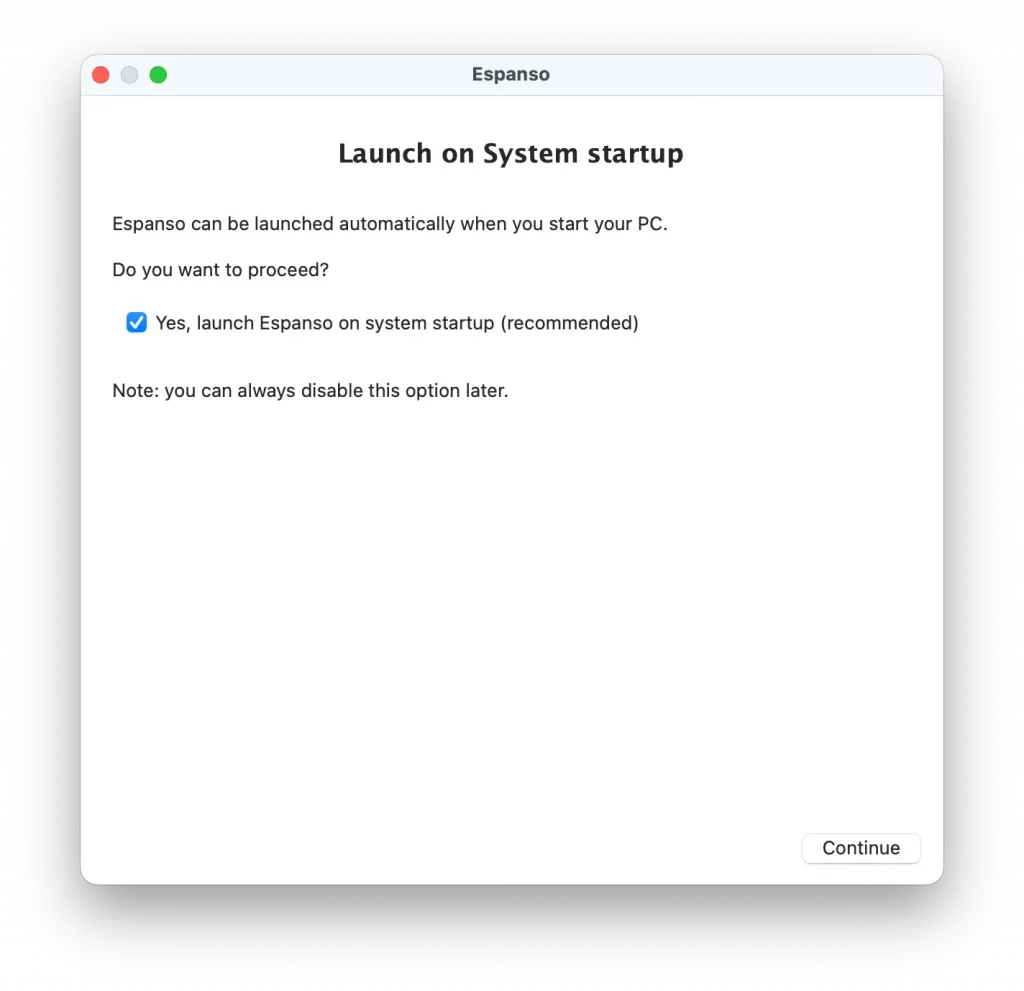
Enfin, il ne reste plus qu’à réveiller la bête. Pour lancer officiellement le moteur du programme, utilisez la commande suivante :
espanso startÀ ce stade, une petite fenêtre de confirmation de votre système d’exploitation pourrait apparaître.
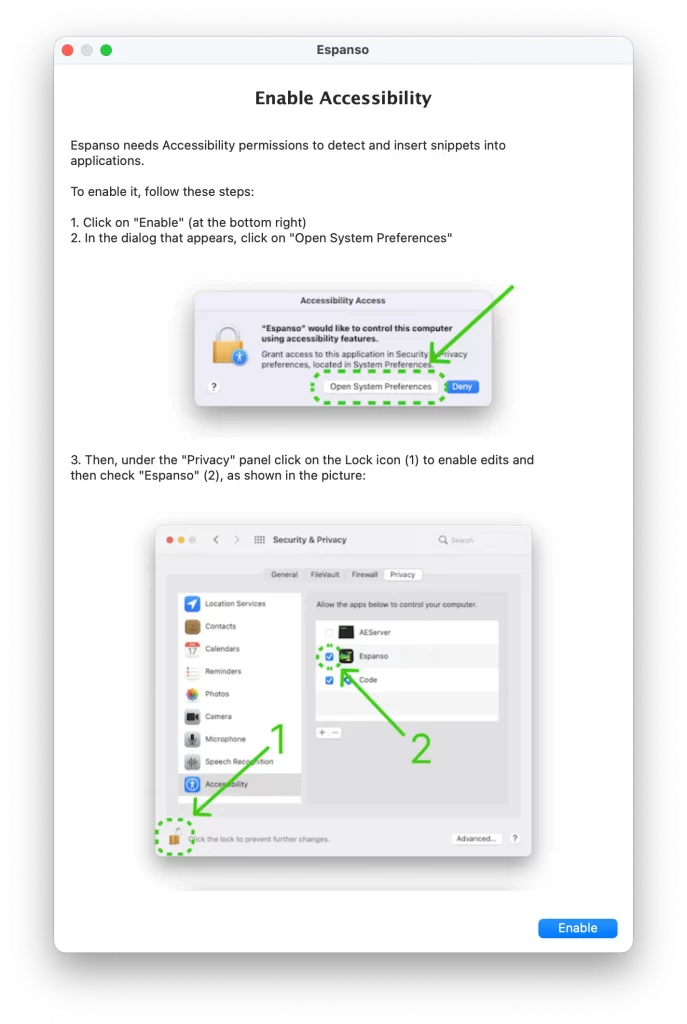
C’est un moment crucial pour la sécurité. macOS va vous demander d’autoriser l’application dans les réglages d’accessibilité. C’est tout à fait logique car, pour pouvoir remplacer le texte que vous tapez, le logiciel doit avoir la permission « d’écouter » les touches de votre clavier. Suivez simplement les instructions à l’écran pour lui donner cet accès dans les préférences système.
Pour être certain que tout est en ordre, vous pouvez taper une dernière commande de vérification :
espanso statusSi le terminal vous répond avec un message confirmant que le logiciel est « running », alors félicitations, vous avez franchi la première grande étape avec succès.
La philosophie du paramétrage : le fichier de configuration
Ici, nous entrons dans le cœur du sujet. Contrairement aux applications classiques où l’on clique sur des boutons, Espanso se pilote avec un fichier de texte. Cela peut paraître un peu rustique au premier abord, mais c’est en réalité ce qui lui confère sa puissance incroyable. Ce fichier utilise un format appelé YAML, qui est très facile à lire, même pour un être humain qui n’a jamais codé de sa vie.
Laissez-moi vous raconter une petite histoire pour illustrer l’importance de ce fichier. Il y a quelques années, une collègue passait ses journées à copier-coller des réponses types pour un support client. Un jour, son logiciel de copier-coller a planté, emportant avec lui des dizaines de textes soigneusement préparés. Elle a dû tout recommencer. Avec Espanso, si vous sauvegardez votre petit fichier de configuration sur une clé USB ou dans un nuage personnel, vous pouvez retrouver tout votre environnement de travail sur n’importe quel ordinateur en quelques secondes seulement. C’est une tranquillité d’esprit inestimable.
Pour trouver où se cache ce fameux fichier sur votre machine, utilisez la commande :
espanso path
Elle vous indiquera l’emplacement exact. Sur un Mac, c’est généralement dans un dossier nommé match. C’est dans ce dossier que nous allons créer nos règles de remplacement. Chaque règle se compose de deux éléments simples : un déclencheur (le trigger) et un remplacement (le replace).
Vous pouvez aussi l’ouvrir depuis la barre de menu du haut de votre Mac :
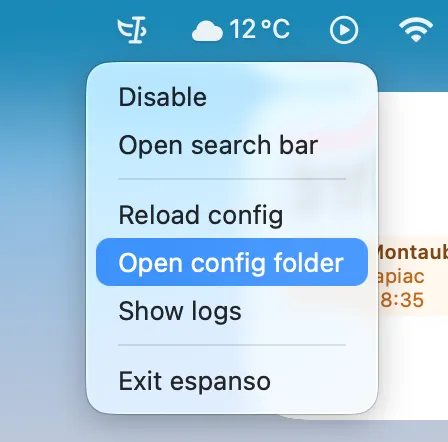
match > base.yml
Plongée dans la configuration : créez vos premiers automatismes
Maintenant que le moteur est en marche, il est temps de lui apprendre ses premiers tours. Pour configurer Espanso, vous n’avez pas besoin de logiciels complexes : un simple éditeur de texte suffit. Si vous débutez, l’application « TextEdit » sur Mac ou « Bloc-notes » sur Windows fera l’affaire, bien que des outils comme Visual Studio Code offrent un confort de lecture supérieur grâce à la coloration syntaxique.
Le fichier principal se nomme souvent base.yml. C’est ici que vous allez lister vos ordres. La syntaxe est toujours la même et repose sur une structure en deux points très intuitive. Imaginons que vous souhaitiez automatiser l’écriture de votre signature professionnelle. Dans votre fichier, vous écrirez une règle qui ressemble à ceci :
Syntaxe du fichier base.yml en YAML :

Des formations informatique pour tous !
Débutant ou curieux ? Apprenez le développement web, le référencement, le webmarketing, la bureautique, à maîtriser vos appareils Apple et bien plus encore…
Formateur indépendant, professionnel du web depuis 2006, je vous accompagne pas à pas et en cours particulier, que vous soyez débutant ou que vous souhaitiez progresser. En visio, à votre rythme, et toujours avec pédagogie.
Découvrez mes formations Qui suis-je ? - trigger: ":sign"
replace: "Cordialement, Jean Dupont - Responsable Logistique"L’astuce consiste à utiliser un caractère spécial au début de votre déclencheur, comme le deux-points (:). Pourquoi ? Tout simplement pour éviter qu’Espanso ne remplace le mot « sign » chaque fois que vous essayez d’écrire le verbe « signer » dans une phrase.
En ajoutant ce petit préfixe, vous créez un code unique que vous ne taperez jamais par erreur. Dès que vous finirez de taper :sign, vous verrez le texte se transformer sous vos yeux, comme par magie.
Aller plus loin avec le contenu dynamique et les dates
Espanso ne se contente pas de recréer du texte figé. Sa véritable force réside dans sa capacité à générer du contenu variable. L’exemple le plus parlant est celui de la date. Combien de fois avez-vous dû regarder votre montre ou le calendrier en bas de votre écran pour vérifier le jour exact avant de dater un document ?
Grâce à ce que l’on appelle des « extensions », le logiciel peut demander à votre système l’heure et la date actuelle pour les injecter directement dans votre texte. Voici comment configurer un raccourci qui affiche la date du jour de manière élégante :
  - trigger: ":date"
    replace: "{{mydate}}"
    vars:
      - name: mydate
        type: date
        params:
          format: "%d/%m/%Y"
Dans cet exemple, nous avons créé une variable nommée « mydate ». Le paramètre « format » vous permet de choisir comment la date doit s’afficher. Ici, %d/%m/%Y affichera par exemple 31/01/2026.
Vous pouvez personnaliser cela à l’infini : ajouter l’heure, le nom du jour en toutes lettres ou même créer un raccourci pour la date de demain. Cette flexibilité transforme votre clavier en un outil de précision chirurgicale.
Organiser son travail pour ne jamais se perdre
Au fur et à mesure que vous allez utiliser cet outil, votre liste de raccourcis va s’allonger. Vous commencerez par votre adresse email, puis vos identifiants techniques, puis des paragraphes entiers de réponses types pour vos clients. Très vite, votre fichier base.yml risque de devenir un immense parchemin difficile à relire.
Pour garder l’esprit clair, je vous conseille de classer vos remplacements par thématiques. Vous pouvez utiliser des commentaires dans votre fichier pour créer des sections visuelles. En YAML, un commentaire commence par le symbole dièse (#). Cela permet de laisser des notes pour vous-même sans que le logiciel ne tente de les interpréter. Vous pourriez ainsi avoir une section pour vos réseaux sociaux, une autre pour vos formules de politesse et une dernière pour vos bouts de code si vous travaillez dans le développement web.
Une manipulation importante à retenir : chaque fois que vous modifiez et enregistrez votre fichier de configuration, vous devez dire à Espanso de prendre en compte ces changements. Pour cela, retournez dans votre terminal et lancez la commande
espanso restartC’est un peu comme si vous demandiez au logiciel de relire ses notes avant de retourner au travail.
Utiliser les formulaires pour une personnalisation totale
L’une des fonctions les plus impressionnantes pour un débutant est sans doute celle des formulaires (ou « choices »). Imaginez que vous deviez envoyer le même message à plusieurs personnes, mais que vous deviez changer le nom du destinataire à chaque fois. Au lieu de taper le message et de revenir en arrière avec la souris pour modifier le nom, Espanso peut ouvrir une petite fenêtre de saisie.
Lorsque vous tapez votre raccourci, une petite boîte de dialogue apparaît à l’écran. Vous y tapez le nom de la personne, vous appuyez sur Entrée, et le texte complet s’insère avec le nom parfaitement intégré au bon endroit. C’est une méthode radicale pour humaniser vos messages automatisés tout en conservant une vitesse de frappe record.
Voici à quoi ressemble la structure pour un tel niveau de personnalisation :
  - trigger: ":bonjour"
    replace: "Bonjour {{nom}}, j'espère que vous allez bien."
    vars:
      - name: nom
        type: form
        params:
          layout: "Quel est le nom ? [[input]]"
En utilisant cette technique, vous ne faites plus simplement du remplacement de texte brut ; vous créez de véritables modèles intelligents qui s’adaptent à vos besoins immédiats. C’est là que le gain de temps devient massif et que l’on commence vraiment à apprécier la philosophie de l’outil.
La sécurité avant tout : peut-on tout confier à Espanso ?
Une question revient souvent lorsqu’on commence à automatiser sa saisie : est-ce prudent d’y stocker des informations sensibles ? Il est tentant de créer un raccourci :mypass pour insérer ce mot de passe complexe que l’on oublie tout le temps.
Cependant, la prudence reste de mise. Même si le logiciel est sécurisé et fonctionne localement, vos fichiers de configuration sont stockés en texte clair sur votre disque dur.
Si vous souhaitez automatiser des éléments sensibles, je vous recommande d’utiliser des variables de scripts ou de coupler l’outil avec un gestionnaire de mots de passe dédié.
L’astuce consiste à utiliser Espanso pour tout ce qui est répétitif mais public (adresses, numéros de SIRET, liens de réunion, structures de messages) et de garder la haute sécurité pour les outils dont c’est le métier. C’est cette approche hybride qui fera de vous un utilisateur averti et protégé.
L’impact sur votre santé et votre bien-être numérique
Au-delà des gains de productivité pure, l’adoption d’un tel logiciel a un impact inattendu : la réduction de la fatigue physique. Chaque caractère que vous ne tapez pas est une micro-tension en moins pour vos tendons et vos articulations. Pour les personnes souffrant de micro-traumatismes répétés ou simplement pour ceux qui passent dix heures par jour devant un écran, l’automatisation textuelle devient une question de confort ergonomique.
En personnalisant vos déclencheurs de manière intuitive, vous réduisez aussi la charge mentale. Plus besoin de chercher dans vos envoyés la structure exacte de ce compte-rendu hebdomadaire ; votre cerveau se libère de la mémorisation de formes figées pour se concentrer sur le fond, la réflexion et la créativité. Vous ne devenez pas un robot, vous déléguez la partie robotique de votre travail à une machine pour redevenir pleinement humain dans vos échanges.
Un petit pas pour votre clavier, un bond pour votre quotidien
Adopter Espanso, ce n’est pas seulement installer un utilitaire de plus sur votre machine. C’est entamer une réflexion sur la valeur de votre temps et sur la manière dont vous interagissez avec la technologie. Nous avons vu ensemble qu’avec quelques lignes de code simples et une installation propre via Homebrew, il est possible de transformer une machine passive en un assistant proactif et intelligent.
Pourtant, la technique n’est qu’une moitié du chemin. La véritable magie opère au fil des semaines, lorsque vous commencez à identifier de nouveaux besoins et que vous affinez vos fichiers de configuration comme on entretiendrait un jardin. Chaque raccourci créé est une petite victoire contre la monotonie et une seconde de liberté gagnée.
Ne cherchez pas à tout automatiser dès le premier jour. Commencez par vos trois phrases les plus fréquentes, vos deux adresses emails et la date du jour. Laissez l’outil grandir avec vos besoins. Vous verrez que très vite, vous ne pourrez plus concevoir d’écrire sur un ordinateur qui n’est pas « augmenté » par votre propre logique. Le clavier n’est plus une limite, il devient une baguette magique dont vous avez vous-même écrit les formules.
👉 Prochaine étape : Maccy pour maitriser le copier/coller sur Mac.

Fondateur de l’agence Créa-troyes, affiliée France Num
Intervenant en Freelance.
Contactez-moi