
Vous avez installé Google Analytics 4 et vous commencez à le maîtriser de mieux en mieux. L’analyse de données n’est pas une science obscure réservée aux mathématiciens, c’est avant tout l’art de raconter l’histoire de votre site web. Dans ce nouveau chapitre de notre tutoriel sur GA4, nous allons lever le voile sur l’outil le plus puissant de GA4 : l’exploration de l’entonnoir, pour transformer vos doutes en décisions stratégiques.
- Identifiez précisément les points de friction qui font fuir vos visiteurs afin d’optimiser vos investissements publicitaires et vos efforts de rédaction.
- Apprenez à décoder le comportement réel de votre audience pour ajuster l’ergonomie de votre site selon les besoins spécifiques des utilisateurs mobiles ou sur ordinateur.
- Transformez vos données brutes en une stratégie concrète pour augmenter mécaniquement votre taux d’inscription ou de vente sans avoir besoin d’attirer plus de trafic.
Plongeons ensemble dans les coulisses de votre audience pour découvrir pourquoi vos utilisateurs s’arrêtent en chemin et, surtout, comment les guider avec succès jusqu’à la ligne d’arrivée.
- Comprendre le concept de l'entonnoir dans Google Analytics 4
- Préparer le terrain : les ingrédients nécessaires à l'exploration de l'entonnoir
- Créer votre première exploration d'entonnoir pas à pas
- Paramétrer les étapes avec précision
- Apprendre à interpréter les résultats : l'art du diagnostic
- Les erreurs classiques à éviter pour les débutants
- Transformez vos données en actions concrètes
Comprendre le concept de l’entonnoir dans Google Analytics 4
Avant de cliquer partout dans l’interface de Google Analytics 4, il est crucial de bien saisir ce qu’est un entonnoir de conversion. Imaginez un entonnoir de cuisine : vous versez une grande quantité de liquide en haut, et une partie ressort par le petit trou en bas. Dans le monde du web, c’est exactement la même chose, sauf que le liquide représente vos visiteurs et le petit trou représente votre objectif final, comme un achat ou une inscription.
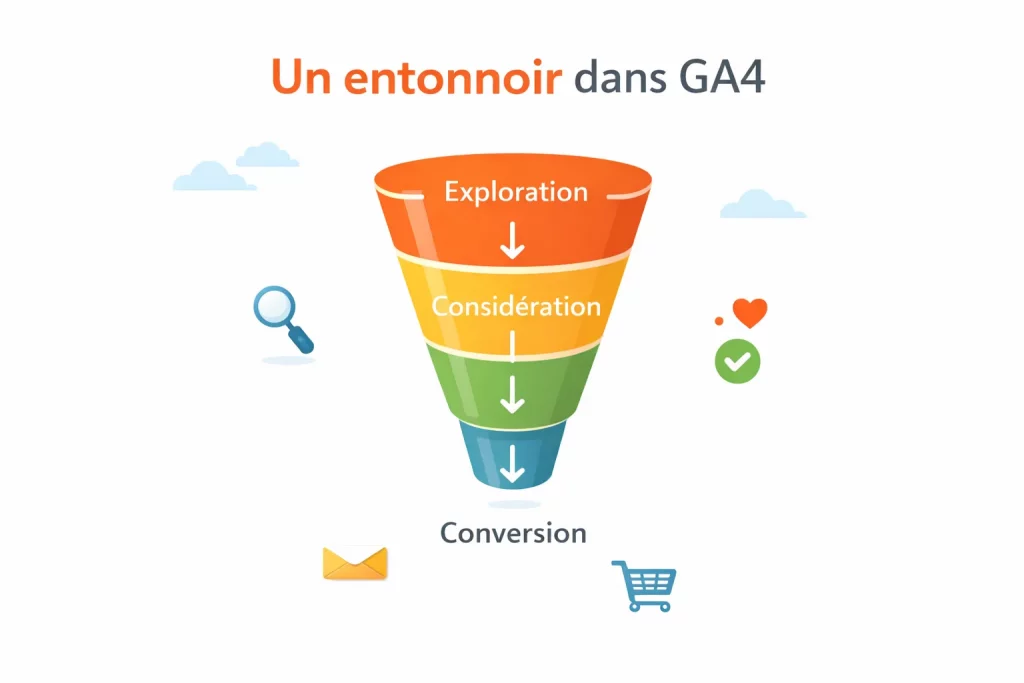
Un entonnoir est une représentation visuelle du parcours que vous souhaitez voir vos utilisateurs emprunter. Pourquoi cette forme évasée ? Tout simplement parce qu’à chaque étape du parcours, vous perdez naturellement des gens. Certains ferment l’onglet par erreur, d’autres trouvent les frais de port trop élevés, ou certains ont simplement été distraits par une notification sur leur téléphone.
L’intérêt majeur de cet outil dans GA4 est de mettre en lumière ces points de friction. Si vous constatez que 90 % de vos visiteurs ajoutent un produit au panier mais que seulement 2 % finalisent l’achat, vous venez de mettre le doigt sur un problème majeur. Est-ce que le bouton de paiement est invisible ? Le formulaire est-il trop long ? Sans l’entonnoir, vous seriez dans le noir complet.
Pourquoi l’exploration est-elle indispensable ?
Vous vous demandez peut-être si cet outil est réservé aux sites de vente en ligne. Détrompez-vous. Que vous teniez un blog de cuisine, un site de conseils en jardinage ou une plateforme de formation, vous avez un objectif. Cet objectif peut être l’inscription à une newsletter, le téléchargement d’un guide PDF ou la consultation d’une page de contact.
L’exploration de l’entonnoir vous permet de segmenter le comportement de vos lecteurs. Vous ne regardez plus seulement le nombre total de vues, mais la qualité de l’engagement. C’est la différence entre savoir que cent personnes sont entrées dans votre boutique et comprendre pourquoi quatre-vingt-dix sont ressorties les mains vides après avoir regardé le prix du même article.
C’est ici que l’analyse devient humaine. En observant ces étapes, vous apprenez à connaître les hésitations de votre audience. C’est un exercice d’empathie assisté par la donnée. Vous ne cherchez pas à manipuler, mais à fluidifier l’expérience de celui qui vous lit pour que son parcours sur votre site soit un plaisir plutôt qu’un parcours du combattant.
Préparer le terrain : les ingrédients nécessaires à l’exploration de l’entonnoir
Avant de lancer votre première exploration, assurez-vous que votre Google Analytics 4 collecte correctement les événements. Dans l’ancienne version d’Analytics, on parlait beaucoup de sessions. Dans GA4, tout est un événement : un clic est un événement, une vue de page est un événement, un défilement est un événement.
Pour construire un entonnoir solide, vous devez avoir défini au préalable les étapes clés que vous voulez suivre. Si vous n’avez pas encore configuré des événements personnalisés, ne paniquez pas. GA4 mesure automatiquement des choses simples comme le premier clic ou la consultation d’une page. C’est amplement suffisant pour débuter et comprendre la logique de l’outil.
Pour l’illustration, laissé moi vous parler d’un ami qui gérait un blog de photographie. Il était désespéré car personne ne s’inscrivait à sa masterclass gratuite alors qu’il avait des milliers de visites. En créant un entonnoir simple, nous avons réalisé que le lien d’inscription se trouvait tout en bas d’une page extrêmement longue que personne ne finissait jamais de lire. En remontant simplement le bouton de quelques centimètres, son taux d’inscription a bondi de 300 %. C’est cela, la magie de l’entonnoir : voir l’invisible.
Créer votre première exploration d’entonnoir pas à pas
Maintenant que vous avez la théorie, passons à la pratique. Connectez-vous à votre compte Google Analytics 4. Dans le menu de gauche, vous verrez une icône qui ressemble à un petit graphique avec une loupe, c’est l’onglet « Explorer ». Cliquez dessus.
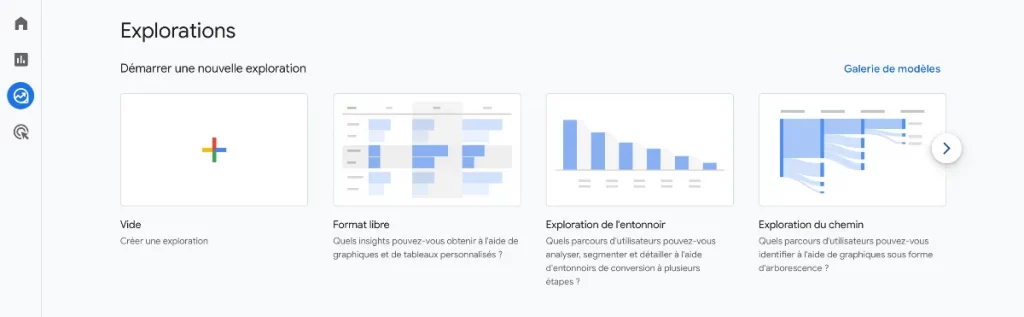
Une page s’ouvre avec plusieurs modèles. Vous pourriez être tenté de choisir un modèle vide, mais pour commencer, cliquez sur le modèle intitulé « Exploration de l’entonnoir ». Une interface assez dense apparaît, mais nous allons la décortiquer ensemble pour que chaque zone devienne limpide.
La colonne de gauche : Les Variables
La colonne de gauche est votre boîte à outils. C’est ici que vous donnez un nom à votre rapport et que vous déterminez la période de temps que vous souhaitez analyser. Vous y trouverez également les segments, les dimensions et les métriques. Pour un débutant, considérez cette colonne comme votre garde-manger : c’est là que vous stockez tous les ingrédients avant de les cuisiner.
Imaginez que vous gérez une bibliothèque. Ces trois termes, qui peuvent sembler complexes au premier abord, sont simplement des outils pour classer vos livres.
Les dimensions sont les étiquettes qui décrivent vos données. Elles répondent à la question « Quoi ? ». Par exemple, la ville d’origine de vos visiteurs, le type de téléphone qu’ils utilisent ou le titre de l’article qu’ils sont en train de lire sont des dimensions. C’est le critère qui permet de nommer et de catégoriser les informations dans vos tableaux.
Les métriques, de leur côté, sont des chiffres purs. Elles répondent à la question « Combien ? ». Si la dimension est le titre de votre article, la métrique sera le nombre de fois où il a été vu ou le temps moyen passé dessus. C’est l’outil de mesure qui vous permet de compter les actions et de savoir si votre contenu rencontre du succès.
Les segments sont des filtres magiques qui vous permettent d’isoler un groupe précis de personnes pour mieux l’étudier. Au lieu de regarder tout le monde en même temps, vous pouvez décider de n’observer que les lecteurs qui habitent à Paris, ou seulement ceux qui ont visité votre site pour la première fois cette semaine. Cela vous aide à comprendre les habitudes d’une catégorie particulière d’utilisateurs sans être pollué par le reste des données.
La colonne centrale : Paramètres de l’onglet
C’est ici que la magie opère. C’est dans cette colonne que vous allez configurer la structure de votre entonnoir. Vous y verrez une section nommée « Étapes ». C’est le cœur de votre travail. En cliquant sur l’icône du crayon à côté de « Étapes », vous allez pouvoir définir précisément le chemin que vous voulez analyser.
Définir les étapes du parcours
Imaginons que vous vouliez analyser le parcours d’un lecteur de votre blog vers votre newsletter.
La première étape pourrait être « Consultation d’un article ». Pour cela, vous allez ajouter une condition basée sur le nom de l’événement, par exemple page_view. Vous pouvez même affiner en précisant que l’URL doit contenir le mot « blog ».
La deuxième étape sera l’interaction avec votre formulaire. Vous pouvez choisir un événement comme view_search_results ou un événement personnalisé que vous auriez créé pour le clic sur le champ d’inscription.

Des formations informatique pour tous !
Débutant ou curieux ? Apprenez le développement web, le référencement, le webmarketing, la bureautique, à maîtriser vos appareils Apple et bien plus encore…
Formateur indépendant, professionnel du web depuis 2006, je vous accompagne pas à pas et en cours particulier, que vous soyez débutant ou que vous souhaitiez progresser. En visio, à votre rythme, et toujours avec pédagogie.
Découvrez mes formations Qui suis-je ?La troisième étape, la plus importante, est la confirmation. C’est souvent la page de remerciement qui s’affiche après l’inscription. Ici, vous choisirez à nouveau l’événement page_view, mais en filtrant sur l’URL de votre page de succès.
Paramétrer les étapes avec précision
Une fois que vous avez ouvert la fenêtre de configuration des étapes, vous faites face à un tableau blanc qui ne demande qu’à être rempli. Chaque étape que vous ajoutez doit être pensée comme un filtre de plus en plus sélectif.
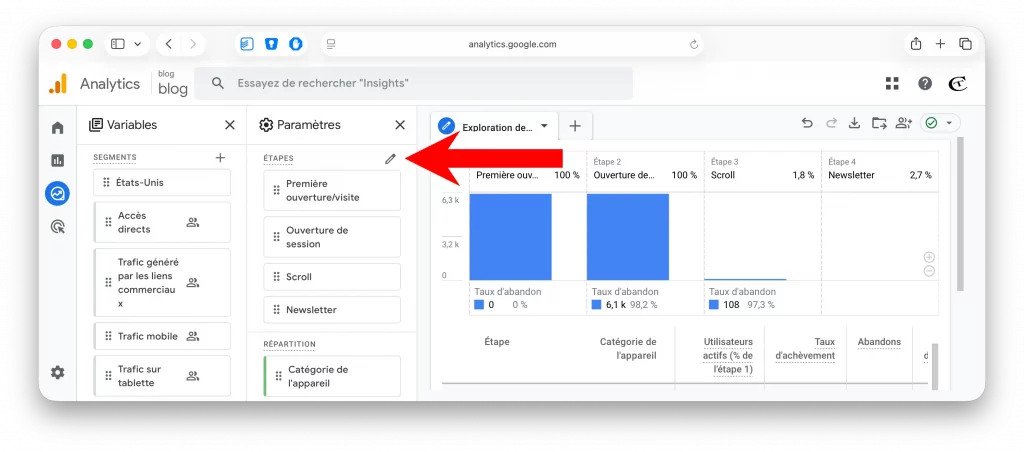
Pour chaque étape, vous avez la possibilité de donner un nom clair. Ne vous contentez pas de laisser « Étape 1 ». Appelez-la « Arrivée sur le blog » ou « Lecture article ». C’est crucial pour que votre rapport soit lisible par d’autres personnes, ou même par vous-même dans six mois.
Sous le nom de l’étape, vous devez définir la condition. Google Analytics 4 vous propose une liste déroulante. La plupart du temps, vous utiliserez l’événement page_view. Cependant, pour que cet événement ne compte pas n’importe quelle page, vous devez ajouter un paramètre. Cliquez sur « Ajouter un paramètre », cherchez page_location (qui correspond à l’URL de la page) et indiquez que celle-ci doit contenir, par exemple, « /blog/ ».
Un point important à noter est le bouton « Est directement suivi par ». Si vous l’activez, Google ne comptera l’utilisateur dans l’étape suivante que s’il a effectué l’action immédiatement après la précédente, sans consulter d’autres pages entre-temps. Pour un débutant, je vous conseille de laisser l’option par défaut : « Est suivi de manière indirecte ». Cela permet de comptabiliser un utilisateur même s’il a un peu flâné sur votre site avant de se décider à s’inscrire à votre newsletter.
Les options de visualisation : choisir son angle d’attaque
Une fois vos étapes enregistrées, le graphique s’anime dans la partie centrale. Mais saviez-vous que vous pouvez changer la manière dont ces données s’affichent ? Dans la colonne des paramètres, vous avez une option nommée « Type de visualisation ».
Par défaut, vous êtes sur l’entonnoir standard (les barres verticales). C’est le plus simple à lire. Cependant, il existe l’option « Entonnoir de tendance« . Au lieu de voir une barre globale pour toute la période, vous voyez une ligne qui évolue chaque jour.
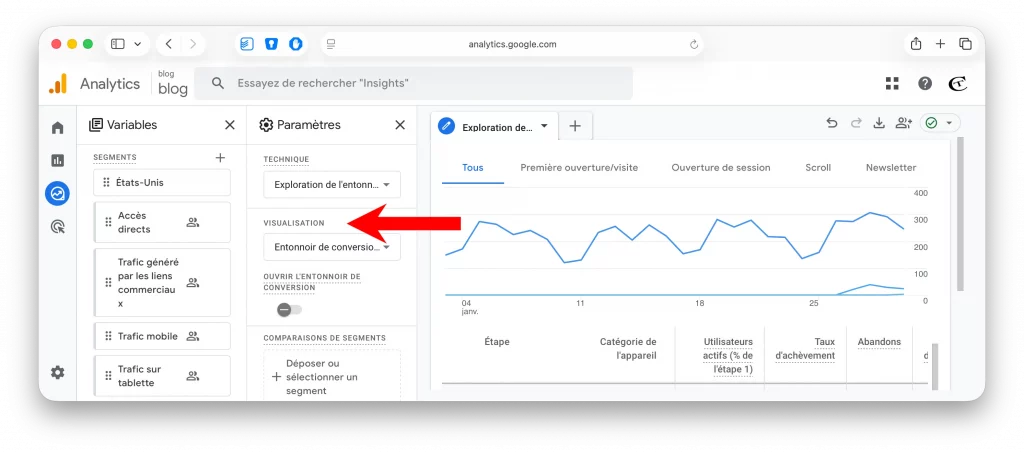
C’est une option fantastique pour voir si un changement que vous avez fait sur votre site a eu un impact immédiat. Si vous avez changé la couleur de votre bouton d’appel à l’action le mardi, vous pourrez observer dès le mercredi si la courbe de passage à l’étape suivante remonte. C’est un peu comme prendre le pouls de votre site en temps réel.
Apprendre à interpréter les résultats : l’art du diagnostic
Avoir un bel entonnoir coloré, c’est bien. Savoir quoi en faire, c’est mieux. L’interprétation est l’étape où vous transformez des barres bleues en décisions marketing.
Regardez d’abord le « Taux d’abandon » (ou drop-off rate). C’est le pourcentage de personnes qui ont quitté le navire entre deux étapes. Si vous voyez un abandon de 80 % entre la lecture de l’article et le clic sur le formulaire, posez-vous les bonnes questions :
- Le formulaire est-il facile à trouver ?
- Est-il situé trop bas dans la page ?
- La promesse de votre newsletter est-elle assez attrayante par rapport au contenu de l’article ?
Une autre donnée précieuse est le « Temps écoulé ». GA4 peut vous indiquer combien de temps un utilisateur met, en moyenne, pour passer d’une étape à une autre. Si les gens mettent trois jours à s’inscrire après avoir lu un article, c’est peut-être qu’ils ont besoin de réfléchir. S’ils mettent deux minutes, c’est que votre contenu est percutant et déclenche une action immédiate.
Aller plus loin avec les segments et les dimensions
Pour affiner votre analyse, vous pouvez faire glisser des « Dimensions » depuis la colonne de gauche vers la zone « Répartition » dans la colonne centrale. Par exemple, faites glisser la dimension « Catégorie d’appareil ».
L’entonnoir va alors se découper en plusieurs couleurs : une pour les ordinateurs, une pour les mobiles, une pour les tablettes. C’est souvent là que l’on a des surprises. Vous pourriez découvrir que votre entonnoir fonctionne parfaitement sur ordinateur (taux de conversion de 10 %) mais qu’il est catastrophique sur mobile (0,5 %).
Dans ce cas précis, le problème n’est pas votre contenu, mais l’ergonomie de votre site sur smartphone. Peut-être que le formulaire d’inscription est trop gros et cache tout l’écran ? Sans cette segmentation par appareil, vous auriez pu conclure à tort que votre texte n’était pas bon.
Les erreurs classiques à éviter pour les débutants
Quand on débute avec Google Analytics 4, on veut souvent créer des entonnoirs trop complexes avec dix étapes différentes. C’est le meilleur moyen de se perdre. Commencez simple : trois ou quatre étapes maximum.
Une autre erreur est de ne pas tenir compte de la saisonnalité. Si vous analysez un entonnoir sur la période des vacances de Noël, vos résultats seront forcément différents d’une période normale. Comparez toujours ce qui est comparable.
Enfin, attention à la casse dans les URL. Pour Google, « /Contact » et « /contact » peuvent être deux choses différentes selon votre configuration. Soyez toujours très vigilant sur l’orthographe des paramètres que vous saisissez dans vos étapes, sinon votre entonnoir restera désespérément vide, non pas parce que vous n’avez pas de visiteurs, mais parce que le filtre est mal réglé.
Transformez vos données en actions concrètes
Maîtriser l’exploration des entonnoirs dans Google Analytics 4 est une compétence qui demande un peu de pratique, mais qui change radicalement votre vision de créateur. Ce n’est plus vous qui essayez de deviner ce que vos lecteurs aiment, ce sont eux qui vous le disent, silencieusement, à travers leur parcours de navigation.
L’analyse de données ne doit pas être une fin en soi, mais un levier de créativité. Une fois que vous savez où ça coince, vous avez la liberté de tester de nouvelles idées, de nouveaux designs et de nouveaux tons d’écriture. L’entonnoir devient alors votre filet de sécurité : il vous confirmera si vos intuitions étaient les bonnes ou s’il faut rectifier le tir.
Ne vous laissez pas impressionner par l’aspect technique. Prenez le temps de manipuler l’outil, faites des erreurs, créez des tests. C’est en forgeant qu’on devient forgeron, et c’est en analysant que l’on devient un expert de sa propre audience. Votre blog mérite cette attention particulière pour passer d’un simple espace de publication à une véritable machine à engager votre communauté.
Chapitre suivant : GTM, Google Tag Manager

Fondateur de l’agence Créa-troyes, affiliée France Num
Intervenant en Freelance.
Contactez-moi