
Vous est-il déjà arrivé de sentir votre ordinateur chauffer sans comprendre pourquoi, ou d’entendre les ventilateurs s’emballer alors que vous ne faites presque rien ? On ouvre alors le Moniteur d’activité, mais on se retrouve vite noyé sous une liste interminable de processus aux noms obscurs. C’est là qu’intervient une solution bien plus élégante et visuelle : btop !
Imaginez un tableau de bord digne d’un cockpit d’avion, mais qui s’affiche directement dans votre terminal. Un outil qui transforme des chiffres austères en graphiques colorés et vivants, vous permettant de comprendre en un coup d’œil la santé de votre machine. C’est exactement ce que propose btop, et c’est ce que nous allons découvrir ensemble.
- Apprenez à identifier instantanément les applications gourmandes qui ralentissent votre système pour retrouver un ordinateur fluide et silencieux avec btop.
- Maîtrisez l’installation d’outils professionnels sur votre Mac sans aucune connaissance technique préalable grâce à une méthode pas à pas simplifiée.
- Devenez autonome dans la surveillance de la santé de vos composants pour prolonger la durée de vie de votre matériel et éviter les pannes dues à la surchauffe.
Que vous soyez un parfait débutant ou un utilisateur curieux de mieux maîtriser son matériel, ce tutoriel va vous accompagner pas à pas. Nous allons voir comment installer cet outil magique et surtout, comment apprendre à décoder tout ce que btop à vous dire sur les entrailles de votre ordinateur.
- Qu'est-ce que btop et pourquoi est-ce une révolution pour vous ?
- L'installation simplifiée avec Homebrew
- Apprendre à lire les données sans être un ingénieur
- Une petite histoire de surchauffe inattendue
- Personnaliser votre expérience pour plus de confort
- Surveiller la chauffe : configurer vos propres alertes de température
Qu’est-ce que btop et pourquoi est-ce une révolution pour vous ?
Pour bien comprendre btop, il faut d’abord parler de ce qu’on appelle un moniteur système. Votre ordinateur est une machine complexe où des dizaines d’applications et de services invisibles se partagent des ressources limitées : le processeur, la mémoire vive et le disque. Habituellement, ces informations sont cachées ou présentées de façon très ennuyeuse.
btop est ce qu’on appelle un moniteur de ressources en mode texte. Mais ne vous fiez pas à cette définition un peu technique. Contrairement aux vieux outils tout gris des années 80, btop est extrêmement moderne. Il utilise des couleurs, des graphiques en haute définition et une interface intuitive pour vous montrer ce qui se passe réellement sous le capot. C’est en quelque sorte le tableau de bord sportif de votre ordinateur.
Son utilité est multiple. Il sert d’abord à identifier les coupables lorsqu’une application fait ramer votre système. Il permet aussi de surveiller la température de vos composants, ce qui est crucial pour la durée de vie d’un ordinateur portable. Enfin, c’est un outil formidable pour apprendre comment fonctionne l’informatique de manière concrète, en observant comment chaque action que vous faites impacte les composants de votre machine.
L’installation simplifiée avec Homebrew
Si vous n’avez jamais utilisé le terminal, pas de panique. Nous allons utiliser un outil formidable appelé Homebrew. Pour faire simple, voyez Homebrew comme un magasin d’applications pour votre terminal. Il s’occupe de télécharger et d’installer les programmes pour vous, proprement et en toute sécurité.
Pour commencer, ouvrez votre application Terminal, que vous trouverez dans le dossier Utilitaires de votre Mac. La première étape consiste à vérifier si Homebrew est déjà présent. Tapez simplement la commande pour appeler brew et voyez s’il répond.
brewDans votre fenêtre noire, tapez exactement ceci :
brew install btopAppuyez sur la touche Entrée. Vous allez voir des lignes de texte défiler, indiquant que votre Mac télécharge les fichiers nécessaires. Une fois que le message vous redonne la main, l’installation est terminée. Pour lancer l’outil, il vous suffit maintenant de taper :
btop La magie opère instantanément et votre écran se transforme en un centre de contrôle futuriste.
Apprendre à lire les données sans être un ingénieur
Lorsque btop s’affiche pour la première fois, l’abondance d’informations peut impressionner. Prenons le temps de décomposer cette interface en sections logiques pour que vous ne soyez plus jamais perdu. L’interface est généralement divisée en quatre blocs principaux que nous allons explorer ensemble.
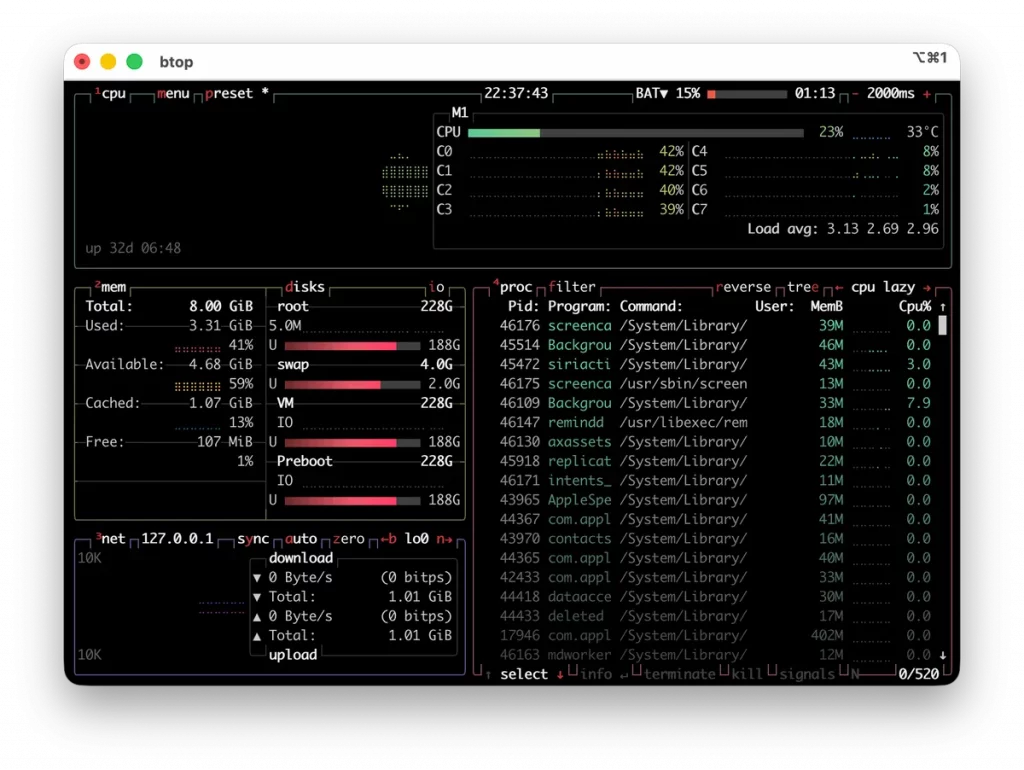
En haut à gauche, vous trouverez la section consacrée au processeur, souvent appelé CPU. C’est le cerveau de votre machine. btop affiche des graphiques qui montent et descendent. Si vous voyez une barre qui reste au sommet de façon prolongée, cela signifie que votre ordinateur travaille très dur. Vous y verrez aussi la température. Si elle dépasse les 80 ou 90 degrés Celsius, il est peut-être temps de fermer quelques onglets de votre navigateur ou de vérifier que votre ordinateur respire bien.
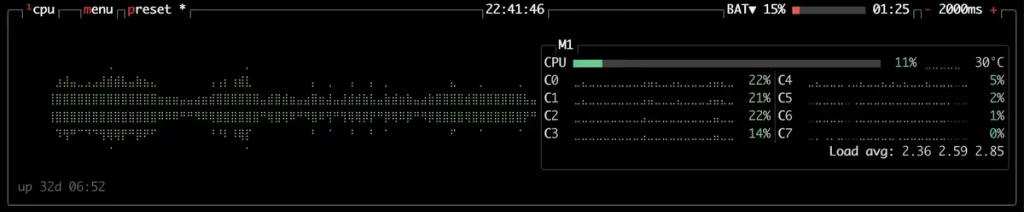
Juste en dessous, vous avez le bloc de la mémoire vive, la RAM. Considérez la RAM comme votre bureau de travail physique. Plus vous avez de dossiers ouverts en même temps, plus votre bureau est encombré. btop vous montre quelle proportion de cet espace est occupée. Si la barre est presque pleine, votre Mac commencera à utiliser votre disque dur pour compenser, ce qui ralentira considérablement vos opérations courantes.

Des formations informatique pour tous !
Débutant ou curieux ? Apprenez le développement web, le référencement, le webmarketing, la bureautique, à maîtriser vos appareils Apple et bien plus encore…
Formateur indépendant, professionnel du web depuis 2006, je vous accompagne pas à pas et en cours particulier, que vous soyez débutant ou que vous souhaitiez progresser. En visio, à votre rythme, et toujours avec pédagogie.
Découvrez mes formations Qui suis-je ?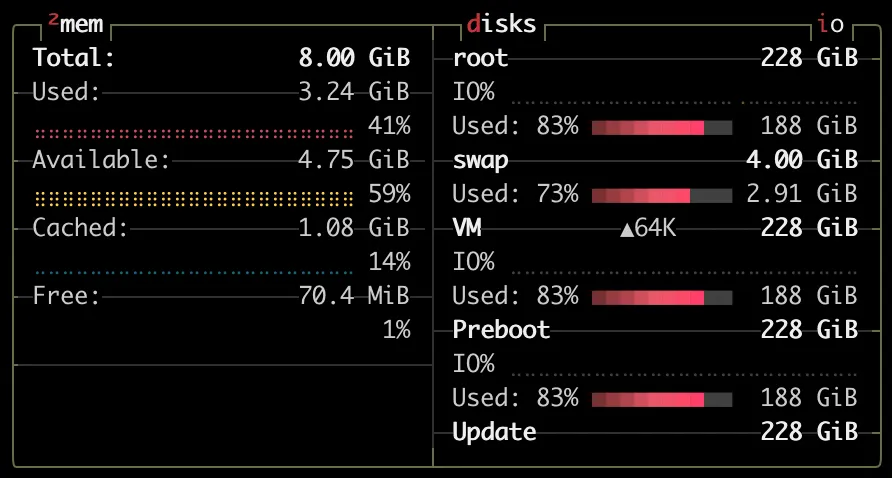
Encore en dessous, vous apercevrez une section dédiée au stockage et au réseau. C’est ici que vous pouvez voir si une application télécharge des données en arrière-plan à votre insu. Les graphiques vous montrent les pics de réception et d’envoi. C’est extrêmement pratique pour comprendre pourquoi votre connexion internet semble lente alors que vous ne téléchargez rien en apparence.
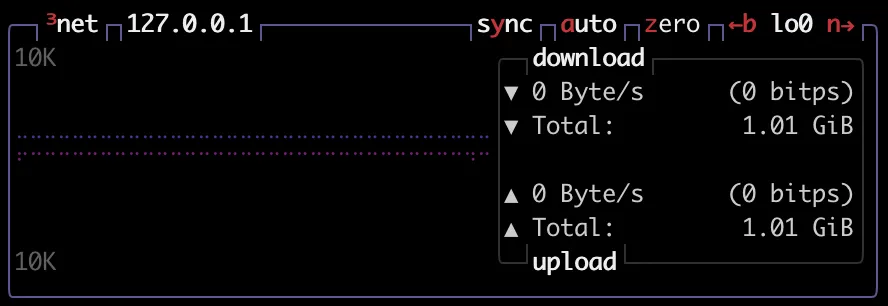
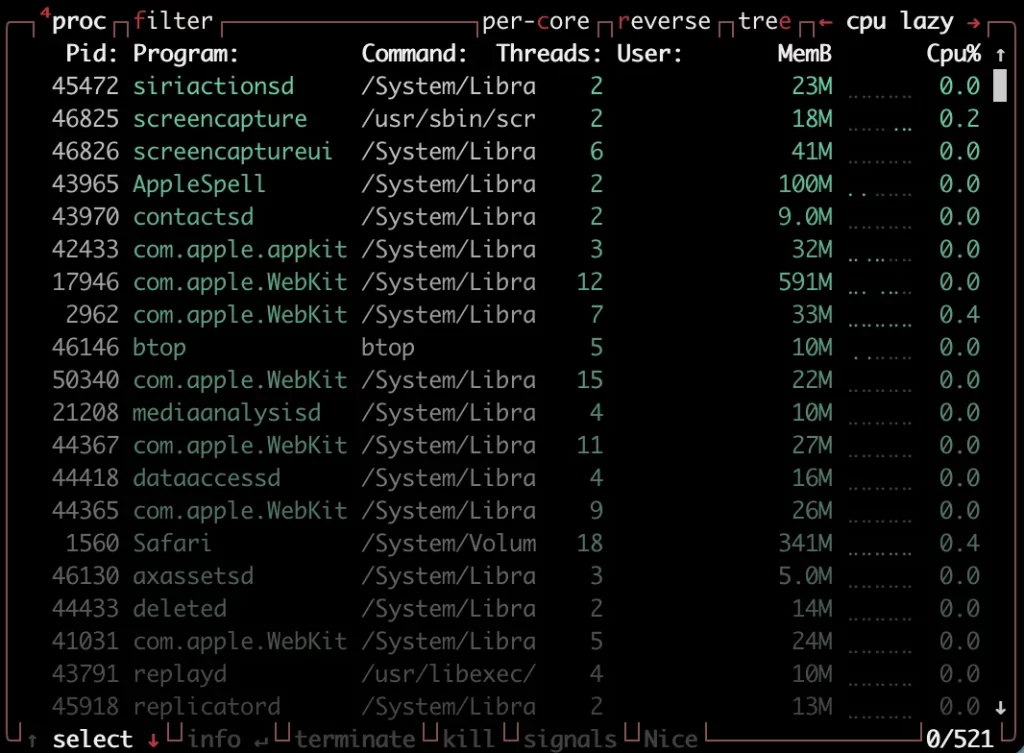
Enfin, la partie inférieure droite est la liste des processus. C’est ici que figurent toutes les applications ouvertes. btop les classe généralement par consommation de ressources. Si vous voyez un programme inconnu qui utilise 90% de votre processeur, c’est probablement lui le responsable de vos soucis. Vous pouvez naviguer dans cette liste avec les flèches de votre clavier pour inspecter chaque élément individuellement.
Une petite histoire de surchauffe inattendue
Laissez-moi vous raconter une anecdote personnelle qui illustre bien l’importance de cet outil. Un après-midi, alors que je travaillais sur un simple document texte, mon ordinateur a commencé à souffler comme s’il allait décoller pour la Lune. Rien ne semblait ouvert à part mon traitement de texte. J’ai lancé btop et j’ai immédiatement vu une barre rouge vif dans la section CPU.
En regardant la liste des processus en bas, j’ai découvert qu’un ancien logiciel de mise à jour d’une imprimante que je n’utilisais plus s’était bloqué dans une boucle infinie. Il consommait une énergie colossale pour rien. En deux pressions de touches sur btop, j’ai pu arrêter ce processus. Le silence est revenu instantanément. Sans cet outil visuel, j’aurais probablement redémarré mon Mac en espérant que ça passe, sans jamais identifier le vrai problème.
Personnaliser votre expérience pour plus de confort
L’un des grands points forts de btop, c’est qu’il n’est pas figé. Vous pouvez l’adapter à vos goûts et à vos besoins. Si vous trouvez que les couleurs sont trop agressives ou que vous préférez une disposition différente, tout est modifiable via le menu des options. Pour y accéder, il suffit d’appuyer sur la touche m de votre clavier, comme Menu.
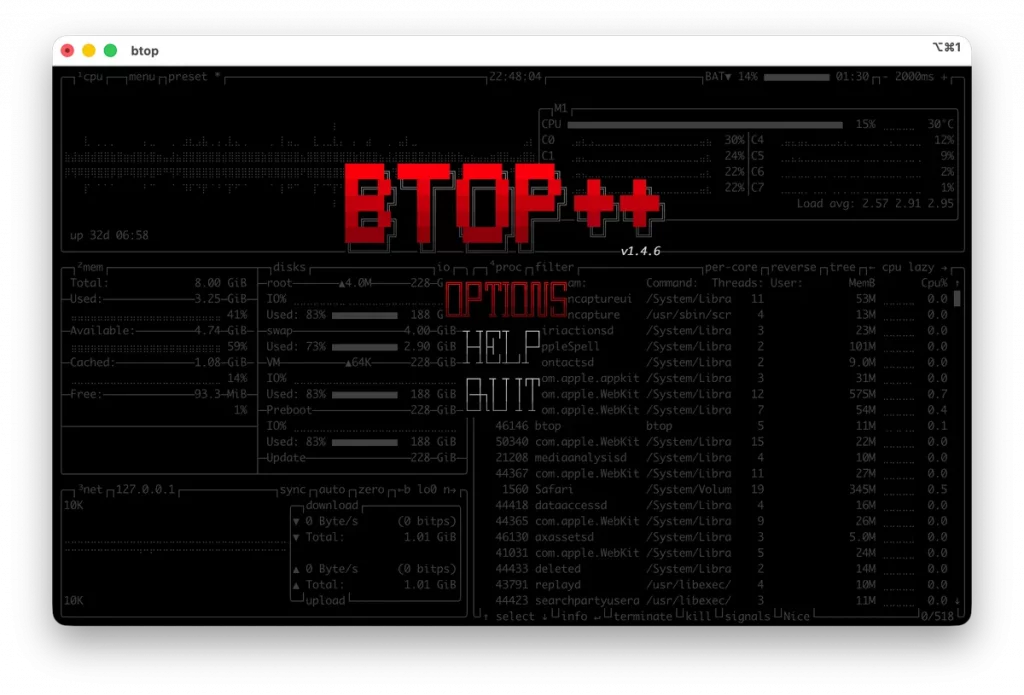
À l’intérieur de ce menu, vous pourrez changer le thème de couleurs. Il en existe des dizaines, allant du style rétro vert des vieux terminaux à des palettes beaucoup plus douces et modernes. Vous pouvez aussi choisir d’afficher ou de masquer certaines sections. Si vous n’avez qu’un seul disque dur, peut-être n’avez-vous pas besoin que la section stockage prenne autant de place. Vous avez le pouvoir de créer l’outil qui vous ressemble.
Un autre réglage intéressant pour les débutants est la vitesse de rafraîchissement. Par défaut, btop met à jour ses données très rapidement. Si vous trouvez cela trop nerveux ou stressant, vous pouvez augmenter le délai entre deux mises à jour. Cela rend les graphiques plus fluides et la lecture plus reposante pour les yeux.
Surveiller la chauffe : configurer vos propres alertes de température
Maintenant que vous savez lire les graphiques, passons à la vitesse supérieure : la surveillance proactive. btop ne se contente pas d’afficher des chiffres, il peut aussi devenir votre gardien personnel. Par défaut, l’outil utilise des codes couleurs pour vous alerter (le passage au rouge est souvent mauvais signe), mais vous pouvez affiner ces seuils pour qu’ils correspondent exactement à votre modèle de Mac.
Pour configurer cela, retournez dans le menu des options en appuyant sur la touche « m », puis naviguez jusqu’à la section dédiée au processeur (CPU). Vous y trouverez une option nommée « Cpu Check Temp ». Ici, vous pouvez définir la température critique à ne pas dépasser.
Par exemple, sur un MacBook Air récent, vous pourriez décider que 85°C est votre limite de confort. Une fois ce réglage validé, btop fera clignoter les jauges ou changera radicalement l’intensité des couleurs dès que votre processeur s’approchera de cette zone de danger. C’est l’astuce ultime pour savoir, sans même fixer l’écran, qu’il est temps de mettre votre ordinateur à l’ombre ou de stopper un export vidéo un peu trop gourmand.
Maîtriser un outil comme btop, c’est un peu comme apprendre à lire le tableau de bord de sa voiture après avoir conduit pendant des années sans savoir à quoi servaient les aiguilles. Ce n’est pas seulement une question de technique, c’est une question de sérénité. Savoir exactement ce qui consomme votre batterie ou pourquoi votre système ralentit vous donne un sentiment de contrôle très gratifiant.
Au-delà de l’aspect pratique, c’est aussi une porte d’entrée ludique vers le monde de l’informatique plus avancée. En observant les interactions entre votre processeur et votre mémoire, vous commencez à comprendre la logique de votre machine. C’est une compétence qui vous servira bien au-delà de la simple résolution de problèmes ponctuels.
N’ayez pas peur de laisser btop ouvert dans un coin de votre écran pendant que vous travaillez. Avec le temps, vous développerez une intuition pour les chiffres et les graphiques, devenant ainsi le véritable capitaine de votre navire numérique. Votre ordinateur vous en remerciera par une meilleure longévité et vous, par une tranquillité d’esprit retrouvée.

Fondateur de l’agence Créa-troyes, affiliée France Num
Intervenant en Freelance.
Contactez-moi