
Vous en avez sans doute assez de ce bleu uniforme qui envahit votre écran depuis des années. Que vous soyez un adepte de l’organisation millimétrée ou simplement un esprit créatif en quête de personnalisation, l’interface de votre Mac mérite un peu de fraîcheur. Avec l’arrivée de macOS Tahoe, Apple continue de privilégier l’élégance, mais laisse aussi la porte ouverte à quelques astuces pour transformer votre environnement de travail en un espace qui vous ressemble vraiment. Vous allez pouvoir changer la couleur des dossiers de votre Mac.
Imaginez un instant que votre dossier Factures devienne rouge pour attirer votre attention, tandis que vos souvenirs de vacances s’habillent d’un jaune ensoleillé. Ce n’est pas seulement une question d’esthétique, c’est un véritable levier pour booster votre productivité au quotidien. En un coup d’œil, votre cerveau identifie la couleur et vous fait gagner ces précieuses secondes que vous perdiez à lire chaque étiquette sous vos icônes.
- Apprenez à transformer l’esthétique de votre interface pour identifier vos projets importants en un seul coup d’œil en changeant la couleur des dossiers.
- Découvrez comment exploiter les outils déjà présents sur votre Mac pour créer un environnement de travail qui reflète enfin votre personnalité.
- Maîtrisez des astuces simples pour réduire votre fatigue visuelle et gagner en fluidité lors de vos recherches quotidiennes de fichiers.
Dans ce tutoriel complet, nous allons explorer ensemble comment briser la monotonie du Finder. Nul besoin d’être un expert en informatique ou de savoir coder pour réussir cette métamorphose. Nous allons avancer doucement, étape par étape, pour que vous puissiez maîtriser l’art de modifier la couleur des dossiers sur macOS Tahoe. Sortez vos pinceaux virtuels, l’aventure commence maintenant.
Pourquoi personnaliser l’apparence de vos dossiers ?
Avant de plonger dans le cœur du sujet, il est intéressant de comprendre pourquoi cette petite modification change radicalement votre expérience utilisateur. Le système macOS Tahoe a été conçu pour être fluide, mais le design par défaut reste très sobre.
La couleur des dossiers est un repère visuel puissant. Pour un débutant, se retrouver face à une trentaine d’icônes bleues identiques peut vite devenir un casse-tête chinois. En attribuant une teinte spécifique à chaque catégorie de documents, vous créez une cartographie mentale de votre ordinateur.
C’est un peu comme ranger vos dossiers physiques dans des classeurs de couleurs différentes sur une étagère. Vous ne cherchez plus le texte, vous cherchez la couleur.
Cela réduit la fatigue cognitive, cette sensation d’épuisement qui survient quand on passe trop de temps devant un écran à chercher des informations mal organisées. De plus, avouons-le, c’est extrêmement satisfaisant d’avoir un bureau qui a du style et qui ne ressemble à celui de personne d’autre.
La méthode classique : Utiliser l’aperçu pour teinter vos icônes
La première technique que nous allons aborder est sans doute la plus gratifiante car elle n’utilise que les outils déjà présents dans votre système. Vous n’avez rien à télécharger, tout est déjà là, caché sous vos yeux. Pour modifier la couleur des dossiers, nous allons détourner une fonction de l’application Aperçu.
Étape 1 : Copier l’icône d’origine
Tout commence par une manipulation très simple mais essentielle. Trouvez le dossier que vous souhaitez transformer. Faites un clic droit sur ce dossier (ou maintenez la touche Contrôle enfoncée tout en cliquant). Dans le menu qui s’affiche, choisissez l’option nommée Lire les informations. Une petite fenêtre verticale va s’ouvrir sur la gauche de votre écran, affichant tous les détails techniques de votre dossier.
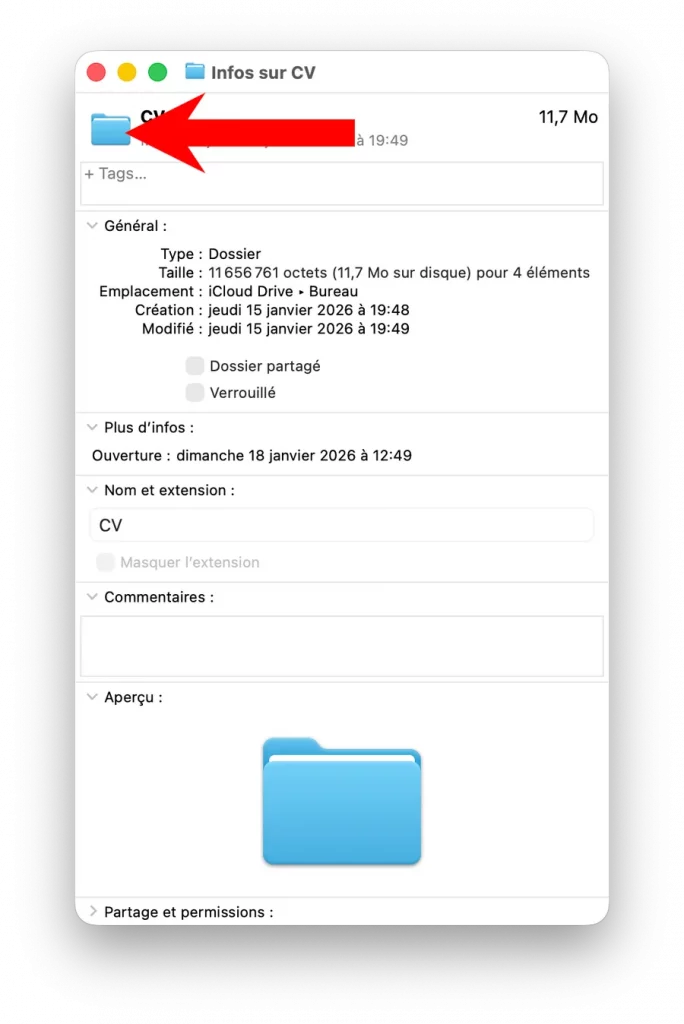
Regardez tout en haut de cette fenêtre, à gauche du nom du dossier. Vous y verrez une toute petite icône bleue. Cliquez une seule fois dessus pour la sélectionner ; vous remarquerez qu’elle s’entoure d’un léger liseré bleu brillant. C’est le signe qu’elle est prête à être manipulée. À ce moment précis, utilisez le raccourci clavier Commande + C (ou allez dans le menu Édition en haut de l’écran et choisissez Copier). Vous venez de mettre l’image de votre dossier dans la mémoire invisible de votre Mac.
En savoir plus sur les raccourcis clavier pour gagner en productivité.
Étape 2 : Passer par l’atelier de peinture (Aperçu)
Maintenant, nous allons ouvrir l’application Aperçu. Vous pouvez la trouver dans votre dossier Applications ou en utilisant la recherche Spotlight (la petite loupe en haut à droite de votre barre de menu). Une fois l’application lancée, ne cherchez pas à ouvrir un fichier. Allez directement dans le menu Fichier situé tout en haut à gauche et cliquez sur Créer à partir du presse-papier. Magie : l’icône de votre dossier apparaît en grand au milieu de votre écran.
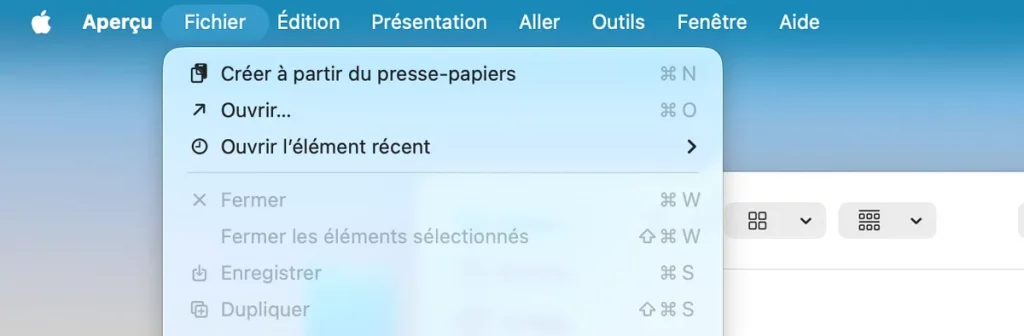
C’est ici que le plaisir commence. Dans la barre d’outils d’Aperçu, cherchez l’icône qui ressemble à un petit stylo dans un cercle (le bouton Afficher la barre d’outils d’annotation). Une nouvelle rangée d’options s’affiche. Cliquez sur l’icône qui ressemble à un prisme ou à un curseur de réglage, appelée Ajuster la couleur.
Étape 3 : Jouer avec les curseurs de couleur
Une petite fenêtre flottante apparaît avec plusieurs curseurs : Exposition, Contraste, Saturation, Température, et surtout, Teinte. C’est ce dernier qui nous intéresse le plus. En faisant glisser le curseur de la Teinte vers la droite ou la gauche, vous allez voir votre dossier bleu se transformer sous vos yeux. Il passera par le vert, le violet, le rose ou le orange.
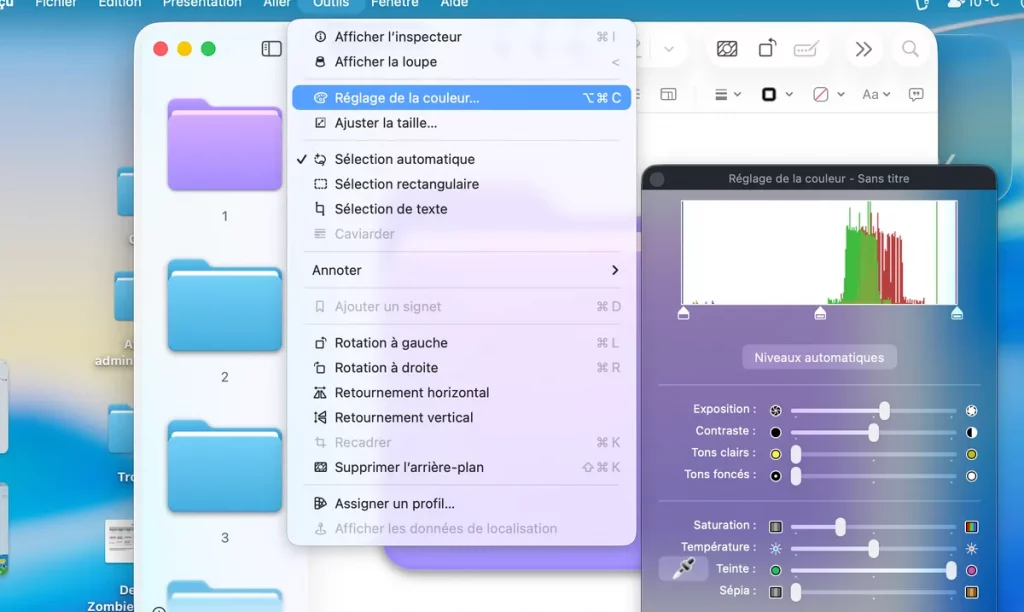
Ne vous contentez pas de la teinte. Si vous voulez un rouge profond pour un dossier urgent, baissez un peu la luminosité et augmentez la saturation. Si vous préférez un ton pastel, poussez la température vers le bleu et réduisez le contraste. Prenez le temps de trouver la nuance exacte qui vous plaît. C’est votre moment de création. Une fois que vous avez obtenu la couleur parfaite, fermez simplement la petite fenêtre de réglage. Cliquez ensuite à nouveau sur l’image du dossier dans Aperçu pour être sûr qu’elle est sélectionnée, et faites Commande + C pour copier votre nouvelle création colorée.
Appliquer votre nouvelle couleur au dossier
Vous avez maintenant votre icône personnalisée prête dans votre presse-papier. Retournez sur la fenêtre Lire les informations que nous avions laissée ouverte tout à l’heure (si vous l’avez fermée, refaites simplement un clic droit sur votre dossier et sélectionnez à nouveau Lire les informations).
Cliquez encore une fois sur la petite icône bleue en haut à gauche pour qu’elle soit bien sélectionnée. Maintenant, au lieu de copier, nous allons coller. Utilisez le raccourci Commande + V. Instantanément, l’icône bleue classique disparaît pour laisser place à votre version personnalisée. Fermez la fenêtre d’informations. Voilà, votre dossier sur macOS Tahoe a officiellement changé de peau !

Des formations informatique pour tous !
Débutant ou curieux ? Apprenez le développement web, le référencement, le webmarketing, la bureautique, à maîtriser vos appareils Apple et bien plus encore…
Formateur indépendant, professionnel du web depuis 2006, je vous accompagne pas à pas et en cours particulier, que vous soyez débutant ou que vous souhaitiez progresser. En visio, à votre rythme, et toujours avec pédagogie.
Découvrez mes formations Qui suis-je ?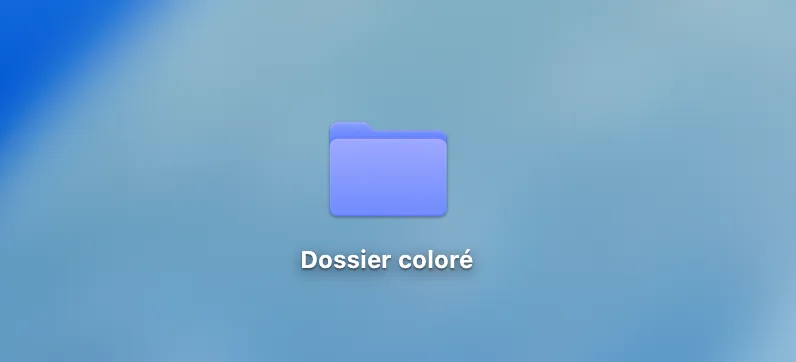
À ce stade, je dois vous confier une petite anecdote. La première fois que j’ai essayé de faire cela, c’était il y a des années, sur une version bien plus ancienne du système. J’étais tellement fier d’avoir réussi à rendre tous mes dossiers de travail vert fluo que j’en ai oublié que le vert fluo sur un fond d’écran clair, c’est proprement illisible. J’ai fini la journée avec une migraine mémorable. Tout cela pour vous dire : amusez-vous avec la couleur des dossiers, mais gardez à l’esprit que votre confort visuel reste la priorité.
Utiliser des packs d’icônes pour aller plus loin
Si la méthode manuelle vous semble un peu fastidieuse pour traiter cinquante dossiers d’un coup, il existe une autre solution tout aussi accessible. Le web regorge de créateurs talentueux qui partagent des packs d’icônes prêts à l’emploi. Ces packs proposent souvent des dossiers avec des textures différentes (cuir, métal, bois) ou des palettes de couleurs très précises.
Pour utiliser ces icônes externes sur macOS Tahoe, la procédure est quasiment identique. Une fois que vous avez téléchargé un pack d’icônes (souvent au format .png ou .icns), ouvrez l’image qui vous plaît avec Aperçu. Copiez-la (Commande + C), puis allez dans les informations de votre dossier cible pour la coller (Commande + V). Cette méthode vous permet d’avoir un bureau vraiment unique, avec des dossiers qui ne ressemblent plus du tout à des dossiers standards, mais à de véritables petits objets design.
L’approche globale : Harmoniser votre système via les Réglages
Si vous trouvez que modifier chaque dossier individuellement demande un peu trop de patience, macOS Tahoe propose une solution plus radicale, mais terriblement élégante. Plutôt que de peindre chaque icône, vous pouvez demander à votre Mac de changer la « couleur d’accentuation » de tout le système. C’est une méthode idéale pour ceux qui aiment la cohérence et qui veulent que leur ordinateur reflète une ambiance précise en un seul clic.
Étape 1 : Accéder au centre de contrôle de l’apparence
Pour commencer, ouvrez Réglages Système. Une fenêtre s’ouvre alors, regroupant tous les leviers de contrôle de votre machine. Dans la colonne de gauche, descendez un peu jusqu’à trouver l’option Apparence. Elle est généralement représentée par une icône bleue avec un « A » blanc.
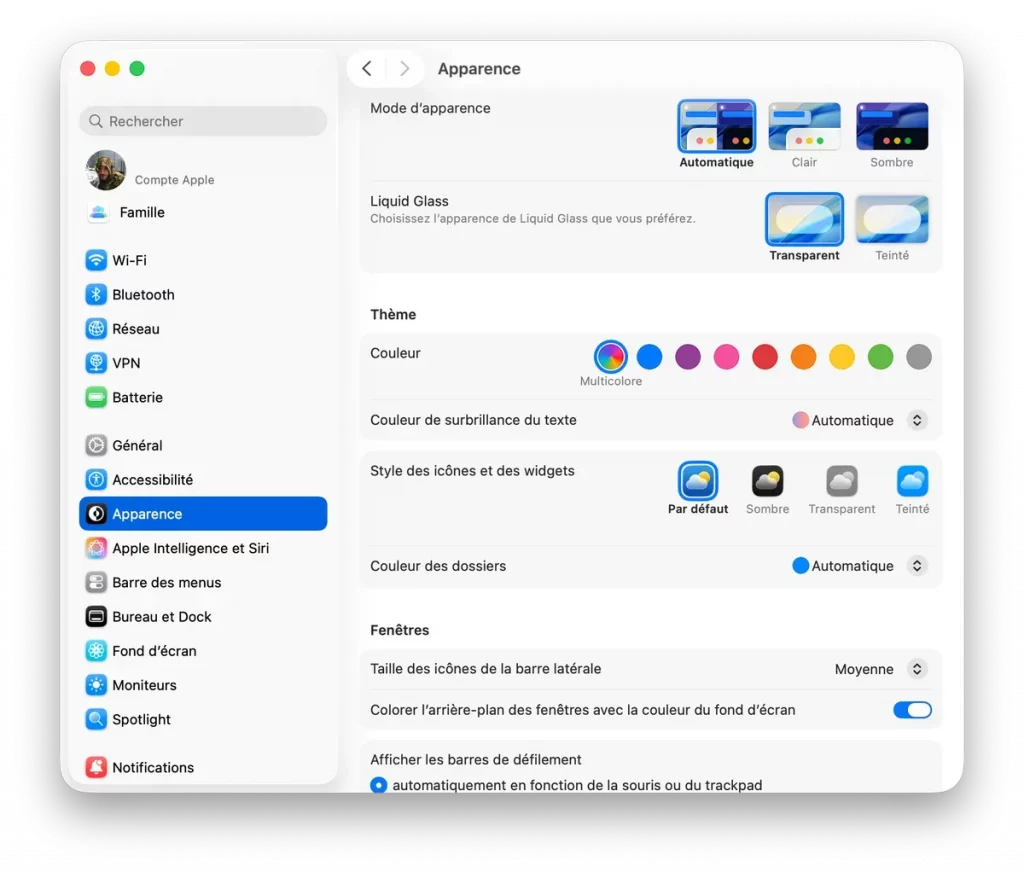
Une fois que vous avez cliqué dessus, vous allez voir apparaître plusieurs carrés colorés sur la partie droite de la fenêtre. C’est ici que se trouve la baguette magique pour votre interface.
Étape 2 : Choisir votre couleur d’accentuation
La ligne qui nous intéresse est celle intitulée Couleur d’accentuation. Par défaut, le bleu est sélectionné, ce qui explique pourquoi vos dossiers, vos boutons et vos menus sont de cette couleur. Vous avez le choix entre plusieurs teintes prédéfinies : violet, rose, rouge, orange, jaune, vert ou gris.
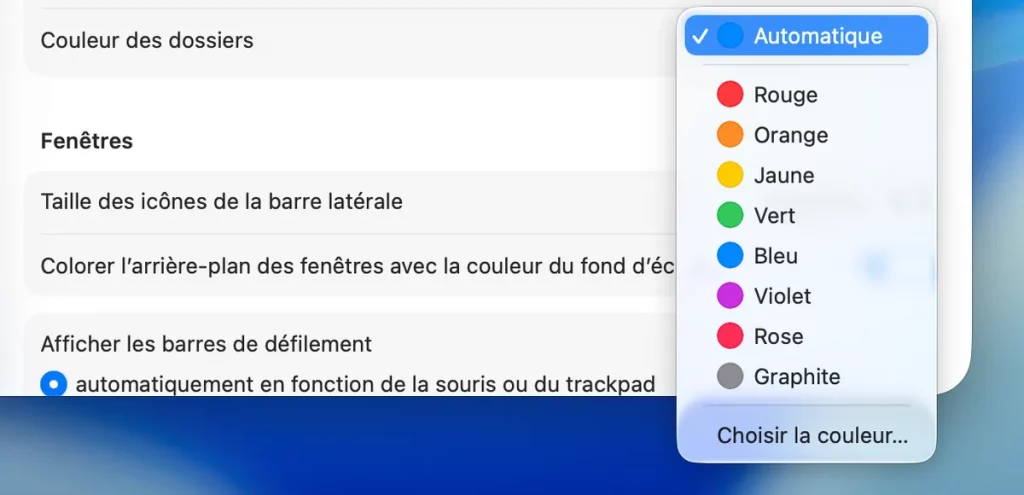
En cliquant sur le cercle rouge, par exemple, vous remarquerez un changement immédiat. Non seulement les petites bulles de sélection deviennent rouges, mais l’apparence générale de vos dossiers dans le Finder va subtilement s’harmoniser avec cette nouvelle teinte. C’est une manière très « Apple » de personnaliser son espace : c’est propre, c’est net et c’est parfaitement intégré.
Étape 3 : L’option multicolore, la touche de Tahoe
Il existe une option particulière représentée par un cercle multicolore. Si vous la sélectionnez, macOS Tahoe va adapter la couleur des dossiers et des éléments du système en fonction de votre fond d’écran actuel. C’est une fonction intelligente qui permet d’avoir un bureau toujours esthétique, sans jamais faire de faute de goût chromatique. Si vous changez de fond d’écran pour un paysage de forêt, vos dossiers prendront des reflets vert émeraude. Si vous optez pour un coucher de soleil, ils tireront vers l’orangé.
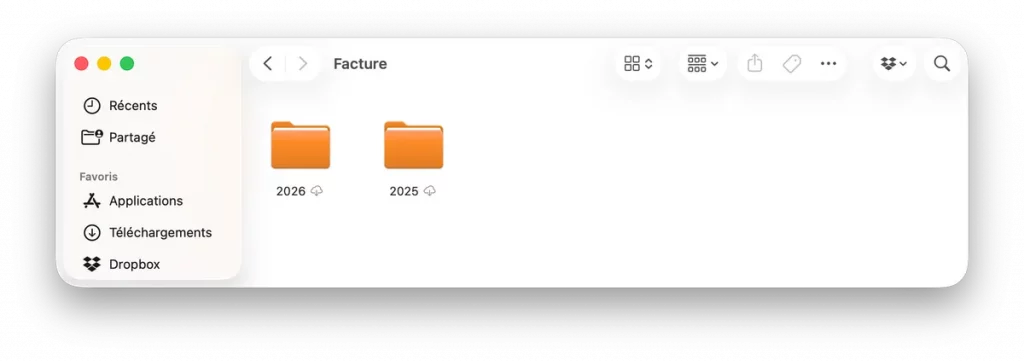
Cette méthode est particulièrement recommandée pour les débutants qui ne veulent pas risquer de rendre leur interface illisible. C’est le système qui s’occupe de l’harmonie à votre place. Vous gardez ainsi un ordinateur professionnel et propre, tout en lui injectant une petite dose de votre personnalité.
Quelques astuces pour une organisation parfaite
Changer la couleur des dossiers ne doit pas devenir une source de chaos. Voici quelques conseils pour que votre nouveau système de couleurs reste efficace :
- Restez cohérent dans vos choix. Par exemple, utilisez le vert pour tout ce qui touche aux finances, le jaune pour vos projets personnels et le bleu foncé pour vos archives.
- N’abusez pas des couleurs trop criardes sur l’ensemble du bureau, car cela peut devenir fatigant pour les yeux après plusieurs heures de travail.
- Pensez à utiliser des couleurs contrastées par rapport à votre fond d’écran pour que les noms des dossiers restent bien lisibles.
Sachez également que si un jour vous regrettez vos choix artistiques, il est très simple de revenir en arrière. Pour restaurer l’icône bleue originale de macOS Tahoe, retournez dans la fenêtre Lire les informations, cliquez sur l’icône personnalisée et appuyez simplement sur la touche Effacer (Backspace) de votre clavier. Le système remettra instantanément l’apparence par défaut.
Nous avons parcouru ensemble le chemin pour transformer l’apparence de votre environnement numérique. Vous avez appris que derrière la simplicité apparente de macOS Tahoe se cachent des outils puissants pour exprimer votre personnalité et affiner votre organisation. Modifier la couleur des dossiers n’est pas qu’un gadget esthétique, c’est une invitation à vous approprier votre machine, à la rendre plus humaine et moins rigide.
👉 Maintenant que vous savez changer la couleur des dossiers, apprenez à cacher et afficher les dossiers de votre bureau en un lien d’œil pour un espace de travail zen.
Ne voyez pas votre ordinateur comme un outil figé, mais comme un espace de vie que vous pouvez décorer à votre guise. En prenant ces quelques minutes pour personnaliser vos icônes, vous avez fait un pas de plus vers une informatique plus intuitive et agréable. Alors, n’hésitez pas à expérimenter, à tester des combinaisons audacieuses et à redécouvrir votre Mac sous un nouveau jour. Votre bureau est désormais une toile blanche, et c’est vous qui tenez les pinceaux.

Fondateur de l’agence Créa-troyes, affiliée France Num
Intervenant en Freelance.
Contactez-moi