
Vous regardez votre Mac, et là, tout en haut de l’écran… c’est un petit bazar. Une icône de Bluetooth que vous n’utilisez jamais, un VPN qui squatte, une appli météo qui clignote, et au milieu de tout ça, vous cherchez désespérément l’icône du Wi-Fi ou du son. Résultat : vous cliquez au hasard, vous soupirez, et vous perdez du temps avec votre menu du haut ou barre du haut de votre Mac.
Bonne nouvelle : sur macOS, le menu du haut (aussi appelé barre du haut) est fait pour être personnalisé. Et vous pouvez réellement le rendre plus propre, plus pratique, et surtout plus agréable à utiliser au quotidien, même si vous débutez complètement sur Mac.
- Vous allez enfin comprendre à quoi servent les icônes du menu du haut sur Mac, et pourquoi certaines se déplacent facilement alors que d’autres semblent “bloquées”.
- Vous allez apprendre à ranger et alléger votre barre du haut rapidement, afin de retrouver vos réglages essentiels en un coup d’œil et gagner en confort au quotidien.
- Vous allez savoir quoi faire quand des icônes reviennent toutes seules ou refusent de disparaître, pour garder un écran propre et éviter que des applis inutiles tournent en arrière-plan.
Dans ce guide, vous allez comprendre ce que c’est, à quoi ça sert, pourquoi certaines icônes se déplacent facilement alors que d’autres résistent… et surtout comment retirer, déplacer ou réorganiser vos icônes proprement, sans casser quoi que ce soit.
- Le menu du haut sur Mac : c’est quoi exactement ?
- Pourquoi certaines icônes se déplacent… et d’autres non ?
- Comment déplacer les icônes de la barre du haut ?
- Retirer une icône du menu du haut (sans supprimer l’appli)
- Le cas particulier du Centre de contrôle
- Ajouter ou remettre une icône dans la barre du haut
- Empêcher certaines applis d’ajouter des icônes au démarrage
- Déplacer les menus à gauche : est-ce possible ?
- Quand une icône refuse de partir : que faire ?
- Une barre du haut propre, c’est un Mac plus agréable
Le menu du haut sur Mac : c’est quoi exactement ?
Sur Mac, tout en haut de l’écran, vous voyez une barre horizontale qui ne bouge presque jamais : c’est le menu du haut. Même quand vous changez de fenêtre, cette barre reste en place.

Elle est composée de deux zones principales.
À gauche, vous avez les menus de l’application active. Par exemple, si vous êtes sur Safari, vous verrez “Safari”, “Fichier”, “Édition”, “Affichage”, etc. Si vous passez sur Pages, vous verrez les menus de Pages. Cela permet d’avoir une interface stable : les menus ne sont pas dans la fenêtre, mais toujours en haut.
À droite, vous avez les icônes : Wi-Fi, batterie, horloge, volume, et parfois des icônes d’applications (Dropbox, Google Drive, OneDrive, VPN, antivirus, Zoom, Spotify, etc.). Cette zone est souvent appelée “barre des menus”, mais pour rester simple dans cet article, retenez surtout que tout ça fait partie de la barre du haut.
À quoi sert la barre du haut au quotidien ?
Le menu du haut, c’est un peu comme le “tableau de bord” de votre Mac. Il sert à accéder rapidement à ce qui est important sans ouvrir dix fenêtres.
D’un côté, il donne les menus de l’appli que vous utilisez. C’est là que vous trouverez les options principales : enregistrer, exporter, imprimer, modifier, etc.
De l’autre côté, la barre du haut vous permet d’avoir des raccourcis. Vous pouvez par exemple couper le Wi-Fi en un clic, voir le niveau de batterie, passer en mode “Ne pas déranger”, ou accéder à vos réglages rapides.
Et franchement, quand elle est bien organisée, vous gagnez un confort énorme. Vous avez l’essentiel sous la main, et vous évitez le sentiment de fouillis permanent.
Pourquoi certaines icônes se déplacent… et d’autres non ?
C’est une question très fréquente, et c’est normal de se sentir perdu quand on débute. Sur macOS, toutes les icônes ne se comportent pas de la même manière. Il y a, en gros, trois grandes familles :
La première famille, ce sont les icônes système (Wi-Fi, son, batterie, horloge, Centre de contrôle). Celles-là sont généralement gérées par macOS.
La deuxième famille, ce sont les icônes d’applications qui se lancent au démarrage. Par exemple un cloud, un VPN, un outil de capture d’écran, etc. Elles sont gérées par l’application elle-même.
La troisième famille, ce sont les icônes “spéciales” : certaines applis ou utilitaires ont leur propre logique. Parfois elles refusent de se déplacer, parfois elles se cachent toutes seules, parfois elles s’accumulent derrière une flèche ou un menu secondaire.

Donc si vous avez déjà essayé de déplacer une icône et que ça n’a pas marché… vous n’êtes pas nul. Vous êtes juste tombé sur une icône qui ne se gère pas de cette façon.
Comment déplacer les icônes de la barre du haut ?
On commence par le plus satisfaisant : réorganiser les icônes à droite.
Dans la plupart des cas, vous pouvez cliquer sur une icône et la glisser à gauche ou à droite. Mais attention, sur Mac, il y a une petite subtilité : il faut souvent maintenir une touche du clavier.
Selon votre version de macOS, la touche à maintenir est généralement Command (⌘) pendant que vous faites glisser l’icône.
Vous cliquez, vous gardez Command appuyé, et vous déplacez l’icône.
Ensuite vous relâchez, et l’icône se repositionne.
Exemple concret : vous voulez que le Wi-Fi soit tout à droite, juste à côté de la batterie. Vous cliquez l’icône Wi-Fi, vous maintenez Command, vous la glissez vers la droite, puis vous relâchez. Et voilà.
Ce petit geste permet de ranger votre barre du haut comme une étagère : vous mettez les choses importantes en premier, et vous repoussez les trucs secondaires plus loin.
Retirer une icône du menu du haut (sans supprimer l’appli)
Maintenant, le point qui rassure tout le monde : enlever une icône de la barre du haut ne supprime pas l’application.
C’est juste un raccourci visuel. L’appli peut continuer à exister, et même fonctionner.
Pour retirer une icône, la méthode est souvent la même que pour déplacer : vous maintenez Command (⌘), vous cliquez sur l’icône, et vous la faites glisser vers le bas, hors de la barre du haut.
Quand vous la descendez, vous voyez souvent un petit symbole ou une animation qui indique qu’elle va disparaître. Vous relâchez, et l’icône est retirée.
Exemple concret : vous avez une icône d’un outil de réunion que vous n’utilisez qu’une fois par mois. Plutôt que de la voir en permanence, vous la retirez du menu du haut, et vous la relancerez le jour où vous en aurez besoin.
Et si vous la regrettez plus tard ? Ne vous inquiétez pas, on verra juste après comment la remettre.
Le cas particulier du Centre de contrôle
Sur les versions récentes de macOS, le Centre de contrôle est devenu un endroit central dans la barre du haut. Il regroupe plein d’options : Wi-Fi, Bluetooth, luminosité, volume, AirDrop, etc.
Souvent, au lieu de garder 15 icônes visibles, macOS propose de n’en afficher que quelques-unes… et de mettre le reste dans le Centre de contrôle.
C’est pratique parce que ça évite d’avoir une barre du haut surchargée. Vous cliquez une fois, et vous retrouvez les réglages dedans.
Si votre objectif est d’avoir un menu du haut propre, c’est généralement une bonne stratégie : garder seulement 4 ou 5 icônes essentielles visibles, et laisser le reste accessible via le Centre de contrôle.

Des formations informatique pour tous !
Débutant ou curieux ? Apprenez le développement web, le référencement, le webmarketing, la bureautique, à maîtriser vos appareils Apple et bien plus encore…
Formateur indépendant, professionnel du web depuis 2006, je vous accompagne pas à pas et en cours particulier, que vous soyez débutant ou que vous souhaitiez progresser. En visio, à votre rythme, et toujours avec pédagogie.
Découvrez mes formations Qui suis-je ?Ajouter ou remettre une icône dans la barre du haut
Vous avez retiré une icône un peu vite et vous vous dites “Ok… et maintenant je la retrouve où ?”. Tout dépend de l’icône en question.
Si c’est une option système (Wi-Fi, batterie, horloge), le plus simple est d’aller dans les Réglages Système de votre Mac.
Vous ouvrez Réglages Système (ou Préférences Système selon votre version), puis vous cherchez la section qui correspond : “Centre de contrôle”, “Barre des menus”, “Son”, “Batterie”, etc. Là, vous pouvez souvent choisir d’afficher ou non certaines icônes dans la barre du haut.
Si c’est une icône d’application, alors il faut en général ouvrir l’appli elle-même et regarder dans ses préférences. Beaucoup d’applications ont une option du style “Afficher l’icône dans la barre des menus”. Parfois elle est cochée, parfois non.
Exemple concret : si vous utilisez un service de stockage comme Dropbox ou Google Drive, l’icône sert souvent à voir la synchronisation et accéder aux dossiers. Si vous l’avez retirée et que vous voulez la récupérer, relancez l’application, puis cherchez son option d’affichage dans la barre du haut.
Empêcher certaines applis d’ajouter des icônes au démarrage
Il y a un scénario très classique : vous faites du ménage dans le menu du haut, tout est parfait… puis quelques jours plus tard, les icônes reviennent. Comme si votre Mac se moquait de vous.
En réalité, ce n’est pas votre Mac qui rigole. Ce sont les applications qui se relancent automatiquement au démarrage.
Sur macOS, beaucoup d’applications se mettent en “Ouverture automatique”. Résultat : elles démarrent dès que vous allumez votre ordinateur, et elles reviennent se placer dans la barre du haut.
Pour éviter ça, vous pouvez aller dans les réglages de macOS Général > Ouverture et extensions, dans la partie qui gère les éléments au démarrage. Vous y verrez la liste des applications autorisées à se lancer automatiquement.
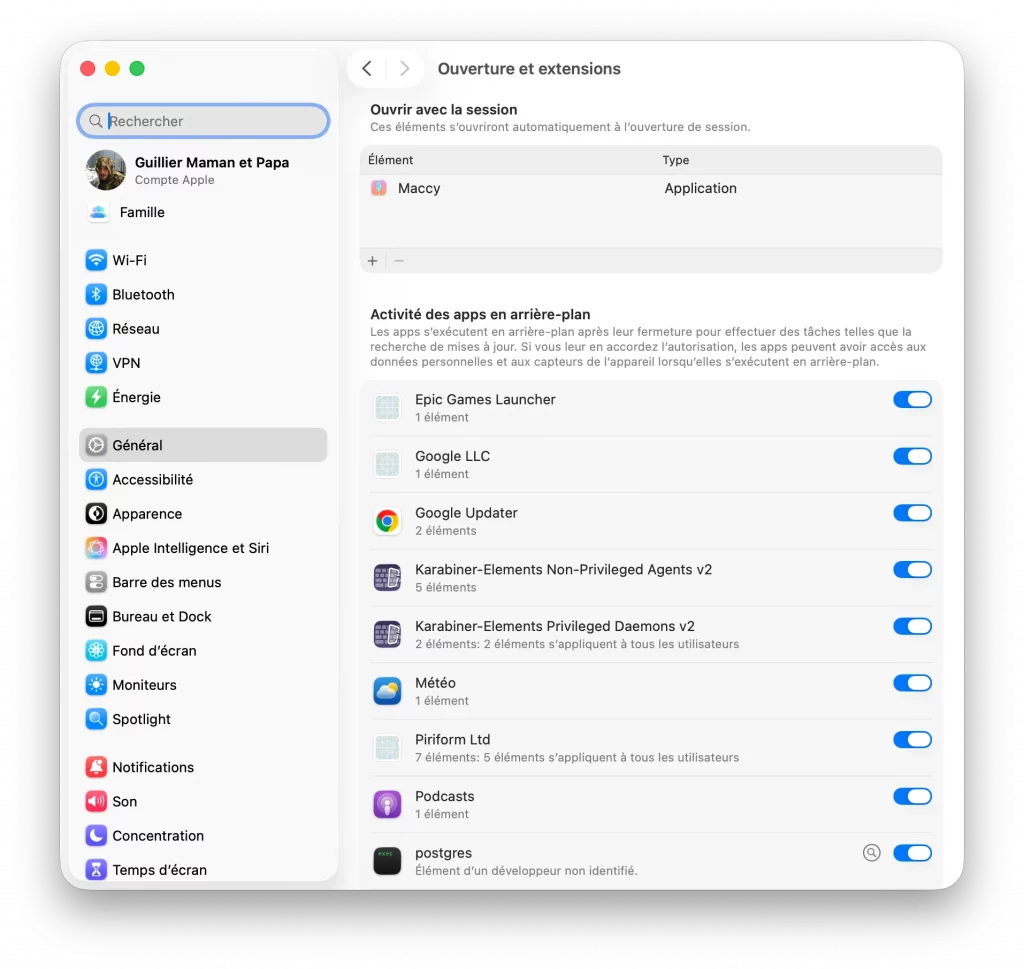
C’est très utile si vous voulez une barre du haut propre, parce qu’une icône inutile est souvent le symptôme d’une appli qui tourne en arrière-plan sans raison.
Exemple concret : vous avez installé un logiciel d’imprimante ou un outil de webcam il y a deux mois. Vous ne l’utilisez plus, mais son icône reste là. En supprimant son lancement automatique, vous récupérez une barre plus légère… et parfois même un Mac plus rapide.
Déplacer les menus à gauche : est-ce possible ?
Ici, il faut être clair : la partie gauche du menu du haut (les menus “Fichier”, “Édition”, etc.) ne se réorganise pas comme on veut.
Ces menus sont définis par l’application. Vous ne pouvez pas les déplacer manuellement, car c’est l’appli qui décide de leur ordre.
En revanche, vous pouvez souvent simplifier votre usage en apprenant 2 ou 3 raccourcis clavier utiles, comme enregistrer, copier-coller, rechercher… ce qui vous évite de monter au menu du haut à chaque fois.
Mais côté “déplacement visuel”, ce n’est pas la même logique que la zone d’icônes à droite.
Quand une icône refuse de partir : que faire ?
Parfois, vous essayez de retirer une icône… et rien ne se passe. Dans ce cas, il y a plusieurs possibilités.
Première possibilité : l’icône n’est pas “amovible” via Command + glisser. Certaines applications imposent leur présence, ou utilisent une méthode différente.
Deuxième possibilité : l’icône est liée à une fonction système essentielle. Par exemple l’horloge ou certains éléments du Centre de contrôle, selon les réglages, ne se retirent pas toujours de manière directe.
Troisième possibilité : l’application est mal configurée ou “bloquée” en arrière-plan. Dans ce cas, fermer l’application peut aider.
Une solution simple consiste à faire un test : quittez l’application concernée (en faisant bien “Quitter”, pas juste fermer la fenêtre), puis regardez si l’icône disparaît. Si oui, c’est une icône d’appli, et il faudra la gérer depuis les paramètres de l’application ou son lancement automatique.
Exemples concrets d’organisation qui fonctionnent vraiment
Pour vous donner une idée, voici trois façons intelligentes d’organiser votre barre du haut, selon votre profil.
Si vous êtes débutant et que vous voulez quelque chose de simple, gardez uniquement l’heure, le Wi-Fi, le son et la batterie. Tout le reste peut être accessible via le Centre de contrôle ou via les applications.
Si vous travaillez souvent, vous pouvez garder l’icône du cloud (Drive, Dropbox, etc.), une icône de capture d’écran si vous en faites, et votre VPN si vous l’utilisez réellement. L’objectif est d’avoir des outils utiles, pas une vitrine d’icônes.
Si vous aimez un Mac “minimaliste”, alors vous pouvez presque tout cacher et ne garder que l’essentiel. C’est très agréable visuellement, et ça donne une sensation de calme. Oui, ça paraît bête dit comme ça… mais un écran propre, ça fatigue moins.
Les erreurs à éviter
Quand on commence, on a souvent deux réflexes.
Le premier, c’est de tout enlever “pour faire propre”, puis de se rendre compte qu’on a supprimé des raccourcis utiles. La bonne approche, c’est de retirer progressivement, puis de voir si ça vous manque.
Le deuxième, c’est de confondre “retirer l’icône” et “désinstaller l’application”. Ce n’est pas pareil. Vous pouvez très bien cacher une icône tout en gardant l’application installée.
Le troisième, c’est de laisser plein d’applications se lancer au démarrage sans s’en rendre compte. Ça encombre le menu du haut, mais aussi la mémoire du Mac.
Une barre du haut propre, c’est un Mac plus agréable
Au fond, organiser le menu du haut n’est pas juste une question d’esthétique. C’est une manière de reprendre le contrôle sur votre Mac. Quand la barre du haut est claire, vous vous sentez plus à l’aise, vous trouvez vos réglages plus vite, et vous évitez ces petits agacements qui s’accumulent.
Et surtout, vous n’avez pas besoin d’être un expert pour le faire. Avec quelques gestes simples comme déplacer une icône, en retirer une inutile, et gérer les applis qui se lancent toutes seules, vous pouvez transformer votre expérience quotidienne.
Prenez cinq minutes, testez une ou deux améliorations, et observez votre confort. Souvent, ce sont les petits détails comme ça qui donnent l’impression d’avoir un Mac “qui vous ressemble”, plutôt qu’un ordinateur qui vous impose son désordre.

Fondateur de l’agence Créa-troyes, affiliée France Num
Intervenant en Freelance.
Contactez-moi