
Vous vous êtes déjà retrouvé à jongler entre quinze onglets, un dossier de fichiers, deux discussions, et un bout de texte que vous deviez “juste” recoller quelque part… puis vous l’avez perdu ? Bienvenue dans la vraie vie du numérique. Maccy deviendra rapidement votre meilleur ami pour vos copier / coller !
- Comprendre simplement ce qu’est Maccy et pourquoi il rend le copier / coller beaucoup plus pratique au quotidien sur Mac, sans perdre ce que vous aviez mis dans le presse-papier.
- Installer Maccy sans prise de tête et le rendre immédiatement utile, même si vous débutez et que vous n’avez jamais configuré ce genre d’outil.
- Gagner du temps avec des usages concrets (texte, liens, extraits de code) pour retrouver et réutiliser vos copies quand vous en avez besoin, au lieu de tout recopier plusieurs fois.
Sur Mac, le copier / coller fonctionne très bien… jusqu’au jour où vous commencez à faire des tâches un peu répétitives. Et là, on se rend vite compte d’un truc : le presse-papier est pratique, mais il n’a pas de mémoire.
C’est exactement là que Maccy entre en scène. Un outil simple, léger, agréable, qui vous donne l’impression d’avoir “débloqué” une fonctionnalité cachée de votre Mac. Et le meilleur ? On peut le prendre en main très rapidement.
- Qu’est-ce que Maccy, exactement ?
- Installer Maccy : la procédure pas à pas
- Premiers pas : comment utiliser Maccy au quotidien ?
- Quand utiliser Maccy ? (Et pourquoi ça change tout)
- Utiliser la recherche dans Maccy (l’arme secrète)
- Bonnes pratiques pour bien utiliser Maccy
- Maccy, un petit outil qui fait une grande différence
Qu’est-ce que Maccy, exactement ?
Maccy, c’est une application pour macOS qui sert à gérer l’historique de votre presse-papier. Normalement, sur Mac, quand vous faites un copier / coller, vous copiez un élément (un texte, un lien, une image…), et cet élément est gardé en mémoire… jusqu’à ce que vous copiiez autre chose.
Autrement dit, votre presse-papier “classique” ne retient qu’une seule chose à la fois.
Avec Maccy, vous avez un historique : vous copiez 10 choses dans la journée, Maccy les garde. Vous copiez 200 choses dans la semaine, Maccy les garde aussi (selon vos réglages). Ensuite, vous pouvez retrouver ce que vous aviez copié, chercher dedans, et recoller ce que vous voulez.
En résumé, Maccy transforme votre copier / coller en véritable boîte à outils.
À quoi ça sert, concrètement ?
Au début, on se dit souvent : “Je copie déjà, je colle déjà… donc tout va bien.” Et c’est vrai, tant que vous ne faites que deux actions rapides. Mais dès que vous bossez un peu sur ordinateur (même sans être développeur), vous faites forcément partie de ces profils :
- Vous écrivez souvent des messages similaires (réponses, mails, phrases types)
- Vous copiez des liens (Google Docs, Notion, Trello, Drive, etc.)
- Vous récupérez des extraits de texte sur des pages web
- Vous faites de la rédaction, des devis, des factures, ou des posts réseaux sociaux
- Vous faites du code (HTML, CSS, JavaScript…) et vous collez des blocs régulièrement
Et là, Maccy devient un vrai soulagement.
Parce que le presse-papier, dans le fond, c’est un peu comme une poche… sauf que sans Maccy, votre poche ne peut contenir qu’un seul objet. Si vous mettez vos clés, vous perdez votre ticket de caisse. Avec Maccy, vous avez une poche sans fond, bien rangée, avec recherche intégrée.
Comment fonctionne Maccy avec le presse-papier ?
Maccy tourne en arrière-plan sur votre Mac. À chaque fois que vous faites un copier / coller (donc à chaque fois que vous copiez quelque chose), il enregistre cette “copie” dans un historique.
Ensuite, vous pouvez ouvrir Maccy avec un raccourci clavier, visualiser tout ce que vous avez copié, et choisir ce que vous voulez recoller.
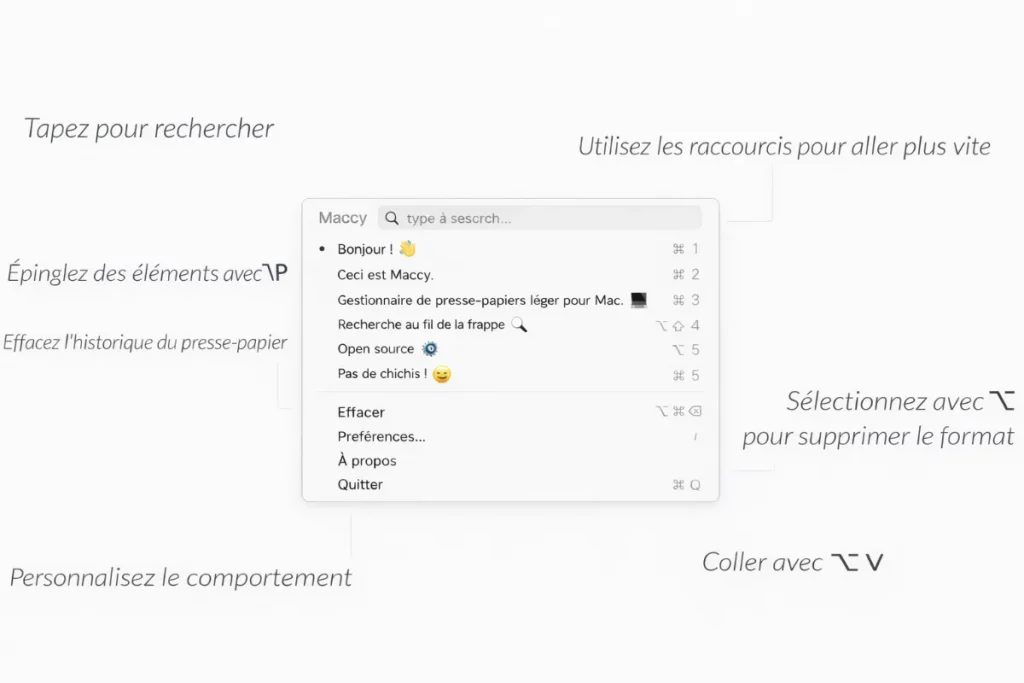
C’est important de comprendre que Maccy ne remplace pas le copier / coller. Il l’augmente. Il vous donne une “mémoire” du presse-papier.
Installer Maccy : la procédure pas à pas
L’installation est franchement simple, et vous n’avez pas besoin d’être expert.
Étape 1 : Télécharger Maccy
Vous avez deux méthodes principales :
- La méthode “classique” consiste à télécharger l’application depuis son site ou son dépôt officiel.
- La méthode “pratique” consiste à passer par un gestionnaire d’applications comme Homebrew, si vous l’utilisez déjà.
Si vous débutez, choisissez la méthode classique. Ce sera plus rassurant, et vous verrez exactement ce que vous installez.
Étape 2 : Installer l’application sur macOS
Pour la méthode classique, rendez-vous sur le site officiel de Maccy. Une fois le fichier téléchargé, vous obtenez généralement une application à glisser dans le dossier Applications. Vous faites simplement glisser l’icône de Maccy vers Applications. Ensuite, vous la lancez comme n’importe quel logiciel.
Si vous utilisez Homebrew (ou si vous aimez installer vos logiciels en ligne de commande), vous allez adorer cette méthode : elle est rapide, propre, et très pratique pour garder vos applications à jour.
Ouvrez simplement le Terminal sur votre Mac, puis commencez par vérifier que Homebrew est bien installé en tapant brew --version. Si la commande répond avec un numéro de version, parfait. Ensuite, pour ajouter Maccy, vous n’avez qu’une seule commande à lancer :
brew install --cask maccyHomebrew va télécharger l’application et l’installer automatiquement dans votre dossier Applications, comme si vous l’aviez fait à la main. Une fois l’installation terminée, vous pouvez lancer Maccy directement depuis Spotlight (Cmd + Espace) en tapant “Maccy”, ou via le Finder.
Maintenant, votre gestion du presse-papier devient non seulement plus confortable, mais aussi plus simple à maintenir sur le long terme.
Étape 3 : Autoriser l’accès au presse-papier (si demandé)
Sur macOS, certaines autorisations peuvent être demandées, surtout quand une application “surveille” quelque chose (ici : le presse-papier). Maccy peut vous demander l’autorisation d’accessibilité ou la possibilité de fonctionner correctement avec les raccourcis.
Si macOS vous affiche un message du style “autoriser dans Sécurité et confidentialité”, ne paniquez pas : c’est normal. Vous allez dans les réglages système, dans la partie confidentialité / sécurité, et vous cochez Maccy si on vous le demande.
Étape 4 : Lancer Maccy au démarrage (optionnel mais conseillé)
Honnêtement, Maccy est utile seulement s’il est toujours prêt quand vous copiez quelque chose. Donc le mieux est de l’activer au démarrage : comme ça, vous n’y pensez plus, et l’historique de votre presse-papier se remplit tout seul.
Premiers pas : comment utiliser Maccy au quotidien ?
Quand Maccy est installé, vous allez rapidement comprendre l’idée : vous continuez à faire vos copier / coller comme d’habitude, mais vous gagnez une marche arrière.
Copier normalement… et retrouver plus tard
Exemple très simple :

Des formations informatique pour tous !
Débutant ou curieux ? Apprenez le développement web, le référencement, le webmarketing, la bureautique, à maîtriser vos appareils Apple et bien plus encore…
Formateur indépendant, professionnel du web depuis 2006, je vous accompagne pas à pas et en cours particulier, que vous soyez débutant ou que vous souhaitiez progresser. En visio, à votre rythme, et toujours avec pédagogie.
Découvrez mes formations Qui suis-je ?- Vous copiez un lien vers un site
- Puis vous copiez une phrase
- Puis vous copiez un mot de passe temporaire (si vous le faites, attention…)
- Puis vous copiez un extrait d’un mail
Sans Maccy, seul le dernier élément est encore dans le presse-papier.
Avec Maccy, tout est gardé.
Ouvrir Maccy avec un raccourci clavier
Maccy propose un raccourci clavier qui ouvre une petite fenêtre. Cette fenêtre contient votre historique.
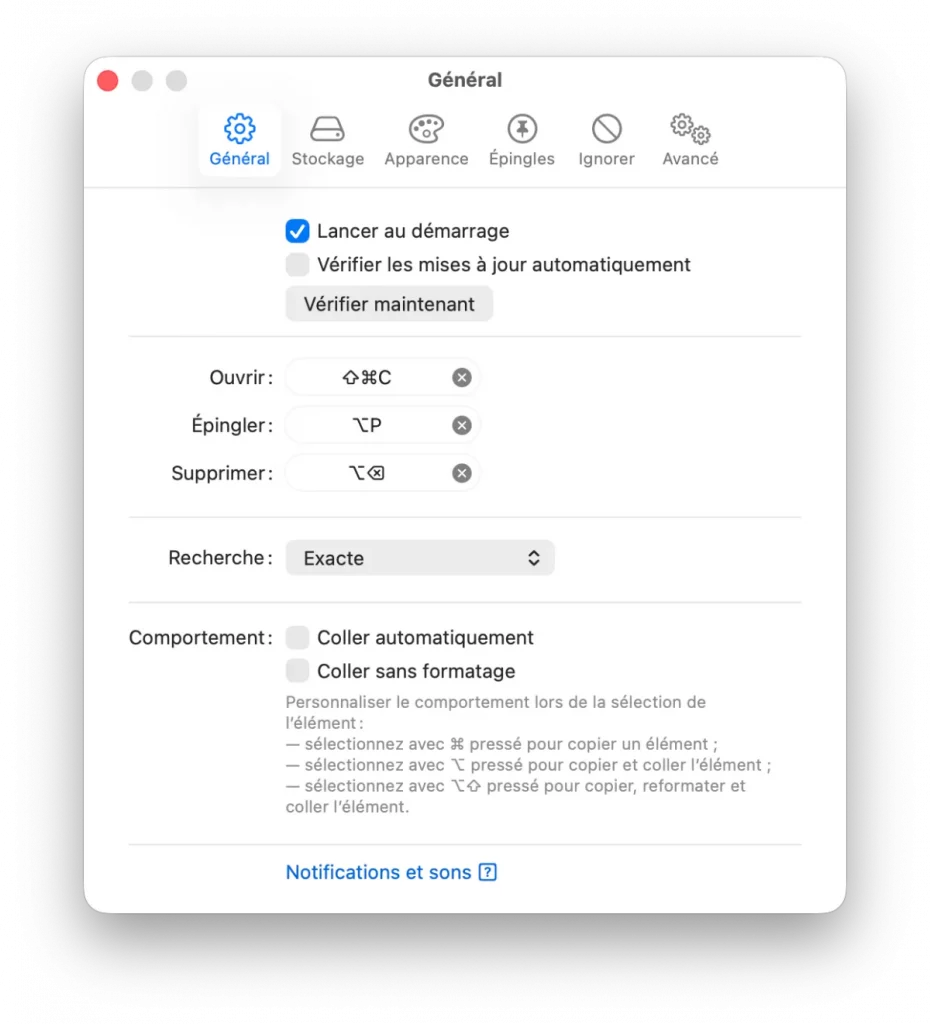
Vous pouvez ensuite :
- naviguer dans la liste
- choisir un élément
- appuyer sur Entrée
- et le recoller là où vous en avez besoin
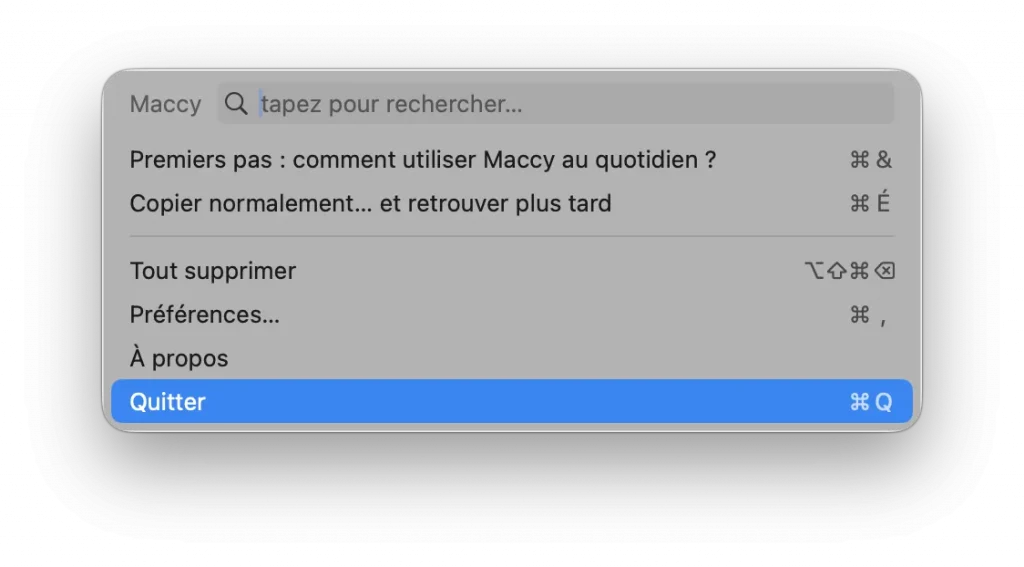
Le plaisir, c’est que ça devient naturel en quelques minutes.
Quand utiliser Maccy ? (Et pourquoi ça change tout)
Il y a plein de situations où Maccy vous donne un avantage immédiat.
Exemple 1 : rédiger un article ou un post
Imaginons que vous écrivez un article pour votre blog.
- Vous copiez une citation courte
- Vous copiez un titre provisoire
- Vous copiez un lien source
- Vous copiez un bout de texte depuis vos notes
Puis, au moment de coller, vous vous rendez compte que vous avez perdu le lien… parce que vous avez recopié autre chose entre temps. Avec Maccy, vous ouvrez l’historique du presse-papier (avec votre raccourcis ou celui d’origine : Shift + Command + C) , vous tapez deux lettres, et vous retrouvez votre lien.
Ça évite les “attendez… je l’avais où déjà ?”.
On a tous connu cette situation avant de comprendre l’intérêt d’un historique de copier / coller en recopiant une information “simple” : un numéro de suivi. On le copie, puis on copie une adresse, puis une autre… et évidemment, quand on veut coller le numéro, il a disparu. Résultat : retour à la case départ, recherche dans l’historique du site, rechargement de la page… et perte de temps inutile. Ce jour-là, on arrête de faire confiance au presse-papier “tout seul”.
Même si vous débutez, voir des exemples concrets aide énormément. Et si vous faites un peu de développement web, Maccy devient carrément une extension de votre cerveau.
Exemple 2 : copier / coller des bouts de HTML
Imaginons que vous construisez une carte simple en HTML, et que vous réutilisez le même bloc plusieurs fois.
<div class="card">
  <h2>Mon titre</h2>
  <p>Un petit paragraphe de description.</p>
  <a href="#">Lire la suite</a>
</div>
Sans Maccy, vous copiez ce bloc, vous collez, puis vous le recopyez plus tard… encore… et encore. Avec Maccy, vous le copiez une fois, et il reste dans votre historique de presse-papier. Vous pouvez le réutiliser à tout moment.
Exemple 3 : garder des snippets CSS prêts à l’emploi
Vous testez des styles et vous voulez conserver un bout de CSS utile :
.card {
  border-radius: 12px;
  padding: 16px;
  box-shadow: 0 2px 12px rgba(0,0,0,0.12);
}
Vous pouvez copier ce code, passer à autre chose, copier un autre style, et revenir plus tard récupérer ce snippet exact grâce à Maccy. C’est comme une petite bibliothèque de copier / coller, sans effort.
Utiliser la recherche dans Maccy (l’arme secrète)
Ce qui rend Maccy vraiment agréable, ce n’est pas seulement l’historique : c’est la recherche. Au lieu de faire défiler 80 éléments copiés, vous pouvez taper quelques lettres.
Par exemple :
- Vous cherchez “border-radius” pour retrouver votre bout de CSS
- Vous cherchez “https” pour retrouver un lien
- Vous cherchez “document.querySelector” pour retrouver votre snippet JavaScript
Et en quelques secondes, votre presse-papier redevient clair et maîtrisable.
Bonnes pratiques pour bien utiliser Maccy
Même si Maccy est simple, vous allez l’apprécier encore plus si vous adoptez deux ou trois habitudes. D’abord, prenez l’habitude d’ouvrir Maccy dès que vous sentez que vous avez copié “quelque chose d’important”. Vous verrez tout de suite que c’est enregistré.
Ensuite, évitez d’y laisser des informations sensibles. Maccy garde votre presse-papier, donc si vous copiez un mot de passe, un code bancaire, ou une info privée, ça peut rester dans l’historique. Ce n’est pas forcément dangereux, mais c’est une question de bon sens : votre presse-papier n’est pas un coffre-fort.
Enfin, gardez en tête que Maccy est là pour simplifier votre quotidien, pas pour vous compliquer la vie : ne cherchez pas à tout optimiser dès le premier jour. Utilisez-le, et petit à petit, vous allez naturellement le “rentabiliser”.
Maccy, un petit outil qui fait une grande différence
Au fond, Maccy ne fait rien de spectaculaire. Il ne transforme pas votre Mac en vaisseau spatial, et il ne va pas écrire vos textes à votre place. Mais il règle un problème très humain : on copie des choses, on en copie d’autres, et on oublie.
Et c’est précisément ce qui le rend précieux : il vous enlève une charge mentale. Vous n’avez plus besoin d’avoir peur de perdre un élément important du presse-papier, parce que votre copier / coller devient enfin fiable.
Si vous passez beaucoup de temps devant votre Mac, même pour des tâches simples, vous allez rapidement sentir que Maccy vous fait gagner des minutes… puis des heures. Et le plus agréable, c’est que ce gain de confort arrive sans effort : vous installez, vous utilisez normalement, et votre presse-papier devient intelligent.
👉 Outils complémentaire : Espanso, l’épandeur de texte pour gagner un temps fou !

Fondateur de l’agence Créa-troyes, affiliée France Num
Intervenant en Freelance.
Contactez-moi