
Vous avez déjà eu l’impression de passer plus de temps à chercher une option dans un menu qu’à réellement écrire du code ? Rassurez-vous, c’est une sensation très courante quand on débute en développement web. On ouvre Visual Studio Code, on clique partout, on hésite… et la concentration s’évapore. Découvrez les raccourcis clavier VS Code pour gagner en productivité !
- Développer plus vite et avec moins de fatigue en adoptant des réflexes simples qui fluidifient le travail quotidien dans l’éditeur VS Code
- Mieux comprendre comment utiliser les raccourcis clavier de manière intuitive pour rester concentré sur le code sans casser son rythme
- Acquérir une méthode progressive pour gagner en aisance et en confiance, même en partant de zéro
Il existe une arme simple, gratuite et redoutablement efficace pour fluidifier votre travail : les raccourcis clavier. Ils peuvent paraître intimidants au premier abord, mais une fois apprivoisés, ils changent complètement votre manière de développer.
Dans ce guide, nous allons prendre le temps de comprendre ce que sont les raccourcis clavier VS Code, à quoi ils servent réellement, quand et comment les utiliser, et surtout comment les intégrer progressivement dans votre quotidien, même si vous partez de zéro.
Qu’est-ce qu’un raccourci clavier VS Code ?
Un raccourci clavier, c’est une combinaison de touches qui permet d’exécuter une action sans passer par la souris ni par les menus. Au lieu de cliquer sur “Fichier”, puis “Enregistrer”, vous appuyez simplement sur deux ou trois touches, et l’action est immédiate.
Dans VS Code, presque tout peut être déclenché par un raccourci clavier : ouvrir un fichier, sauvegarder, rechercher du texte, déplacer une ligne de code, commenter une section, lancer un terminal, ou même reformater automatiquement un fichier. Autrement dit, le clavier devient votre principal outil de navigation et d’action.
Pour un débutant, cela peut sembler accessoire. Après tout, la souris fonctionne très bien. Mais plus vous codez, plus vous enchaînez de petites actions répétitives. Et c’est là que les raccourcis clavier prennent tout leur sens.
À quoi servent vraiment les raccourcis clavier ?
Le premier bénéfice est évident : gagner du temps. Chaque raccourci vous fait économiser quelques secondes. Pris isolément, ce n’est rien. Mais sur une journée, une semaine ou un mois de développement, ces secondes s’additionnent et deviennent des heures.
Le second bénéfice est moins visible, mais encore plus important : rester concentré. Quand vous lâchez le clavier pour attraper la souris, votre attention se fragmente. Vous sortez du flux de pensée. Les raccourcis clavier permettent de rester dans le code, sans interruption.
Je me souviens d’une période où je développais sans aucun raccourci, à part le classique Ctrl + S pour enregistrer. À la fin de la journée, j’en avais marre. Le jour où j’ai commencé à utiliser quelques raccourcis simples, j’ai eu une révélation : je faisais moins d’efforts mentaux pour des actions basiques. Mon cerveau pouvait enfin se concentrer sur la logique et non sur l’outil.
Enfin, les raccourcis clavier donnent une sensation de maîtrise. VS Code devient plus réactif, presque vivant sous vos doigts. Et cette confiance est précieuse, surtout quand on débute.
Quand utiliser les raccourcis clavier ?
La bonne nouvelle, c’est qu’il n’y a pas de “bon moment” officiel. Vous pouvez commencer dès maintenant, même avec un seul raccourci clavier.
L’erreur classique consiste à vouloir tous les apprendre d’un coup. Résultat : on se mélange les touches, on se frustre, et on abandonne. La bonne approche est progressive. Commencez par les actions que vous utilisez le plus souvent : enregistrer, copier, coller, rechercher.
Ensuite, ajoutez un nouveau raccourci toutes les semaines, voire tous les quelques jours. Utilisez-le consciemment jusqu’à ce qu’il devienne un réflexe. C’est exactement comme apprendre à taper au clavier sans regarder : au début c’est lent, puis cela devient naturel.
Comment utiliser efficacement les raccourcis clavier dans VS Code ?
VS Code est très bien pensé pour les débutants. Chaque action affichée dans un menu indique généralement le raccourci clavier associé. Prenez l’habitude de les repérer visuellement. Même si vous continuez à cliquer, votre cerveau enregistre peu à peu la combinaison de touches.

Des formations informatique pour tous !
Débutant ou curieux ? Apprenez le développement web, le référencement, le webmarketing, la bureautique, à maîtriser vos appareils Apple et bien plus encore…
Formateur indépendant, professionnel du web depuis 2006, je vous accompagne pas à pas et en cours particulier, que vous soyez débutant ou que vous souhaitiez progresser. En visio, à votre rythme, et toujours avec pédagogie.
Découvrez mes formations Qui suis-je ?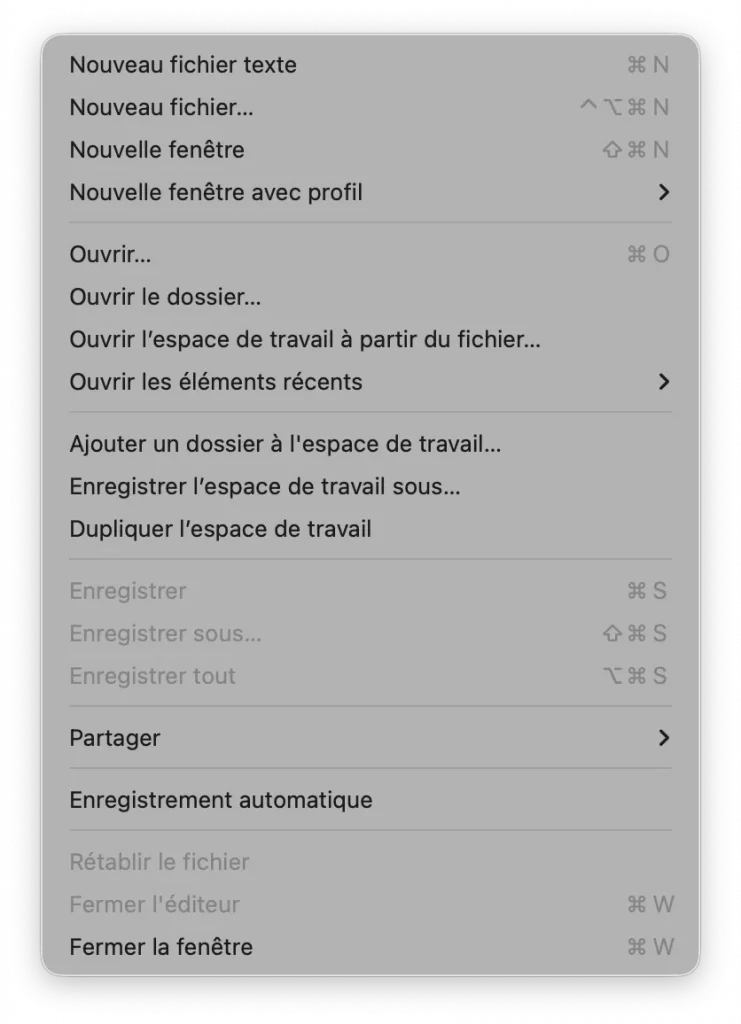
Il est aussi possible d’ouvrir la palette de commandes. C’est un outil central dans VS Code qui permet de tout faire au clavier. Vous appuyez sur Ctrl + Shift + P, vous tapez quelques lettres, et VS Code vous propose les actions correspondantes. C’est une excellente porte d’entrée vers les raccourcis clavier, sans les mémoriser immédiatement.
Avec le temps, vous verrez que certaines actions reviennent sans cesse. À ce moment-là, mémoriser leur raccourci devient presque automatique, car le besoin est réel.
Les raccourcis clavier les plus utiles dans VS Code
Pour vous aider à démarrer, voici un tableau récapitulatif des raccourcis clavier les plus utilisés dans VS Code. Ils couvrent les besoins essentiels d’un développeur débutant. Les raccourcis indiqués sont valables sur Windows et Linux. Sur macOS, la touche Ctrl est souvent remplacée par Cmd.
| Action | Raccourci clavier |
|---|---|
| Ouvrir un fichier | Ctrl + O |
| Enregistrer le fichier | Ctrl + S |
| Enregistrer tous les fichiers | Ctrl + K puis S |
| Annuler une action | Ctrl + Z |
| Rétablir une action | Ctrl + Y |
| Copier une sélection | Ctrl + C |
| Coller | Ctrl + V |
| Couper | Ctrl + X |
| Rechercher dans le fichier | Ctrl + F |
| Rechercher dans le projet | Ctrl + Shift + F |
| Remplacer du texte | Ctrl + H |
| Commenter ou décommenter une ligne | Ctrl + / |
| Dupliquer une ligne | Shift + Alt + flèche bas |
| Déplacer une ligne | Alt + flèche haut ou bas |
| Ouvrir la palette de commandes | Ctrl + Shift + P |
| Ouvrir un nouveau terminal | Ctrl + Shift + ` |
| Fermer l’onglet actif | Ctrl + W |
| Passer d’un onglet à l’autre | Ctrl + Tab |
| Formater le document | Shift + Alt + F |
Prenez le temps de tester chacun de ces raccourcis clavier dans VS Code. Même si vous n’en retenez que trois ou quatre au départ, c’est déjà un immense pas en avant.
Comprendre les principes derrière ces raccourcis
Ce qui est intéressant, c’est que beaucoup de raccourcis clavier suivent une logique. Par exemple :
Ctrlest souvent lié à une action générale,Shiftajoute une notion de “global” ou de “plus large”,Altsert souvent à modifier un comportement existant, comme déplacer ou dupliquer.
En comprenant cette logique, vous ne mémorisez plus mécaniquement. Vous devinez. Et quand on débute, deviner est beaucoup moins stressant qu’apprendre par cœur.
Aller plus loin, sans pression
Avec l’expérience, vous découvrirez des raccourcis clavier plus avancés, comme la sélection multiple, la navigation rapide entre fichiers, ou l’édition simultanée de plusieurs lignes. Mais inutile de brûler les étapes. VS Code est un marathon, pas un sprint.
Autorisez-vous à rester débutant. Utilisez la souris quand c’est plus confortable. Les raccourcis clavier sont là pour vous aider, pas pour vous juger.
Apprendre les raccourcis clavier dans VS Code, ce n’est pas une obligation, ni un test de niveau. C’est un investissement progressif dans votre confort de développeur. Chaque raccourci maîtrisé est une petite victoire qui rend le code plus fluide et plus agréable.
Avec le temps, vous remarquerez quelque chose d’assez surprenant : vos mains iront toutes seules vers les bonnes touches, sans que vous ayez à y penser. À ce moment-là, VS Code ne sera plus un simple éditeur de code, mais une extension naturelle de votre façon de réfléchir.
Alors commencez simplement. Un raccourci aujourd’hui, un autre demain. Et laissez le plaisir de coder prendre un peu plus de place que la technique elle-même.
👉 Pour aller plus loin avec VS Code, Découvrez le Top 10 des extensions VS Code

Fondateur de l’agence Créa-troyes, affiliée France Num
Intervenant en Freelance.
Contactez-moi