
Il y a des logiciels qui changent vraiment la manière dont on utilise un ordinateur. Karabiner fait partie de ceux-là. Vous avez peut-être déjà remarqué qu’un clavier est incroyablement rigide : une touche fait une action précise, souvent imposée par le système. Pourtant, votre manière de travailler n’est pas forcément la même que celle de votre voisin, et vos besoins ne sont certainement pas identiques à ceux prévus par Apple. C’est là que Karabiner devient un allié formidable pour créer des raccourcis clavier. Surtout si vous passez vos journées devant le Mac pour écrire, développer ou simplement gagner du temps.
- Comprendre comment personnaliser votre clavier pour travailler plus vite et rendre votre Mac réellement adapté à vos habitudes.
- Découvrir comment créer, organiser et utiliser des profils complets afin de transformer votre clavier selon votre activité.
- Apprendre à concevoir vos propres raccourcis, simples ou avancés, pour gagner en confort et en efficacité au quotidien.
En découvrant Karabiner, on a souvent le même sentiment : comment ai-je pu m’en passer aussi longtemps ? C’est un outil discret et gratuit mais redoutablement efficace, capable de transformer votre clavier selon vos habitudes. Même les utilisateurs débutants peuvent y arriver, à condition d’être bien guidés, car l’outil va assez loin dans la personnalisation. Justement, ce guide est là pour vous accompagner pas à pas, sans concepts obscurs, et avec la volonté de vous aider à maîtriser vos premiers raccourcis clavier.
Vous verrez qu’avec quelques réglages, vous pourrez rendre votre Mac plus rapide, plus confortable, et beaucoup plus adapté à votre manière de travailler.
- Karabiner, c’est quoi exactement ?
- Installer et paramétrer Karabiner pour la première fois
- Gérer les profils pour adapter vos raccourcis à chaque situation
- Faire une modification simple : la base de Karabiner
- Faire une « Function Keys » : transformer les touches F1 à F12
- Créer une modification complexe avec Karabiner
- Gérer les erreurs courantes et comprendre le fonctionnement interne
Karabiner, c’est quoi exactement ?
Karabiner-Elements (son nom complet) est un logiciel gratuit conçu exclusivement pour macOS. Son rôle est simple à résumer : il sert à modifier le comportement de votre clavier. En réalité, il va bien plus loin que les réglages traditionnels d’Apple. Là où macOS vous propose des personnalisations assez limitées, Karabiner ouvre la porte à une liberté totale. Il peut réassigner des touches, créer des combinaisons inédites et même transformer une touche en plusieurs fonctions différentes selon la situation.
Pour mieux comprendre, imaginez que vous puissiez dire à votre Mac : quand j’appuie sur Caps Lock, ce n’est plus Caps Lock mais une touche qui ouvre Spotlight, ou qui sert de modificateur pour créer vos propres raccourcis. Ou encore : lorsque je maintiens Espace, mon clavier se transforme en une sorte de pavé directionnel pratique pour écrire du code. C’est ce genre de magie que Karabiner autorise.
Il est surtout apprécié des développeurs, des écrivains, des designers et de tous ceux qui passent beaucoup de temps sur leur machine. D’ailleurs beaucoup d’utilisateurs découvrent Karabiner après s’être plaint que la touche Caps Lock (majuscule bloquée) ne sert à rien. Elle est pourtant placée au meilleur endroit, juste sous les doigts. Grâce à Karabiner, elle devient un super-héros du clavier.
Installer et paramétrer Karabiner pour la première fois
Pour commencer, il suffit de télécharger Karabiner-Elements sur le site officiel. L’installation est classique, mais macOS vous demandera quelques autorisations. C’est tout à fait normal, car le programme doit accéder aux couches profondes du clavier pour fonctionner. Il faudra donc valider l’accès à l’« input monitoring » et permettre à Karabiner de fonctionner en arrière-plan.
Une fois ouvert, l’interface peut paraître un peu austère. Ne vous laissez pas intimider. Même si les options sont nombreuses, tout est organisé dans des onglets très clairs : Simple Modifications, Function Keys, Complex Modifications, Profiles. Chacun d’eux correspond à un niveau de personnalisation différent, et nous allons les explorer ensemble.
Pour vérifier que tout fonctionne, appuyez sur quelques touches en ouvrant l’onglet « Event Viewer ». C’est un petit outil intégré qui affiche en direct ce que le système détecte. Cela permet de comprendre ce que votre Mac reçoit réellement lorsque vous appuyez sur une touche, ce qui peut aider dans des réglages plus avancés.
Gérer les profils pour adapter vos raccourcis à chaque situation
L’une des grandes forces de Karabiner est la gestion des profils. Un profil est une sorte de configuration complète du clavier. Vous pouvez ainsi créer plusieurs environnements selon ce que vous faites. Par exemple, un profil pour travailler, un autre pour jouer, un autre pour un clavier externe.
Pour créer un profil, il suffit de se rendre dans l’onglet « Profiles » et de cliquer sur « Add profile ». Vous pouvez lui donner un nom clair, par exemple « Travail » ou « Clavier mécanique ». Le profil actif est celui affiché en haut, dans la liste.
Il est possible d’activer certains réglages uniquement lorsque vous utilisez un clavier particulier. Cela paraît anodin, mais c’est incroyablement pratique. Imaginons un utilisateur qui dispose d’un clavier externe compact, sans touches de fonctions. Grâce aux profils, il peut transformer certaines touches pour recréer les commandes manquantes, sans toucher aux réglages du clavier interne de son MacBook.
C’est ce genre de détail qui rend Karabiner vraiment agréable au quotidien.
Faire une modification simple : la base de Karabiner
La plupart des utilisateurs commencent avec les « Simple Modifications ». C’est ici que vous pouvez dire à votre Mac : telle touche devient telle autre. C’est l’endroit idéal pour comprendre les bases sans risquer de vous perdre dans des réglages plus complexes.
Prenons un exemple très courant : remplacer Caps Lock par Control, car cette touche est très utilisée dans les applications professionnelles. Il suffit d’aller dans l’onglet « Simple Modifications », sélectionner le périphérique ou le profil que vous souhaitez modifier, puis cliquer sur « Add item ». Une ligne apparaît alors avec deux colonnes : « From key » et « To key ». Il suffit de choisir « caps_lock » dans la première colonne et « left_control » dans la seconde.
Vous validez, et le changement est instantané. Vous venez de créer votre premier raccourci clavier personnalisé.
Un autre usage courant consiste à inverser Command et Control pour ceux qui travaillent à la fois sur Mac et Windows. Cette manipulation demande simplement deux lignes : une pour inverser Command vers Control, et une autre pour faire l’inverse.
L’avantage des « Simple Modifications » est qu’elles sont toujours faciles à comprendre. Une touche égale une autre. Pas de conditions, pas de combinaisons complexes. C’est parfait pour commencer en douceur.
Faire une « Function Keys » : transformer les touches F1 à F12
Les touches de fonction, celles qui vont de F1 à F12, ont un comportement particulier sur les claviers Apple. Elles servent souvent à régler le volume, la luminosité, la lecture de médias. Dans certains cas, on préfère qu’elles se comportent comme de vraies touches de fonction. Karabiner permet cela très facilement.
Dans l’onglet « Function Keys », vous verrez la liste des touches F1 à F12, chacune pouvant être redirigée vers l’action de votre choix. Cela est particulièrement utile si vous utilisez un logiciel professionnel comme Photoshop, Logic Pro ou un éditeur de code qui exploite largement ces touches.
Imaginez par exemple un utilisateur qui souhaite que F5 rafraîchisse sa page Web dans le navigateur, comme sur Windows. Avec Karabiner, il peut rediriger F5 vers « command+r » ou même « f5 » pur, selon les habitudes qu’il veut retrouver.
Autre exemple utile : vous pouvez demander que F7, F8 ou F9 déclenchent vos propres raccourcis, comme lancer un script ou ouvrir un dossier. Les possibilités sont très vastes, et cela vous permet de retrouver un vrai contrôle sur votre clavier, ce qui est loin d’être le cas par défaut sur un MacBook.

Des formations informatique pour tous !
Débutant ou curieux ? Apprenez le développement web, le référencement, le webmarketing, la bureautique, à maîtriser vos appareils Apple et bien plus encore…
Formateur indépendant, professionnel du web depuis 2006, je vous accompagne pas à pas et en cours particulier, que vous soyez débutant ou que vous souhaitiez progresser. En visio, à votre rythme, et toujours avec pédagogie.
Découvrez mes formations Qui suis-je ?Créer une modification complexe avec Karabiner
Lorsque vous commencez à maîtriser les remappings simples, vous finissez par avoir envie de quelque chose de plus ambitieux. C’est là qu’entrent en jeu les « Complex Modifications ». Ce terme peut paraître intimidant, mais ne vous inquiétez pas : il s’agit simplement de règles plus avancées qui permettent d’associer plusieurs actions, conditions ou comportements à une seule touche.
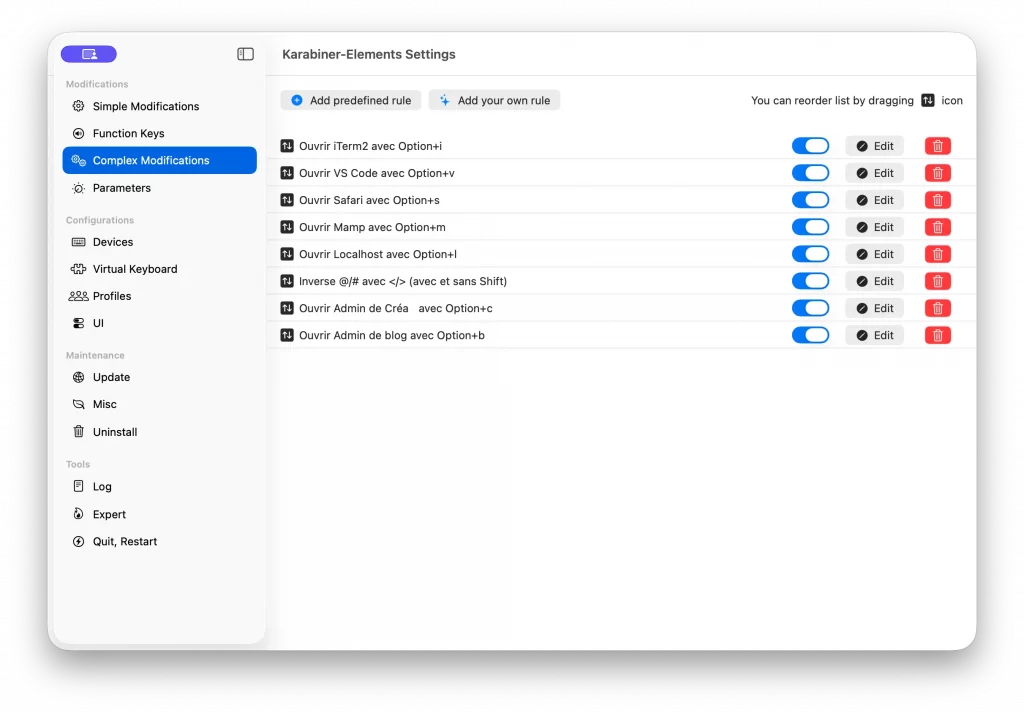
Pour accéder aux réglages avancés, rendez-vous dans l’onglet « Complex Modifications ». Au premier regard, l’interface est plus neutre. Vous y trouverez deux zones essentielles : la liste de vos règles actives et un bouton « Add rule » pour ajouter des règles prêtes à l’emploi. Karabiner propose en effet une bibliothèque de modifications créées par la communauté. Ces règles peuvent transformer une touche en super-modificateur, ajouter des comportements si vous maintenez une touche enfoncée, ou encore créer des raccourcis clavier entièrement personnalisés.
Prenons un exemple simple pour comprendre l’intérêt des modifications complexes. Beaucoup d’utilisateurs transforment la touche Espace lorsqu’elle est maintenue enfoncée. L’idée est que, lorsque vous appuyez brièvement sur Espace, elle continue de faire son travail habituel, mais lorsque vous restez appuyé, elle devient une sorte de touche magique qui débloque de nouveaux raccourcis. Par exemple, Espace + J peut devenir une flèche gauche, Espace + K une flèche bas, Espace + L une flèche droite. Ce type d’agencement vous évite de déplacer constamment votre main vers les touches directionnelles, ce qui est très pratique pour écrire du code, manipuler du texte ou naviguer dans des documents.
Les règles complexes fonctionnent grâce à des fichiers JSON. Ce sont de simples fichiers texte contenant des instructions très lisibles. Même si vous ne connaissez rien au JSON, cela reste compréhensible, car les règles utilisent des mots évidents comme « from », « to », « key_code ». Une règle JSON peut dire : si l’utilisateur appuie sur Caps Lock, alors cette touche déclenche Control, mais si Caps Lock est maintenue, elle devient un modificateur particulier. Ce genre de logique n’est pas possible avec les simples modifications, d’où l’intérêt des règles complexes.
Pour installer une règle complexe déjà existante, il suffit de cliquer sur « Add rule », choisir la bibliothèque proposée, et activer la règle qui vous intéresse. Karabiner se charge de tout. Pour créer votre propre règle, vous pouvez cliquer sur « Open config folder » en bas de la fenêtre. Vous tomberez sur un dossier contenant les fichiers JSON de vos réglages. Vous pourrez alors en créer un nouveau ou modifier un fichier existant.
Emplacement du fichier karabiner.json
~/.config/karabiner/karabiner.jsonPour illustrer cela, imaginons que vous souhaitez transformer la touche F en raccourci pour ouvrir votre dossier « Documents ». Vous pourriez ajouter une règle JSON qui dit : si j’appuie sur F alors que Caps Lock est maintenu, cela ouvre une commande du Finder. En une lecture, la logique devient claire et, même si cela demande une première manipulation, vous comprendrez rapidement comment écrire vos propres règles.
Exemple concret : transformer Caps Lock en super-touche
Pour rendre les choses plus parlantes, prenons un exemple concret que je recommande souvent aux débutants, car il permet d’améliorer immédiatement votre confort sur Mac. Caps Lock est une touche extrêmement bien placée, mais très rarement utilisée. Karabiner permet de la transformer en « hyper-touche ». Autrement dit, une touche qui ne fait rien seule, mais qui, combinée à une autre touche, déclenche une action personnalisée.
Imaginez ce scénario : Caps Lock + A ouvre Safari, Caps Lock + S ouvre Visual Studio Code, Caps Lock + D lance votre terminal, Caps Lock + F ouvre le Finder. En résumé, Caps Lock devient un tableau de bord pour vos logiciels favoris.
Pour obtenir ce comportement, vous pouvez installer une règle complexe existante ou écrire votre propre fichier JSON. L’idée générale est que Karabiner va surveiller deux choses : la touche que vous maintenez et celle que vous ajoutez. Vous pouvez même aller plus loin : Caps Lock maintenu durant deux secondes pourrait déclencher un script, ou Caps Lock maintenu puis relâché sans autre touche pourrait lancer Spotlight.
Ce genre d’enchaînement un peu magique fait partie des raisons pour lesquelles beaucoup d’utilisateurs deviennent assez attachés à Karabiner. Une fois qu’on a pris goût à ce type de raccourcis, on a vraiment du mal à revenir en arrière.
Exemple avancé : créer des raccourcis conditionnels selon l’application active
Les modifications complexes permettent également de conditionner certains comportements à une application spécifique. C’est extrêmement pratique si vous utilisez un logiciel comme Photoshop, Final Cut Pro, Logic Pro ou un éditeur de code. Vous pouvez par exemple définir que la touche F1 sert à changer d’outil dans Photoshop, mais qu’elle sert à commenter du code dans Visual Studio Code.
Pour mettre cela en place, Karabiner vous permet d’ajouter des conditions dans votre fichier JSON. Il suffit d’indiquer que la règle ne doit s’activer que si le bundle identifier de l’application active correspond à celui de votre logiciel. Par exemple, com.apple.finder pour le Finder, com.microsoft.VSCode pour Visual Studio Code, ou com.adobe.Photoshop pour Photoshop. Ce sont des identifiants internes du système, mais Karabiner les affiche dans sa documentation et dans l’Event Viewer, ce qui simplifie le travail.
Imaginez que vous souhaitiez utiliser Espace + D comme raccourci pour dupliquer un élément uniquement dans Photoshop. Vous pouvez le faire très facilement en ajoutant une condition dans votre règle. Cela permet d’éviter les conflits entre vos raccourcis. C’est une manière très élégante d’adapter votre clavier à votre métier.
Exemple de fichier JSON
{
    "profiles": [
        {
            "complex_modifications": {
                "rules": [
                    {
                        "description": "Ouvrir iTerm2 avec Option+i",
                        "manipulators": [
                            {
                                "from": {
                                    "key_code": "i",
                                    "modifiers": { "mandatory": ["option"] }
                                },
                                "to": [{ "shell_command": "open -a 'iTerm'" }],
                                "type": "basic"
                            }
                        ]
                    },
                    {
                        "description": "Ouvrir VS Code avec Option+v",
                        "manipulators": [
                            {
                                "from": {
                                    "key_code": "v",
                                    "modifiers": { "mandatory": ["option"] }
                                },
                                "to": [{ "shell_command": "open -a 'Visual Studio Code'" }],
                                "type": "basic"
                            }
                        ]
                    },
                    {
                        "description": "Ouvrir Safari avec Option+s",
                        "manipulators": [
                            {
                                "from": {
                                    "key_code": "s",
                                    "modifiers": { "mandatory": ["option"] }
                                },
                                "to": [{ "shell_command": "open -a 'Safari'" }],
                                "type": "basic"
                            }
                        ]
                    },
                    {
                        "description": "Ouvrir Mamp avec Option+m",
                        "manipulators": [
                            {
                                "from": {
                                    "key_code": "m",
                                    "modifiers": { "mandatory": ["option"] }
                                },
                                "to": [{ "shell_command": "open -a 'MAMP'" }],
                                "type": "basic"
                            }
                        ]
                    },
                    {
                        "description": "Ouvrir Localhost avec Option+l",
                        "manipulators": [
                            {
                                "from": {
                                    "key_code": "l",
                                    "modifiers": { "mandatory": ["option"] }
                                },
                                "to": [{ "shell_command": "open 'https://mon-localhost'" }],
                                "type": "basic"
                            }
                        ]
                    },
                    {
                        "description": "Inverse @/# avec </> (avec et sans Shift)",
                        "manipulators": [
                            {
                                "from": { "key_code": "non_us_backslash" },
                                "to": [{ "key_code": "grave_accent_and_tilde" }],
                                "type": "basic"
                            },
                            {
                                "from": { "key_code": "grave_accent_and_tilde" },
                                "to": [{ "key_code": "non_us_backslash" }],
                                "type": "basic"
                            },
                            {
                                "from": {
                                    "key_code": "non_us_backslash",
                                    "modifiers": { "mandatory": ["shift"] }
                                },
                                "to": [
                                    {
                                        "key_code": "grave_accent_and_tilde",
                                        "modifiers": ["shift"]
                                    }
                                ],
                                "type": "basic"
                            },
                            {
                                "from": {
                                    "key_code": "grave_accent_and_tilde",
                                    "modifiers": { "mandatory": ["shift"] }
                                },
                                "to": [
                                    {
                                        "key_code": "non_us_backslash",
                                        "modifiers": ["shift"]
                                    }
                                ],
                                "type": "basic"
                            }
                        ]
                    },
                    {
                        "description": "Ouvrir Admin de Créa6 avec Option+c",
                        "manipulators": [
                            {
                                "from": {
                                    "key_code": "c",
                                    "modifiers": { "mandatory": ["option"] }
                                },
                                "to": [{ "shell_command": "open 'https://blog.crea-troyes.fr/'" }],
                                "type": "basic"
                            }
                        ]
                    },
                    {
                        "description": "Ouvrir Admin de blog avec Option+b",
                        "manipulators": [
                            {
                                "from": {
                                    "key_code": "b",
                                    "modifiers": { "mandatory": ["option"] }
                                },
                                "to": [{ "shell_command": "open 'https://blog.crea-troyes.fr/'" }],
                                "type": "basic"
                            }
                        ]
                    }
                ]
            },
            "name": "Normal",
            "selected": true,
            "virtual_hid_keyboard": { "keyboard_type_v2": "iso" }
        },
        { "name": "Dev" }
    ]
}
Gérer les erreurs courantes et comprendre le fonctionnement interne
Lorsque l’on découvre Karabiner, il arrive parfois que l’on crée un raccourci qui ne fonctionne pas comme prévu. C’est tout à fait normal. Les règles complexes suivent une logique précise, et il suffit de comprendre deux notions pour résoudre la majorité des problèmes : l’ordre d’exécution des règles et les conflits entre touches.
Karabiner lit vos fichiers JSON du haut vers le bas. Si deux règles utilisent la même combinaison de touches, seule la première fonctionnera. Il est donc important d’organiser vos fichiers et de vérifier qu’aucune autre règle ne capte déjà la touche que vous essayez d’utiliser.
Autre détail important : certaines touches ne peuvent pas être remappées si l’application active capte déjà l’événement avant le système. C’est notamment le cas de certains jeux, qui fonctionnent avec des moteurs graphiques internes. Dans ces situations, Karabiner ne pourra pas intervenir directement, mais ce n’est pas une erreur pour autant.
Enfin, si un raccourci ne répond plus après une mise à jour, il suffit souvent de désactiver puis réactiver la règle dans l’interface. Cela force Karabiner à relire vos fichiers de configuration.
Karabiner est un logiciel qui mérite vraiment d’être découvert avec patience, car il transforme profondément la manière dont vous utilisez votre Mac. Il vous permet de créer des raccourcis clavier adaptés à votre manière de travailler, sans vous imposer les choix par défaut d’Apple. C’est un outil flexible, puissant et capable de s’adapter aussi bien aux besoins des débutants qu’aux usages les plus avancés. Avec quelques minutes de pratique, vous comprendrez rapidement combien il peut être agréable de contrôler son ordinateur grâce à des combinaisons bien choisies.
Il est parfaitement normal de tâtonner au début, d’essayer plusieurs configurations et de revenir en arrière. Tous les utilisateurs passent par cette étape, et c’est souvent là que l’on se rend compte que l’on commence à vraiment comprendre l’outil. L’important est d’expérimenter, de créer des règles simples avant de se lancer dans des modifications plus ambitieuses, et d’adapter progressivement votre clavier à vos habitudes.
Si vous prenez le temps de maîtriser Karabiner, vous découvrirez un Mac beaucoup plus confortable, plus intuitif et plus personnel. Un clavier n’est plus un simple périphérique figé : il devient le prolongement naturel de votre manière de penser et de travailler. Et croyez-moi, une fois que vous aurez goûté à des raccourcis clavier parfaitement taillés pour vous, il devient difficile de revenir en arrière.

Fondateur de l’agence Créa-troyes, affiliée France Num
Intervenant en Freelance.
Contactez-moi